









Настраиваем Xbox Series X|S для ребёнка: задаём индивидуальное расписание, ограничения игр и общения, контролируем друзей и покупки через семейную группу Microsoft.
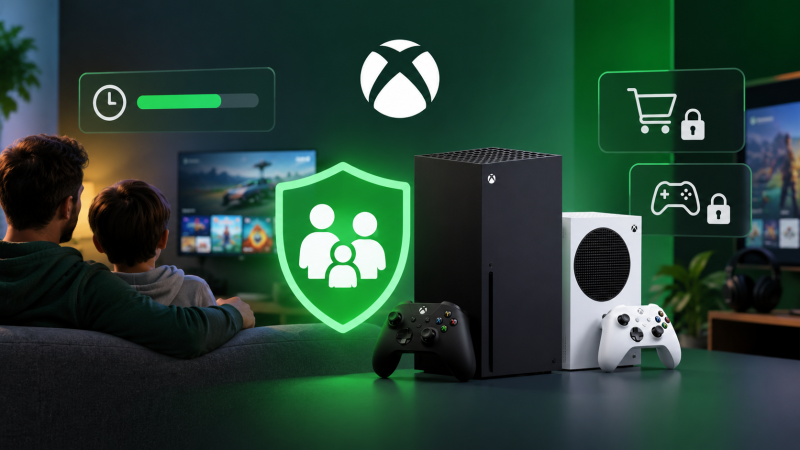
Родительский контроль Xbox Series X|S строится вокруг семейной группы Microsoft. Родитель или организатор может отдельно для каждого ребёнка задать экранное время, возрастные ограничения, доступ к мультиплееру и друзьям, покупки и запросы Ask to Buy. Управлять настройками можно через Xbox Family Settings, Microsoft Family Safety, веб-кабинет Microsoft и часть меню самой консоли.
| Что нужно ограничить | Где настраивается | Что можно сделать |
|---|---|---|
| Экранное время | Xbox Family Settings / Microsoft Family Safety / веб | Расписание по дням, допустимые часы и общий лимит времени |
| Отдельные игры и приложения | Microsoft Family Safety / веб | Задать лимит времени для конкретной игры или приложения |
| Возрастной контент | Family Safety / Xbox | Ограничить игры и приложения по возрасту |
| Мультиплеер и общение | Xbox Family Settings / Xbox privacy | Разрешить или запретить онлайн-игру, кроссплатформенные функции и общение |
| Друзья | Xbox Family Settings | Просматривать список и одобрять запросы ребёнка |
| Покупки | Xbox / Family Safety | Включить Ask to Buy, добавлять деньги и просматривать расходы |
Что понадобится для родительского контроля Xbox
Нужны аккаунт Microsoft родителя или опекуна, отдельный аккаунт ребёнка и семейная группа. На Xbox Series X|S ребёнок должен входить именно в тот Microsoft Account, который добавлен в семью: иначе ограничения не будут применяться к его игровому профилю.
Подготовьте:
- Xbox Series X или Series S;
- Microsoft Account взрослого с ролью организатора;
- отдельный Microsoft Account ребёнка;
- семейную группу Microsoft;
- при желании — приложение Xbox Family Settings или Microsoft Family Safety на смартфоне;
- доступ к интернету для синхронизации настроек.
В отличие от Nintendo Switch 2, ограничения Xbox привязаны прежде всего к аккаунту ребёнка, а не ко всей консоли. Поэтому нескольким детям в одной семье можно задать разные лимиты, возрастные фильтры и права на общение.
Игры для платформы собраны в разделе игр Xbox Series X|S, а консоли и аксессуары — в разделе игровых приставок.
Проверка совместимости до начала настройки
Xbox Family Settings работает с Xbox Series X|S и Xbox One. Microsoft Family Safety также умеет применять часть правил к Windows-устройствам, если ребёнок входит в тот же аккаунт Microsoft.
Перед настройкой проверьте:
- ребёнок добавлен в нужную семейную группу;
- на Xbox создан вход именно с его Microsoft Account;
- взрослый имеет роль organizer;
- консоль подключена к интернету;
- ребёнок не играет через другой взрослый профиль.
Если ребёнок использует аккаунт взрослого, семейные ограничения для его отдельного профиля не помогут. В таком случае сначала нужно создать или подключить правильный детский аккаунт.
Подготовка устройства и резервная копия при необходимости
Настройка родительского контроля не удаляет игры, сохранения, достижения или подписки. Резервная копия перед созданием семейной группы не требуется.
Перед началом:
- Обновите Xbox Series X|S.
- Войдите под аккаунтом взрослого.
- Создайте семейную группу Microsoft, если её ещё нет.
- Добавьте аккаунт ребёнка.
- Добавьте этот аккаунт на Xbox через Guide → Profile & system → Add or switch → Add new.
- Проверьте, что консоль появилась среди подключённых устройств ребёнка.
Не меняйте дату рождения аккаунта только ради обхода возрастных ограничений. Возраст профиля влияет на доступные настройки и правила Microsoft, поэтому корректнее управлять разрешениями через семейную группу.
Пошаговая настройка
Базовые параметры
Шаг 1. Настройте экранное время.
В Xbox Family Settings или Microsoft Family Safety выберите ребёнка и раздел Xbox / Screen time. Для каждого дня можно задать:
- общую продолжительность использования;
- разрешённый временной диапазон;
- отдельное расписание на будни и выходные;
- временное добавление дополнительного времени.
Microsoft предупреждает: на Xbox экранное время считается, пока аккаунт ребёнка остаётся авторизованным. Если ребёнок закончил играть, но не вышел из профиля, статистика может продолжать увеличиваться.
Шаг 2. Ограничьте конкретные игры.
В Microsoft Family Safety можно включить App and game limits и задать отдельный лимит для конкретной игры. Например, консоль может быть доступна два часа, но одна выбранная игра — только 45 минут.
Шаг 3. Настройте возрастной фильтр.
Откройте Content filters и задайте возраст, соответствующий ребёнку. Игры и приложения выше разрешённого рейтинга будут блокироваться до одобрения взрослого.
Оптимальные параметры для качества и стабильности
После базового расписания настройте онлайн-возможности. В Xbox Family Settings можно управлять мультиплеером, общением, друзьями, клубами и кроссплатформенной игрой.
Для младшего ребёнка разумно отдельно проверить:
- может ли он играть в онлайн-мультиплеер;
- может ли добавлять друзей без одобрения;
- кто может отправлять ему сообщения и приглашения;
- разрешён ли cross-network play;
- может ли он создавать и вступать в клубы;
- какие игры доступны по возрасту.
В Xbox Family Settings родитель может включить механизм Ask a parent для добавления друзей. Запрос приходит взрослому, который решает, разрешать контакт или нет. Список друзей ребёнка также можно просматривать из приложения.
Для покупок включите Ask to Buy. Тогда при попытке купить игру, приложение или внутриигровой контент без доступных средств ребёнок сможет отправить запрос взрослому. Родитель увидит уведомление и решит, одобрять покупку или нет.
Как проверить, что всё работает правильно
После сохранения правил войдите на Xbox под аккаунтом ребёнка и проверьте ограничения на практике.
- Откройте игру с рейтингом выше разрешённого.
- Проверьте, появляется ли запрос взрослому.
- Попробуйте запустить онлайн-мультиплеер при соответствующем ограничении.
- Проверьте добавление нового друга.
- Запустите игру с индивидуальным лимитом времени.
- Попробуйте совершить тестовую покупку без подтверждения.
- Через Family Safety проверьте Activity Reporting.
Отчёты показывают, какими играми и приложениями пользовался ребёнок и сколько времени провёл в них. Microsoft также позволяет смотреть дневную и недельную статистику.
Частые ошибки и способы исправления
Лимит времени не работает. Убедитесь, что ребёнок вошёл именно в аккаунт, добавленный в семейную группу. Если используется другой профиль, правило к нему не применяется.
Статистика показывает больше времени, чем ребёнок реально играл. Microsoft отдельно предупреждает, что экранное время Xbox продолжает считаться, пока аккаунт остаётся авторизованным. После игры нужно выходить из профиля.
Ребёнок может покупать игры без запроса. Проверьте Ask to Buy и способы оплаты. На самой Xbox настройка находится в Account → Family settings → Manage family members → Privacy & online safety → Xbox privacy → View details & customize → Buy & download.
Возрастной фильтр блокирует нужную игру. Не обязательно повышать общий возрастной уровень. Безопаснее одобрить конкретное исключение, если оно подходит семье.
Запрещён мультиплеер, но Minecraft нужен онлайн. Xbox Family Settings позволяет отдельно разрешить Minecraft как исключение, даже если общий онлайн-мультиплеер для ребёнка ограничен.
Когда проблема связана с кабелем, сетью или аксессуаром
Ethernet, Wi-Fi и геймпад не определяют сами семейные правила, но интернет нужен для синхронизации изменений. Если новые ограничения долго не появляются, проверьте подключение Xbox к Xbox network.
Если приложение не видит консоль:
- проверьте, что ребёнок хотя бы один раз вошёл на этой Xbox;
- убедитесь, что используется его Microsoft Account;
- перезапустите консоль;
- проверьте семейную группу через аккаунт Microsoft;
- выйдите из приложения и войдите заново.
Если меняются только настройки общения, а игры продолжают запускаться, проблема не в сети. Проверяйте отдельно Content filters и Privacy & online safety — это разные блоки настроек.
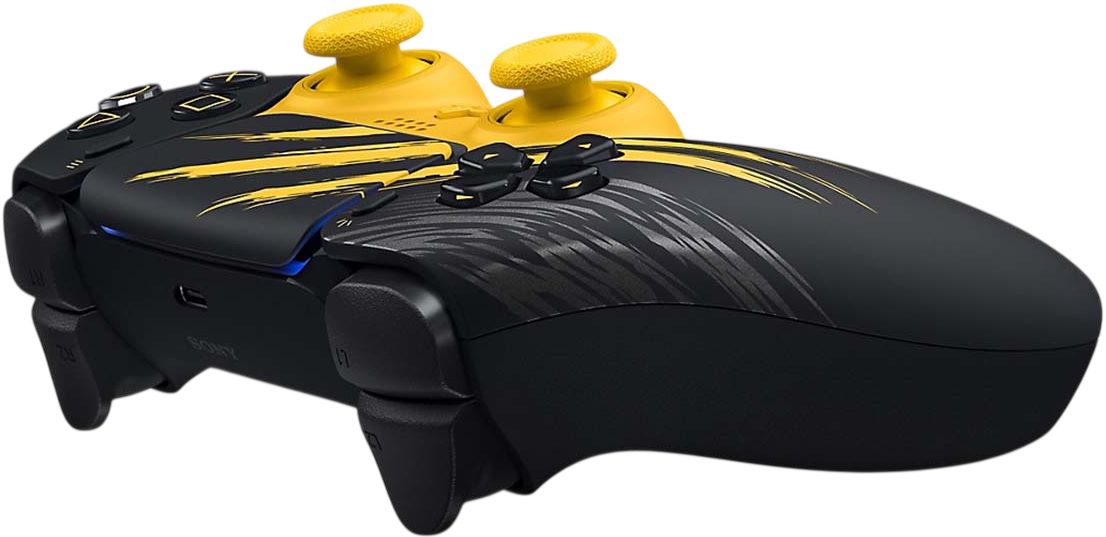
Если нужен дополнительный контроллер для локальной семейной игры, в каталоге есть Microsoft Xbox Series X|S Wireless Controller Carbon Black. Ограничения ребёнка сохраняются независимо от используемого геймпада.
Короткий чек-лист после настройки
- У ребёнка есть отдельный Microsoft Account.
- Аккаунт добавлен в семейную группу.
- Взрослый имеет роль organizer.
- Детский аккаунт добавлен на Xbox Series X|S.
- Настроено экранное время по дням недели.
- При необходимости заданы лимиты для отдельных игр.
- Установлен возрастной фильтр.
- Проверены мультиплеер, общение, друзья и cross-network play.
- Для покупок включён Ask to Buy.
- Activity Reporting отображает правильный аккаунт.
FAQ
Что нужно подготовить для родительского контроля Xbox?
Нужны аккаунт Microsoft взрослого, отдельный аккаунт ребёнка и семейная группа. Для удобного управления можно использовать Xbox Family Settings или Microsoft Family Safety.
Можно ли выполнить настройку без потери данных?
Да. Добавление аккаунта в семейную группу и изменение ограничений не удаляют игры, сохранения или достижения. Сброс консоли для родительского контроля не нужен.
Как проверить результат после настройки?
Войдите под детским аккаунтом и попробуйте открыть ограниченную игру, мультиплеер или покупку. Затем проверьте Activity Reporting и экранное время в приложении.
Что делать, если инструкция не помогла?
Убедитесь, что правила применяются именно к Microsoft Account, которым ребёнок пользуется на Xbox. Затем проверьте подключённые устройства семейной группы и повторно синхронизируйте консоль с Xbox network.
Когда стоит прекратить самостоятельную диагностику?
Если вы потеряли доступ к аккаунту organizer, не можете изменить семейную роль или система показывает неверный возраст аккаунта, не создавайте дубликаты профилей и не сбрасывайте консоль. Лучше обратиться в Microsoft/Xbox Support и восстановить доступ к существующей семейной группе.