







Настраиваем Nintendo Switch 2 для телевизора: выбираем между 4K/60 и 1080p или 1440p при 120 Гц, включаем HDR и проверяем фактический видеорежим.
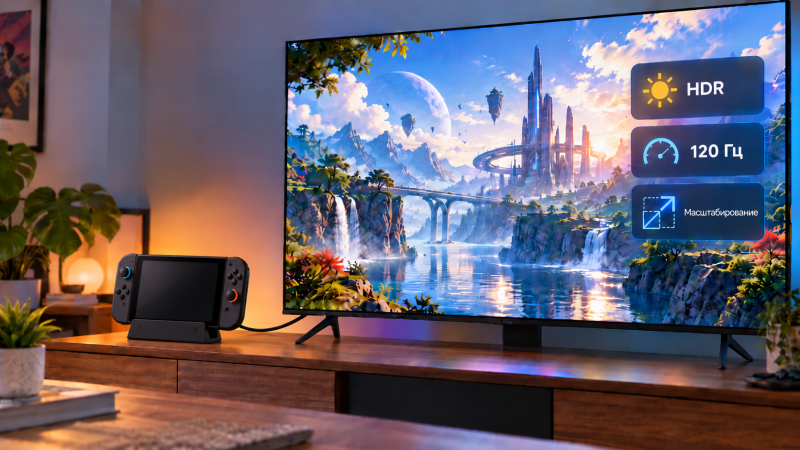
Nintendo Switch 2 можно подключить к телевизору с выводом до 4K, HDR и частотой до 120 Гц, но эти режимы не работают одновременно во всех играх. В TV Mode максимальный вывод 4K ограничен 60 кадрами в секунду, а 120 Гц доступны при 1080p или 1440p. Отдельного универсального переключателя «масштабирования до 4K» в системе нет: консоль выбирает выходное разрешение, а реальное качество изображения зависит от конкретной игры.
| Задача | Что выбрать | Ограничение |
|---|---|---|
| Максимальная чёткость | 2160p (4K) | До 60 кадров в секунду |
| Максимальная плавность | 1080p или 1440p + 120 Hz Output | Игра и телевизор должны поддерживать 120 Гц |
| HDR | Compatible Software Only | Нужны HDR-совместимые игра и телевизор |
| Низкая задержка | Auto Low-Latency Mode (ALLM) | Телевизор должен поддерживать ALLM |
| VRR | В TV Mode недоступен | На Switch 2 VRR работает только в handheld и tabletop mode |
| Масштабирование изображения | TV Resolution: Automatic или нужное разрешение | Отдельной системной настройки апскейлинга Nintendo не заявляет |
Что понадобится для Nintendo Switch 2 на телевизоре
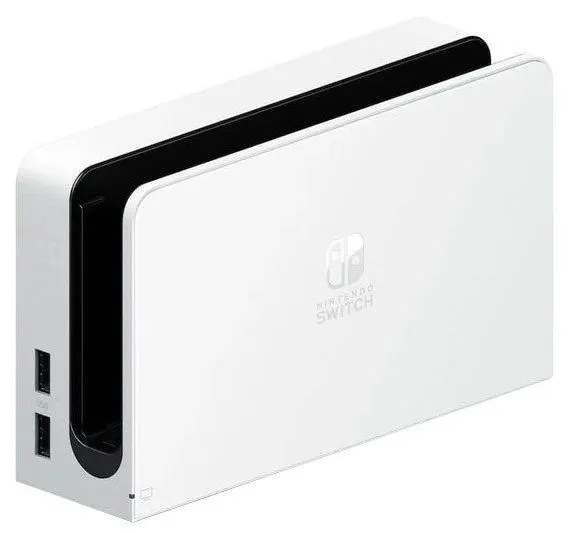
Для TV Mode Nintendo рекомендует использовать именно док-станцию Nintendo Switch 2, комплектный блок питания Nintendo Switch 2 и комплектный Ultra High Speed HDMI Cable. Док от первого Nintendo Switch для новой консоли не подходит.
Старый блок питания Nintendo Switch может заряжать Nintendo Switch 2, но Nintendo прямо указывает, что с ним нельзя получить видеовывод через док в TV Mode. Поэтому при отсутствии изображения сначала проверьте, какой адаптер подключён к док-станции.
Для корректной работы понадобятся:
- Nintendo Switch 2;
- док-станция Nintendo Switch 2;
- блок питания Nintendo Switch 2;
- Ultra High Speed HDMI Cable;
- телевизор или монитор с подходящим HDMI-входом;
- игра, поддерживающая нужное разрешение, HDR или 120 Гц.
Если консоль только выбирается, актуальные комплектации можно посмотреть в категории Nintendo Switch 2. Наличие и состав конкретного набора лучше проверять непосредственно перед покупкой.
Проверка совместимости до начала настройки
Nintendo Switch 2 в TV Mode поддерживает максимум 3840×2160 при 60 кадрах в секунду. Для 120 кадров в секунду необходимо выбрать 1920×1080 или 2560×1440 и использовать игру, которая поддерживает такой режим.
Не ориентируйтесь только на надпись «120 Hz» в характеристиках телевизора. Важно, чтобы конкретный HDMI-вход принимал 1080p/120 или 1440p/120. На части телевизоров высокочастотный режим нужно дополнительно включить в настройках самого HDMI-порта.
Также заранее учитывайте три ограничения:
- 4K и 120 fps одновременно не поддерживаются. Для 4K предел составляет 60 fps.
- VRR на телевизоре не работает. Nintendo указывает VRR только для handheld и tabletop mode.
- 120 Hz Output не превращает игру в 120 fps. Частота зависит от самой игры.
Например, Nintendo для Metroid Prime 4: Beyond — Nintendo Switch 2 Edition указывает два режима: Quality Mode с 4K/60 в TV Mode и Performance Mode с 1080p/120. Оба режима поддерживают HDR на совместимом телевизоре.
Подготовка устройства и резервная копия при необходимости
Изменение разрешения, HDR, RGB Range, 120 Hz Output или ALLM не удаляет сохранения и игры. Резервная копия перед обычной настройкой телевизора не требуется.
Перед началом выполните несколько безопасных действий:
- Обновите системное программное обеспечение Nintendo Switch 2.
- Обновите прошивку телевизора, если производитель предлагает новую версию.
- Подключите док напрямую к телевизору, временно исключив HDMI-коммутатор, ресивер или устройство захвата.
- Используйте комплектный HDMI-кабель Switch 2.
- Убедитесь, что док получает питание от адаптера Nintendo Switch 2.
Полный сброс консоли для настройки изображения не нужен. Если телевизор не показывает картинку, сначала проверяются питание дока, HDMI-порт, кабель и параметры Display.
Пошаговая настройка
Базовые параметры
- Откройте HOME Menu и перейдите в System Settings.
- Выберите раздел Display.
- Откройте TV Resolution. Для универсальной настройки оставьте Automatic.
- Если нужна максимальная чёткость и телевизор поддерживает 4K, можно вручную выбрать 2160p (4K).
- Если нужна высокая частота, выберите 1080p или 1440p, затем включите 120 Hz Output.
- Включите Auto Low-Latency Mode (ALLM), если телевизор поддерживает игровой режим через HDMI.
- Для HDR Output выберите Compatible Software Only.
- Откройте Adjust HDR и выполните калибровку на подключённом телевизоре.
- Для RGB Range оставьте Automatic, если руководство телевизора не требует другого режима.
- При необходимости используйте Adjust Screen Size, чтобы интерфейс полностью помещался в границы экрана.
В разделе Display также доступна Dock Output Information. Она показывает текущее разрешение, частоту обновления и состояние HDR на выходе док-станции — это удобнее, чем определять режим только по ощущениям.
Оптимальные параметры для качества и стабильности
Для большинства телевизоров разумная стартовая конфигурация — TV Resolution: Automatic, RGB Range: Automatic, HDR Output: Compatible Software Only и ALLM: On. 120 Hz Output имеет смысл оставлять включённым, если телевизор корректно принимает такой сигнал.
Если игра предлагает собственный выбор Quality и Performance, системные настройки не заменяют этот переключатель. Для 4K обычно выбирается режим качества, а для 120 fps — режим производительности. Реальные разрешение и частота кадров определяются разработчиком игры.
Отдельной настройки, которая заставляет любую игру масштабироваться до 4K, Nintendo не документирует. Выбор 2160p означает формат выходного сигнала. Игра при этом может рендериться в другом внутреннем разрешении и использовать собственные методы реконструкции или масштабирования.
Для HDR режим Compatible Software Only обычно предпочтительнее Always Enabled: в таком случае HDR включается только в играх, которые его поддерживают. Это позволяет не переводить обычный SDR-контент в HDR без необходимости.
Как проверить, что всё работает правильно
Проверку лучше делать не в HOME Menu. Nintendo отдельно отмечает, что системное меню и System Settings сами по себе не выводятся в 120 Гц. Поэтому активный режим нужно проверять уже внутри совместимой игры.
- Запустите игру с официальной поддержкой 120 Гц.
- Если у неё есть Performance Mode, включите его.
- Откройте Dock Output Information и проверьте текущий режим.
- При возможности откройте информационную панель телевизора и посмотрите входное разрешение и герцовку.
Если выбрано 2160p, не ожидайте 120 Гц: официальный предел Switch 2 для 4K — 60 fps. Если нужны 120 fps, используйте 1080p или 1440p.
Игры для новой консоли собраны в категории игр Nintendo Switch 2. Перед покупкой конкретной игры проверяйте её официальные характеристики: поддержка HDR, 120 Гц и улучшений Switch 2 различается.
Частые ошибки и способы исправления
Нет изображения на телевизоре. Проверьте питание дока, подключите комплектный адаптер Nintendo Switch 2 и комплектный Ultra High Speed HDMI Cable. Nintendo советует переподключить кабели, попробовать другой HDMI-порт и перезапустить консоль.
Не удаётся получить 120 Гц. Установите 1080p или 1440p, включите 120 Hz Output и запустите игру с поддержкой этого режима. Проверьте, разрешены ли 120 Гц для используемого HDMI-входа телевизора.
При выборе 4K остаётся 60 Гц. Это нормальное ограничение системы: Switch 2 не поддерживает 4K/120 в TV Mode.
HDR выглядит блекло или слишком ярко. Выберите Compatible Software Only и заново выполните Adjust HDR. Дополнительно проверьте HDR-настройки конкретного HDMI-входа телевизора.
Картинка обрезана по краям. Используйте Adjust Screen Size. Если проблема сохраняется, отключите overscan или аналогичное масштабирование на телевизоре.
Не получается включить VRR на телевизоре. Это не неисправность: VRR у Nintendo Switch 2 официально доступен только в handheld и tabletop mode.
Когда проблема связана с кабелем, сетью или аксессуаром
Интернет-соединение не определяет разрешение, HDR или частоту HDMI-выхода. Сеть может влиять на загрузку игр и онлайн-функции, но не является причиной отсутствия 4K или 120 Гц.
Если изображение нестабильно, сначала уберите промежуточные HDMI-устройства и соедините док напрямую с телевизором. Nintendo рекомендует использовать комплектный Ultra High Speed HDMI Cable. Кабель от первого Switch не стоит использовать как основной для проверки возможностей Switch 2.
То же относится к блоку питания: адаптер первого Nintendo Switch может заряжать консоль, но не обеспечивает TV Mode через док Switch 2. Для диагностики используйте штатный комплект.
Актуальные дополнительные устройства можно посмотреть в разделе аксессуаров Nintendo Switch 2. Если нужна более удобная игра на телевизоре, отдельно доступен раздел с Joy-Con 2, Pro Controller и другими устройствами для Switch 2.
Короткий чек-лист после настройки
- Док подключён к адаптеру питания Nintendo Switch 2.
- Используется Ultra High Speed HDMI Cable.
- TV Resolution установлено на Automatic либо нужное разрешение.
- Для 4K используется 2160p с максимумом 60 fps.
- Для 120 Гц выбрано 1080p или 1440p.
- 120 Hz Output включён.
- HDR Output установлен на Compatible Software Only.
- HDR откалиброван через Adjust HDR.
- ALLM включён при совместимом телевизоре.
- RGB Range оставлен на Automatic без специальной причины менять его.
- VRR в TV Mode не ожидается.
FAQ
Что нужно подготовить для Nintendo Switch 2 на телевизоре?
Нужны консоль, док Nintendo Switch 2, штатный блок питания, Ultra High Speed HDMI Cable и телевизор с подходящим HDMI-входом. Для 4K, HDR и 120 Гц дополнительно требуется поддержка соответствующего режима со стороны игры и экрана.
Можно ли выполнить настройку без потери данных?
Да. Изменение параметров Display не удаляет сохранения, игры или учётные записи. Полный сброс системы для обычной настройки телевизора не нужен.
Как проверить результат после настройки?
Используйте Dock Output Information и запустите игру, которая официально поддерживает нужный режим. Для 120 Гц проверяйте частоту именно в игре, потому что HOME Menu работает иначе.
Что делать, если инструкция не помогла?
Подключите док напрямую к другому HDMI-порту, используйте комплектные питание и HDMI-кабель и перезапустите консоль. Если проблема остаётся, проверьте телевизор с другим источником сигнала и обратитесь в поддержку Nintendo или производителя ТВ.
Когда стоит прекратить самостоятельную диагностику?
Если нет изображения при прямом подключении штатными кабелями к заведомо исправному телевизору либо видны повреждения HDMI-разъёма, дока или блока питания, дальнейшие эксперименты лучше прекратить. Nintendo рекомендует в таком случае передавать на проверку консоль, док, HDMI-кабель и питание.