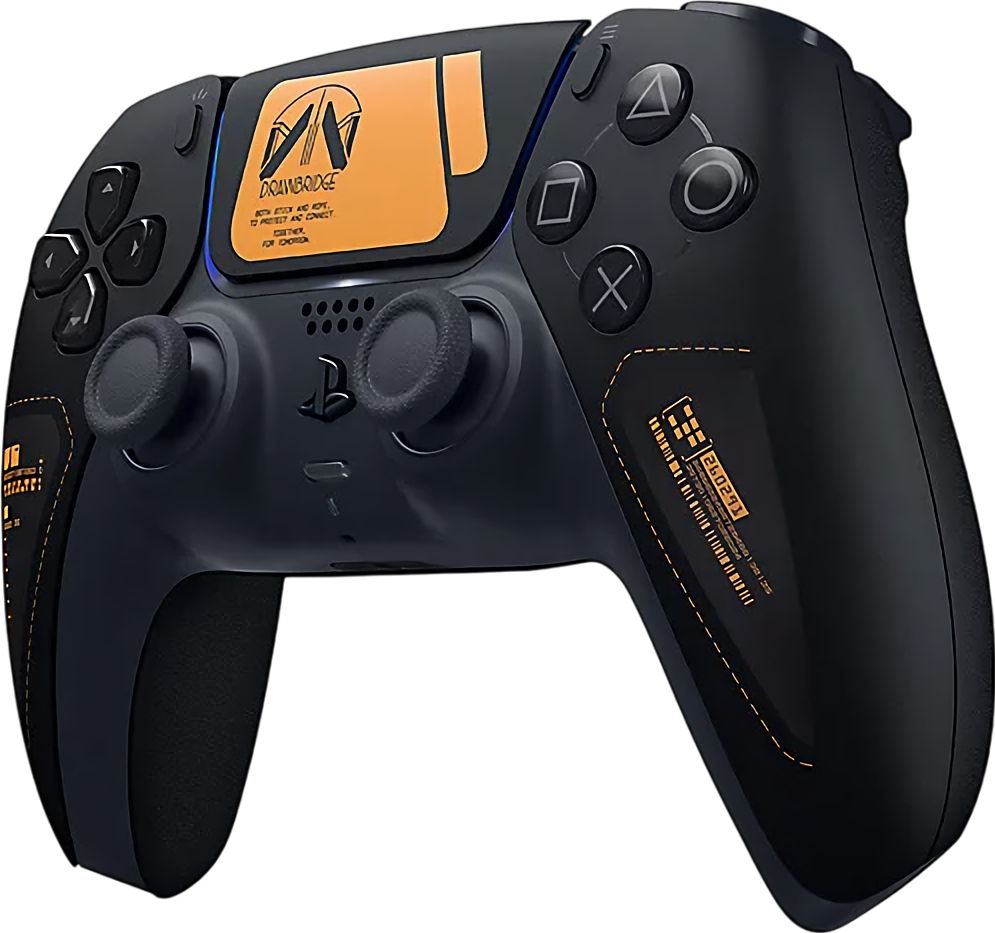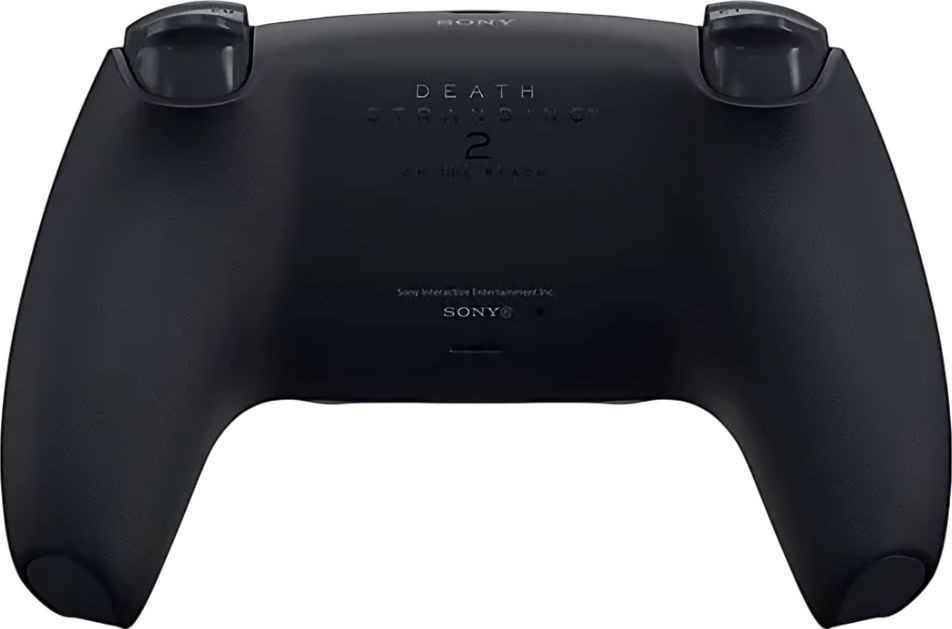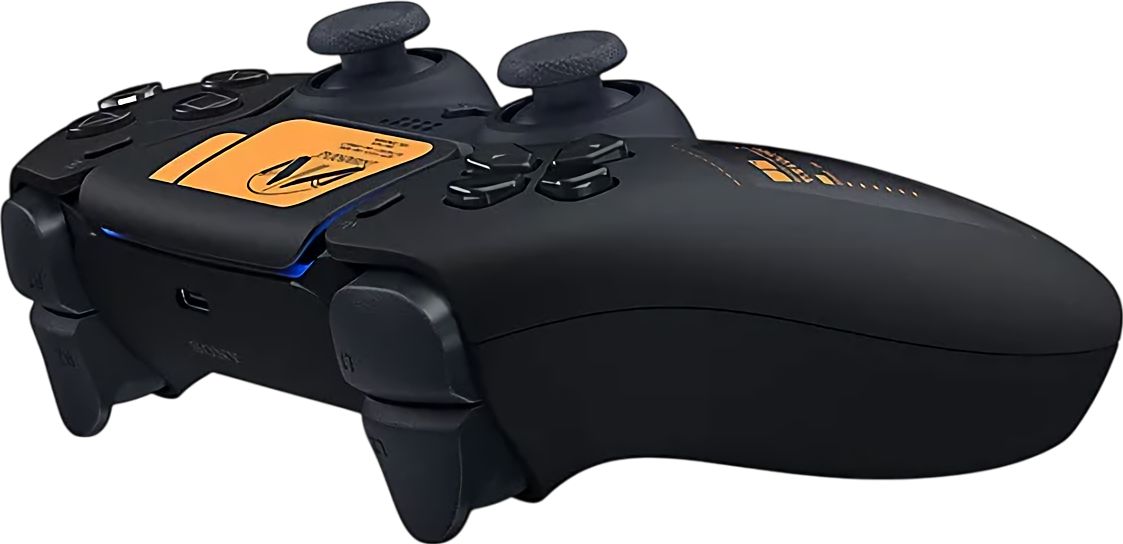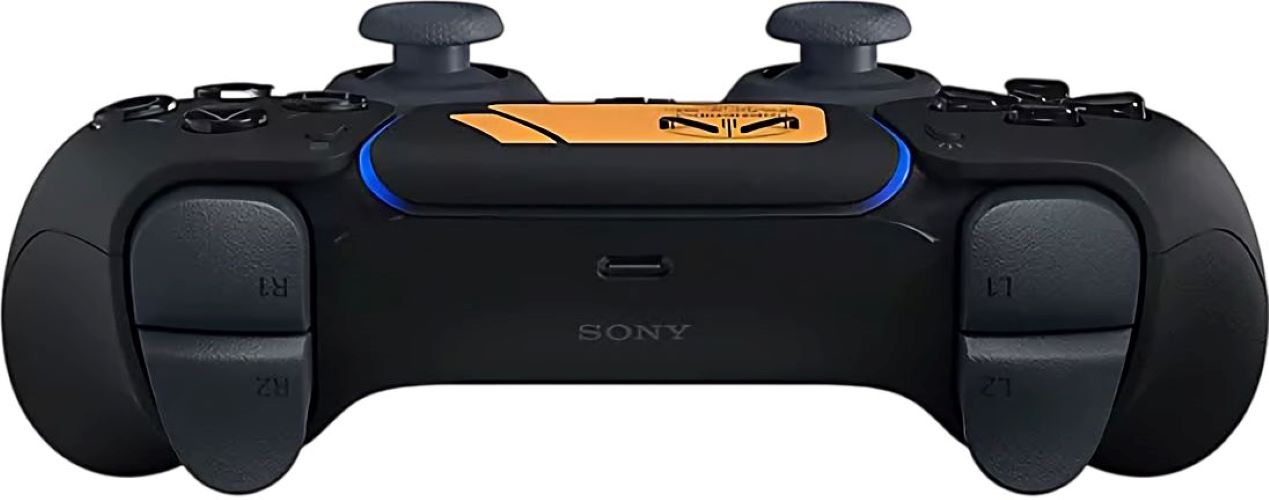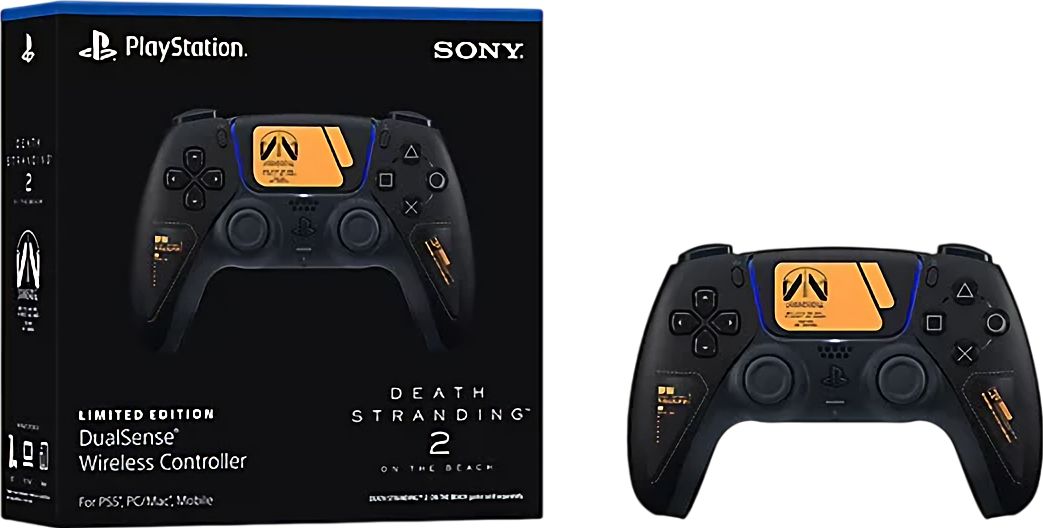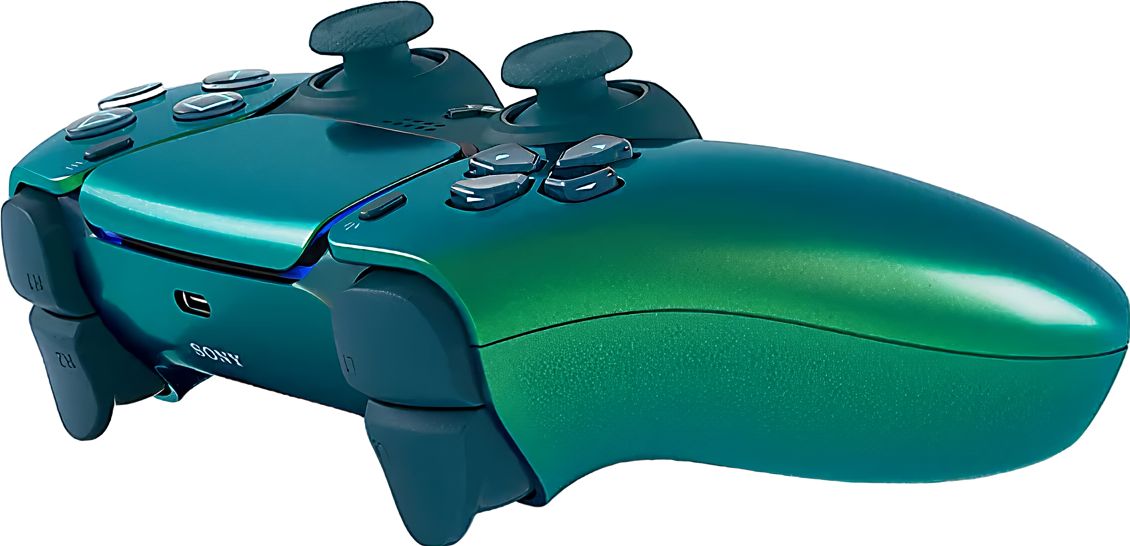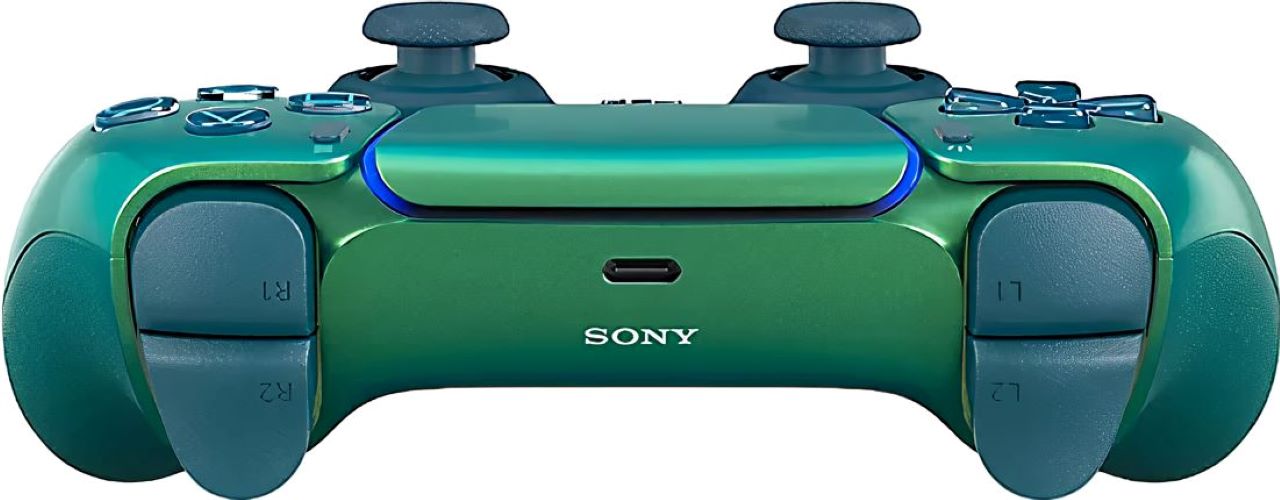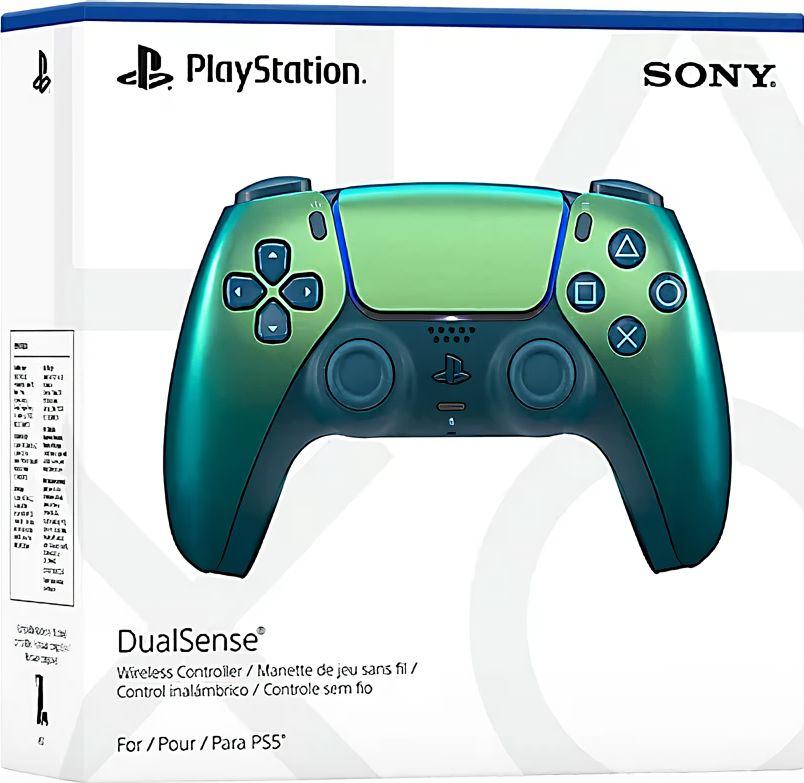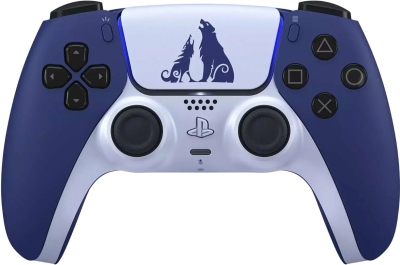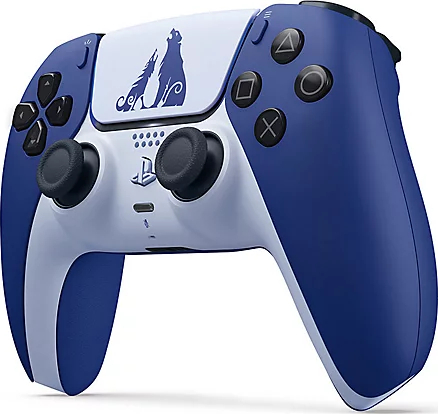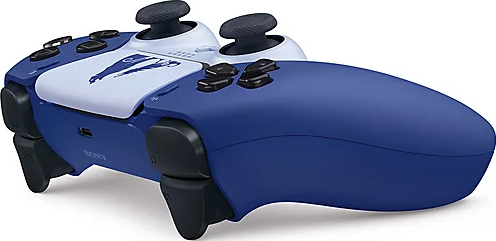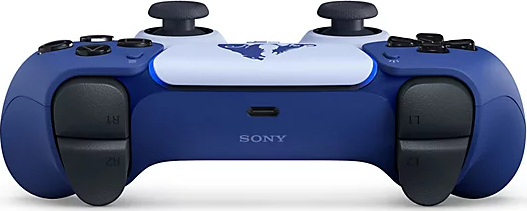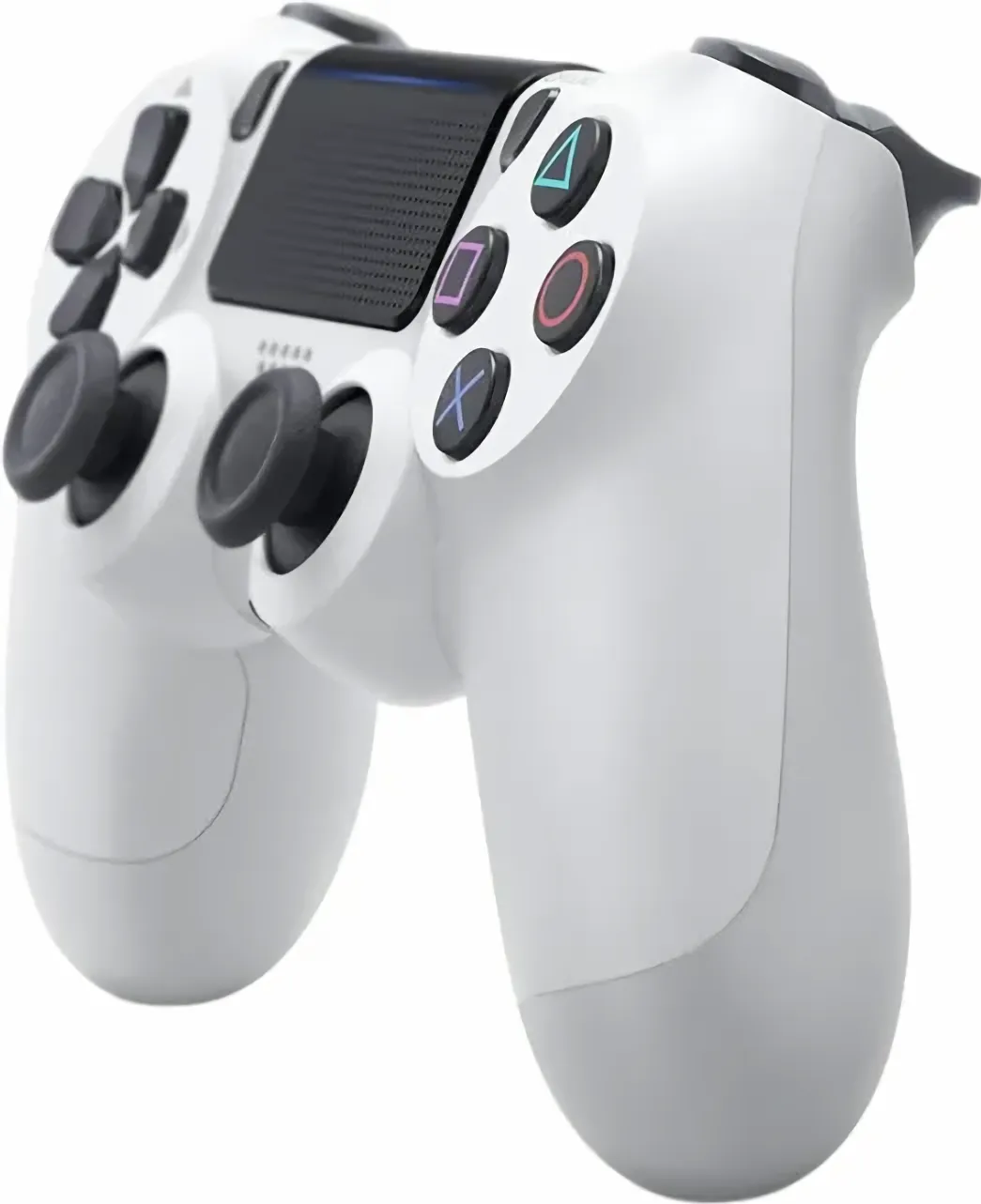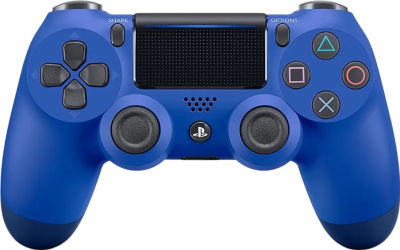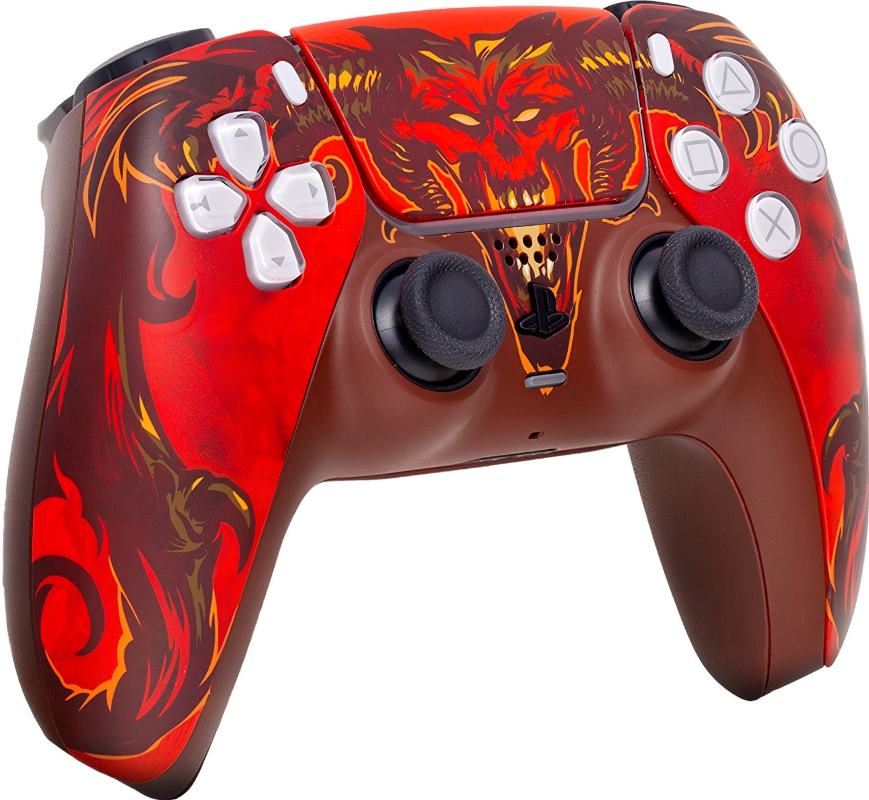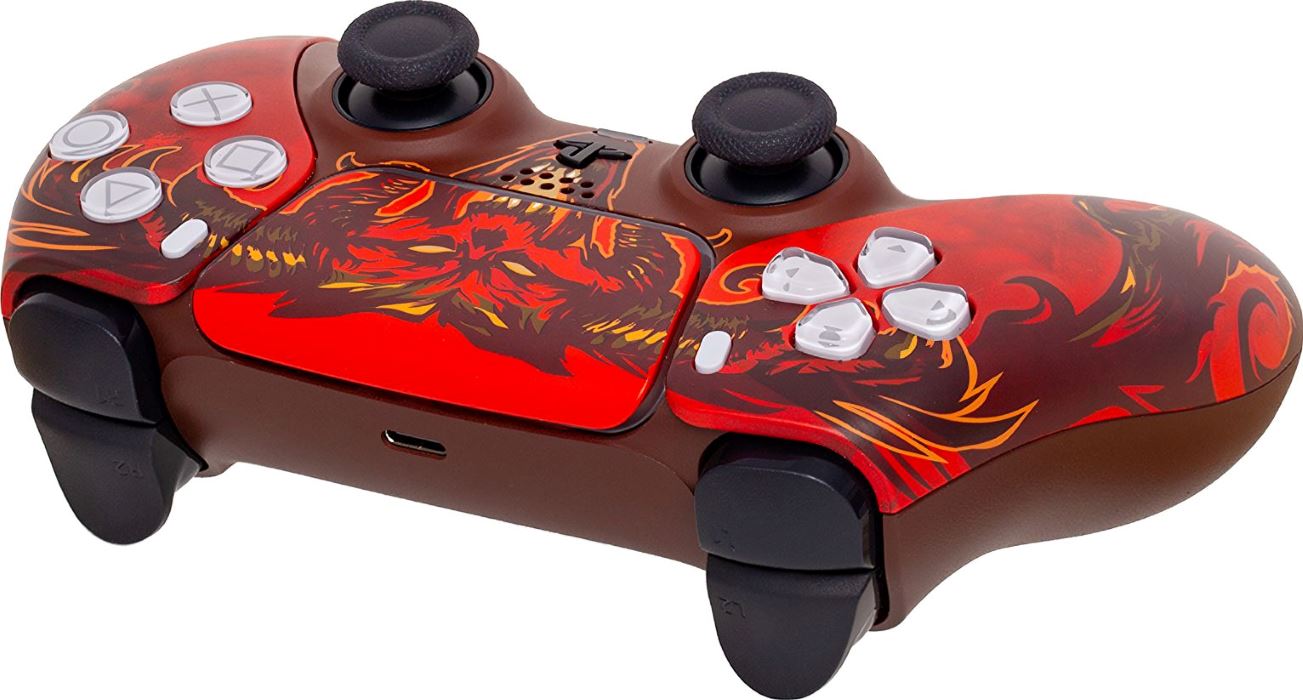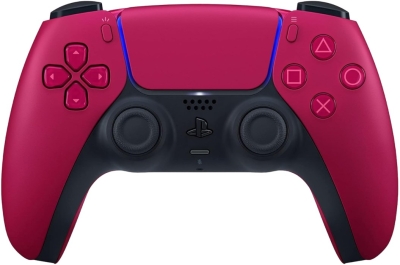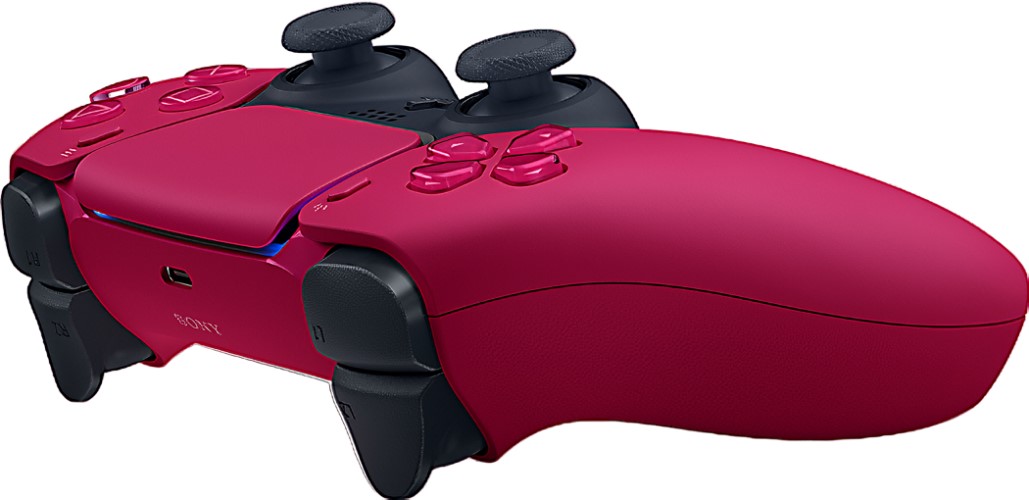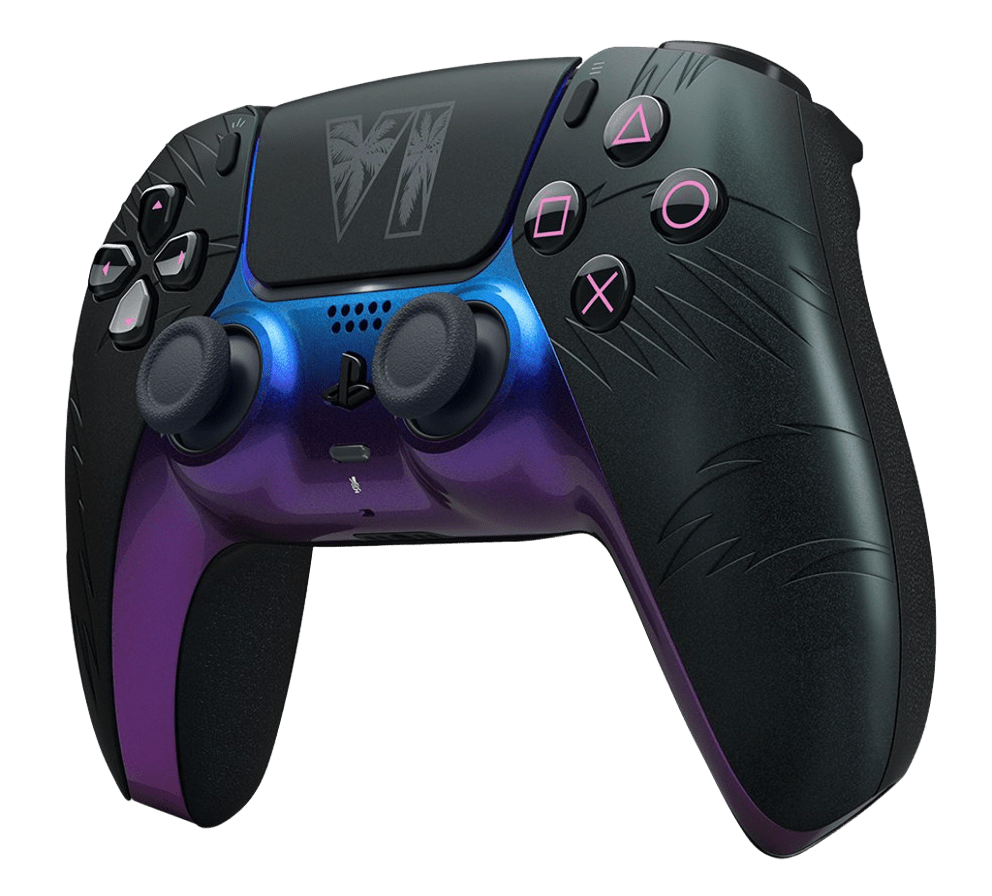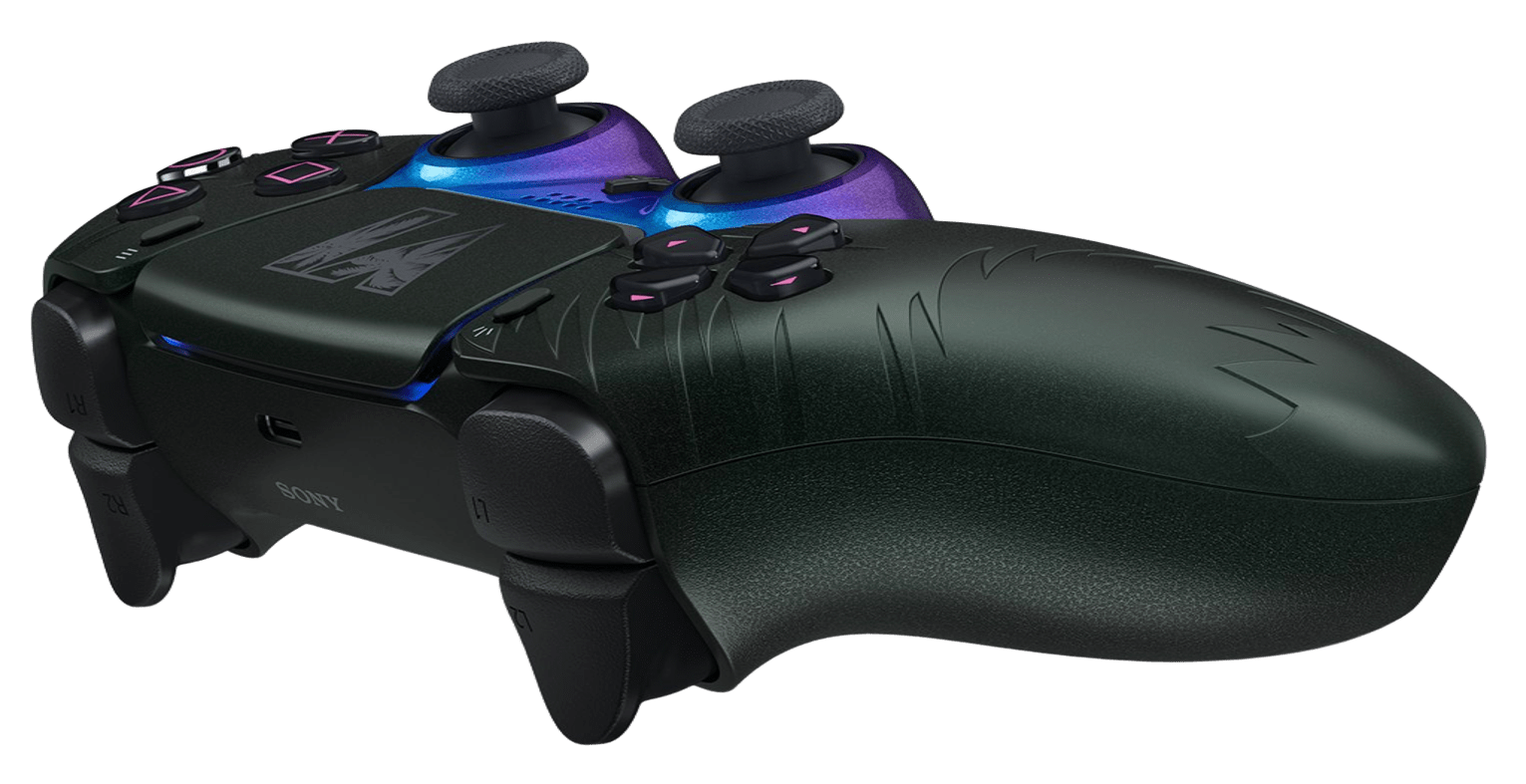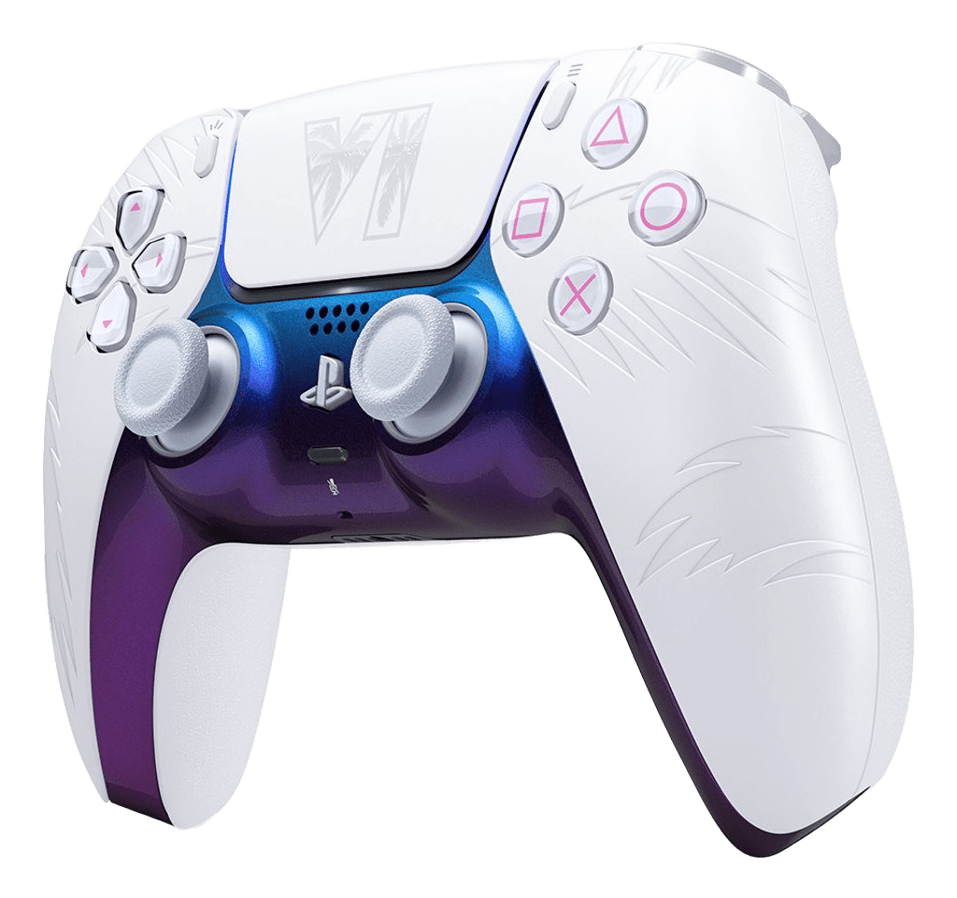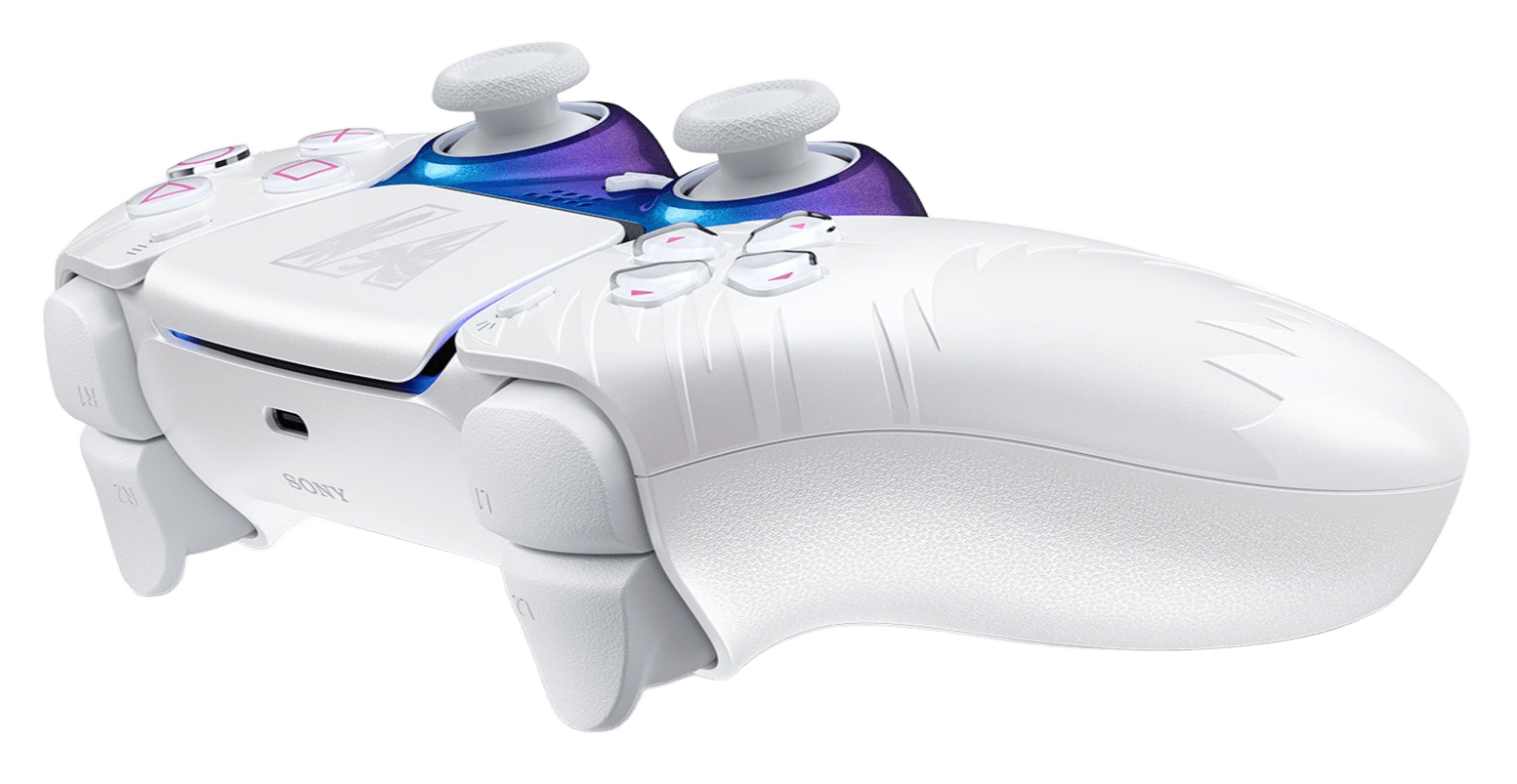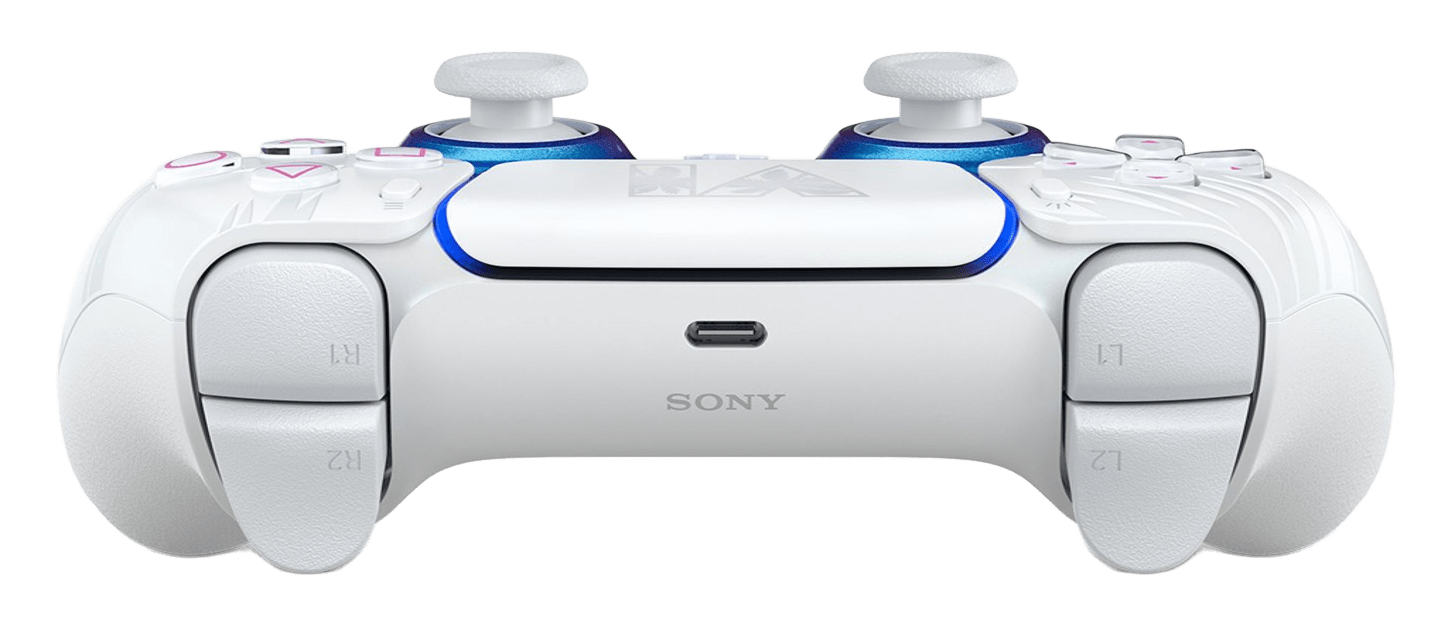










Каждый пользователь PlayStation рано или поздно сталкивается с ситуацией, когда перестаёт работать джойстик. Иногда он не включается вовсе, иногда — теряет соединение, а бывает, что не работают отдельные кнопки. Особенно это раздражает, если не работает джойстик на PS4 прямо перед запуском игры или если не реагирует кнопка PS на новом контроллере PS5. В этом материале мы рассмотрим все основные причины, по которым джойстик PlayStation может перестать работать, и дадим рекомендации по их устранению.
Не работает джойстик PS: общее руководство по диагностике
Если у вас внезапно не работает джойстик PS — первым шагом должно быть определение симптома.
Контроллер может:
- не включаться вообще (индикаторы не горят);
- не синхронизироваться с консолью;
- терять соединение во время игры;
- не реагировать на кнопку PlayStation;
- работать, но не все кнопки активны (например, не работает R3 на джойстике PS5).
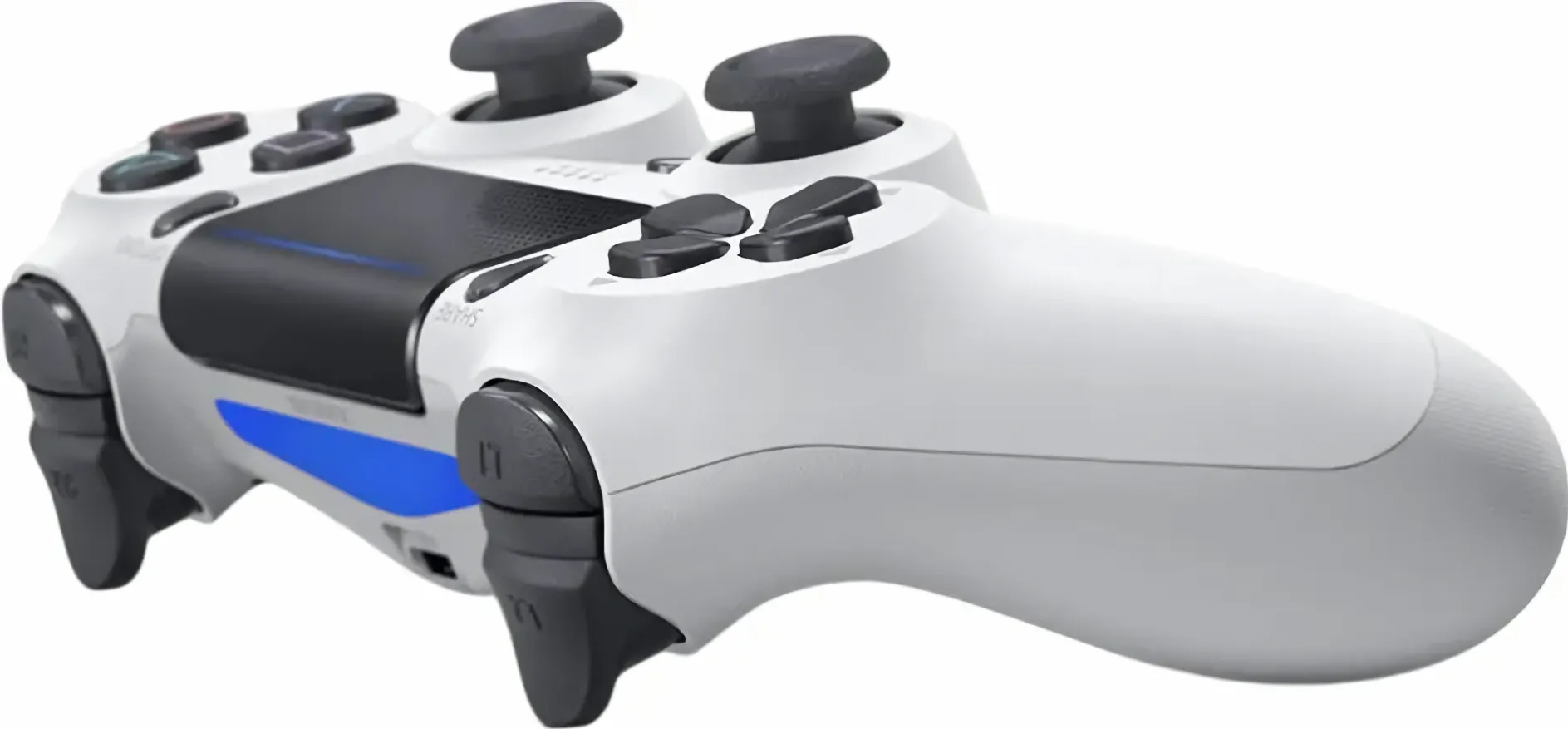
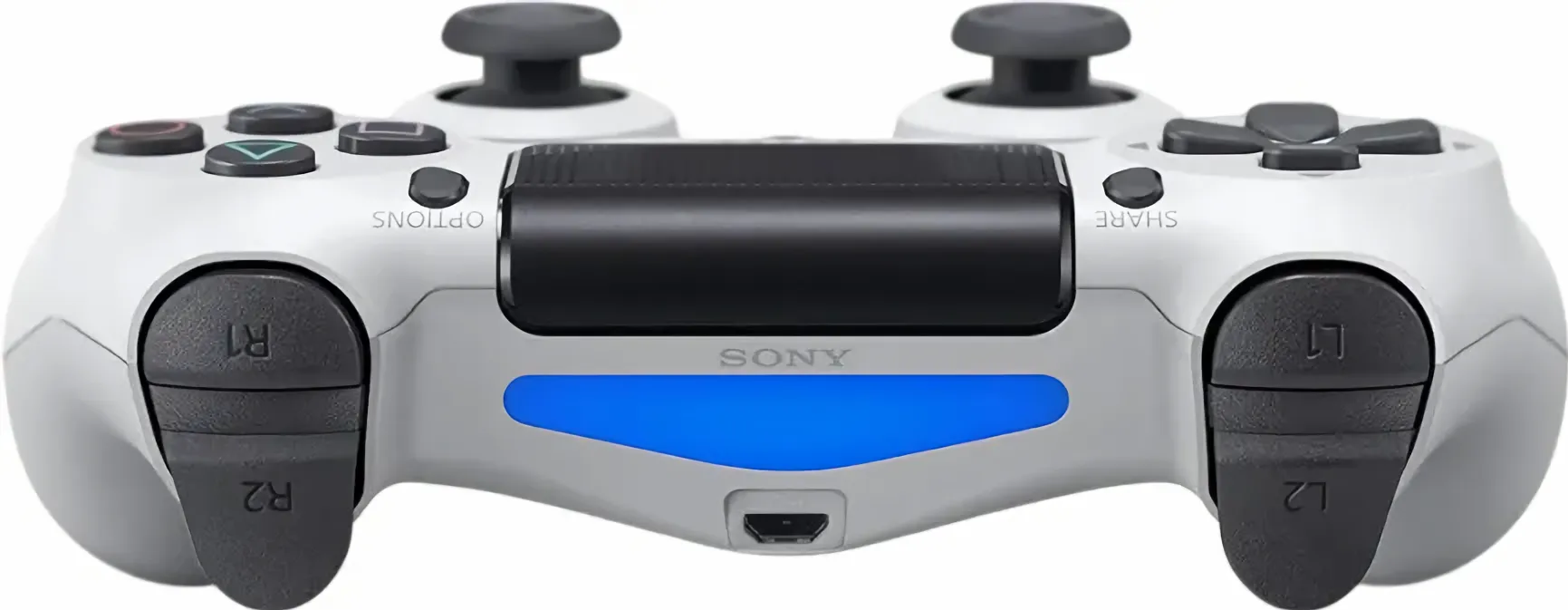
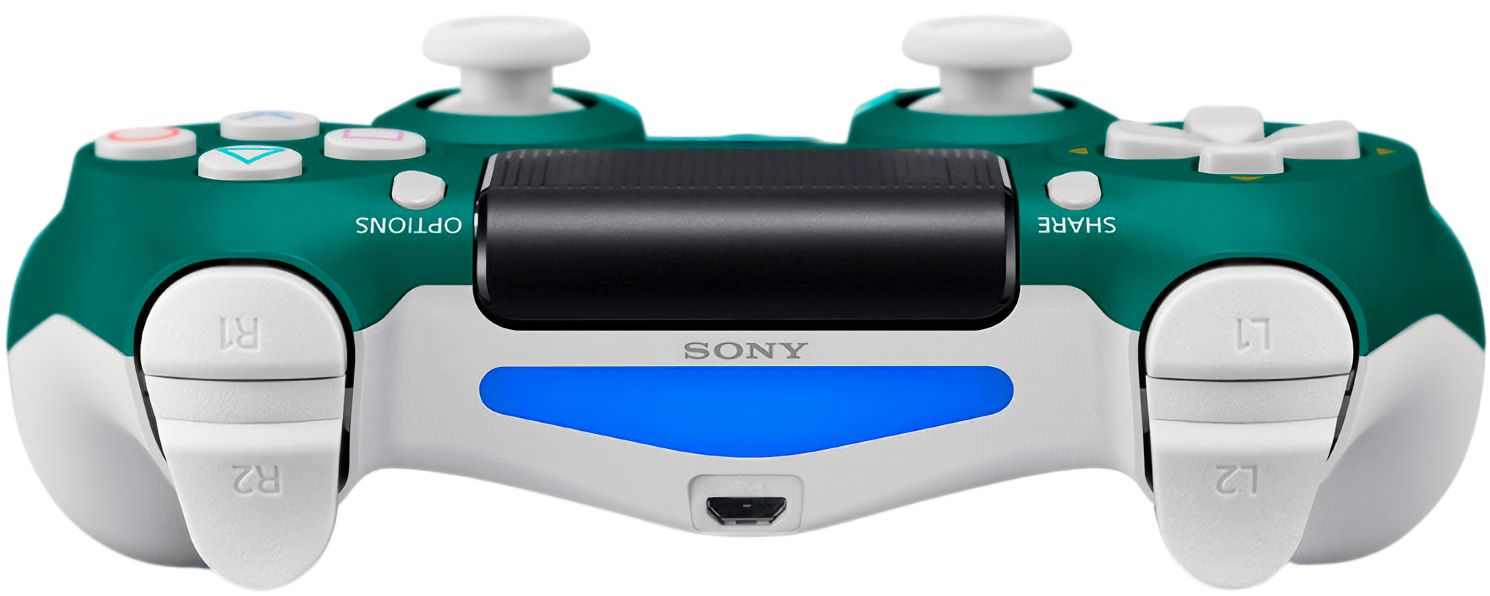
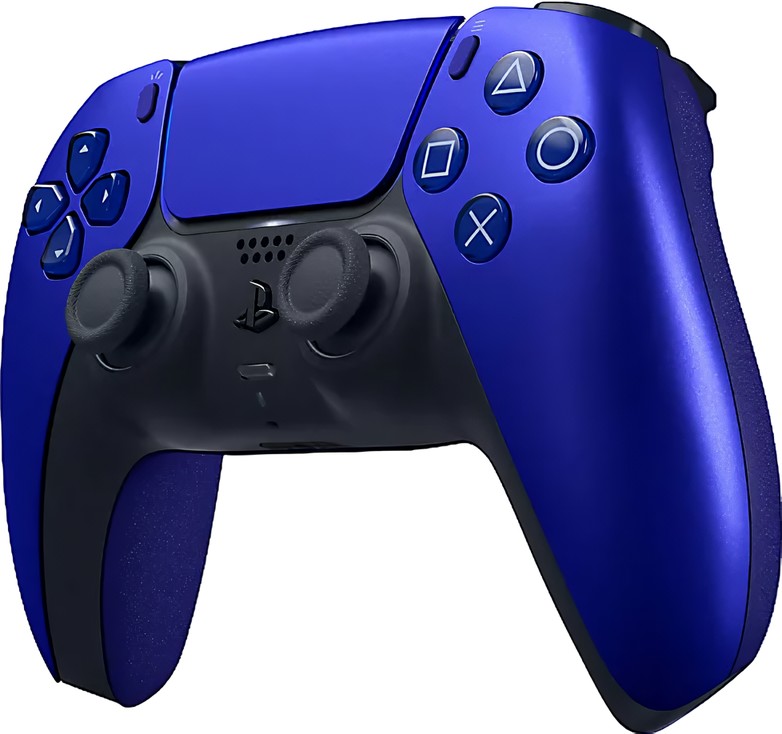
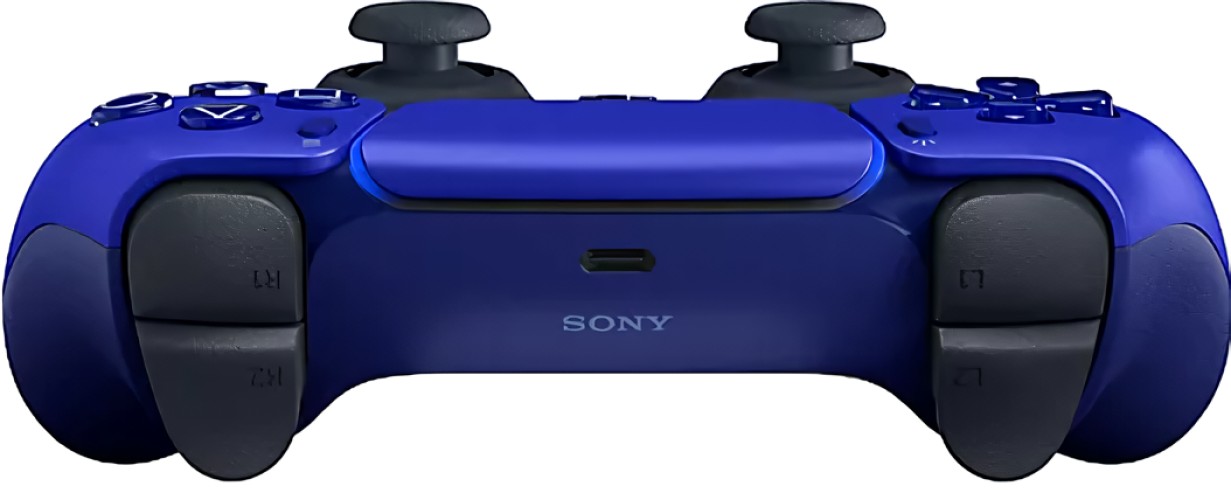
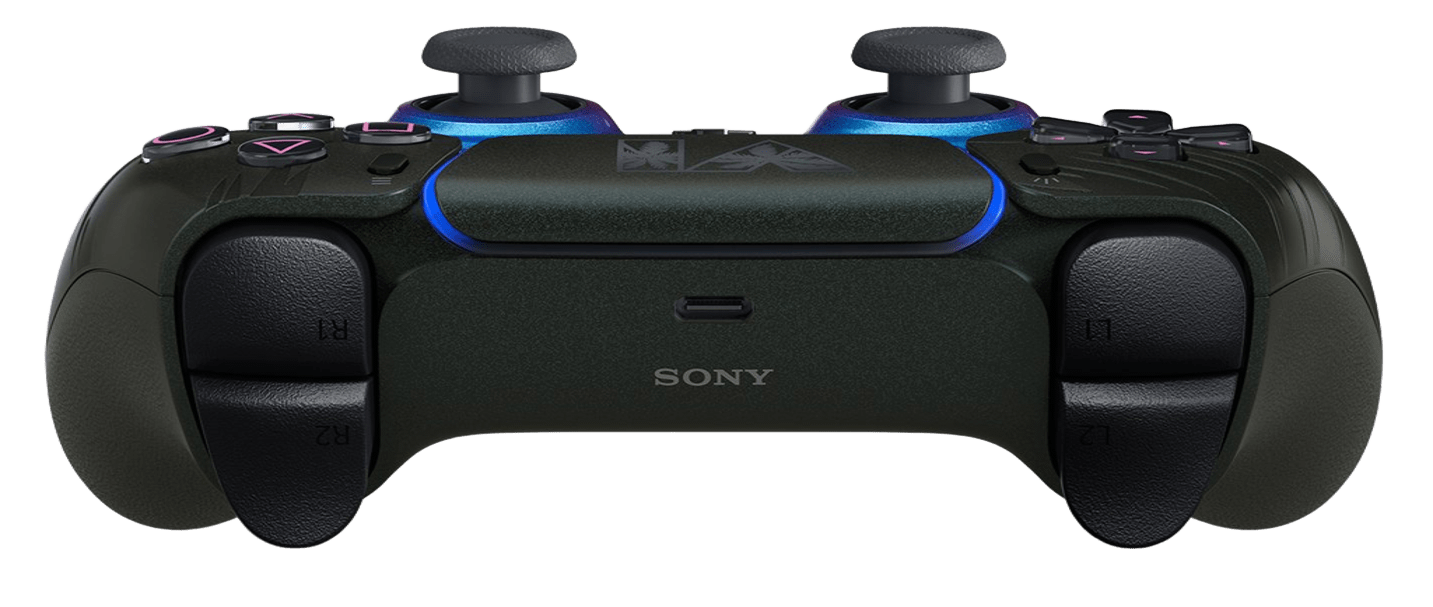
В таких случаях нужно проверить кабель зарядки, состояние разъёма, наличие отклика при подключении через USB и попробовать сбросить джойстик через маленькую кнопку сзади корпуса (рядом с L2).
Не работает джойстик на PS4: самые частые причины
Если у вас не работает джойстик PS 4, причины могут быть как аппаратные, так и программные. В первую очередь — проверьте заряд. Иногда контроллер просто разряжен, а плохой кабель может не передавать питание.
Также возможны такие случаи:
- не работает кнопка PS на джойстике, из-за чего он не включается;
- джойстик PS4 не работает в играх, но работает в меню — это может быть связано с багом прошивки;
- если не работает джойстик на PS4 вообще — выполните его сброс и переподключение через USB.
Иногда контроллер "отваливается" после обновления консоли — в этом случае помогает перезапуск и новая синхронизация. Если PlayStation не видит джойстик, попробуйте другой кабель или другой USB-порт.
Не работает джойстик PS5: сбои и чувствительные кнопки
Новые контроллеры DualSense могут быть чувствительны к внутренним сбоям. Если не работает джойстик PS 5, первым делом проверьте его на другой консоли или устройстве (например, ПК).
Проблемы чаще всего связаны с:
- программными сбоями после обновлений;
- механическими поломками (часто не работает R3 на джойстике PS5 после падения);
- износом шлейфа под кнопкой PS — тогда не работает кнопка PlayStation на джойстике.
Также стоит проверить Bluetooth-соединение — при высоком уровне помех (например, рядом с роутером или микроволновкой) контроллер может терять сигнал.
Если не работают конкретные кнопки, но остальная часть контроллера активна, возможен физический износ или окисление контактов. В таком случае поможет только разбор и замена компонента.
Не работает джойстик на PS3 и PS2: что учесть
Когда не работает джойстик на PS 3 — особенно прошитой — причина часто в программной ошибке или несовместимости Bluetooth-модуля. Также старые контроллеры могли страдать от слабых аккумуляторов — если джойстик держит заряд всего 5–10 минут, это уже повод на замену.
Если не работает джойстик на PS 2 — тут всё зависит от типа подключения.
Для проводных моделей:
- проверьте надёжность соединения;
- убедитесь, что разъём не повреждён;
- проверьте джойстик на другой консоли.
Если PlayStation 2 не работает с несколькими джойстиками — возможно, проблема в порте самой приставки. Также это касается случаев, когда зависают меню или нет отклика в игре.
Для PlayStation 3: если джойстик определяется, но не реагирует в играх, зайдите в настройки устройств и вручную выберите порт управления.
Что делать, если PlayStation не видит джойстик
Если PlayStation не работают джойстики — особенно при подключении второго — возможна банальная путаница с приоритетами устройств. Это особенно касается PS3 и PS4, где система запоминает, какой контроллер за каким пользователем закреплён.
Вот что можно попробовать:
- отключить все устройства Bluetooth, кроме джойстика;
- подключить джойстик через USB и включить консоль кнопкой на корпусе;
- вручную назначить контроллер в меню профиля.
Если ничего не помогает — выполните полный сброс контроллера. Для этого:
- Переверните джойстик.
- Найдите отверстие рядом с кнопкой L2.
- Вставьте скрепку и удерживайте 5–10 секунд.
- Подключите джойстик к консоли кабелем и нажмите кнопку PS.
После этого контроллер должен быть определён как новое устройство.
Специализированные случаи: ошибки, прошивки, нестандартные модели
Иногда пользователи сталкиваются с тем, что не работает джойстик PlayStation после прошивки или модификации консоли. Особенно часто это случается с PS3 или PS4 с неофициальными программами. В этих случаях поможет откат к заводским настройкам или переустановка прошивки.
Также есть особые случаи, как, например, jlg 4017 ps — это строительная техника с джойстиком управления. Если речь идёт о такой нестандартной модели, то вопрос технический и требует обращения к производителю.