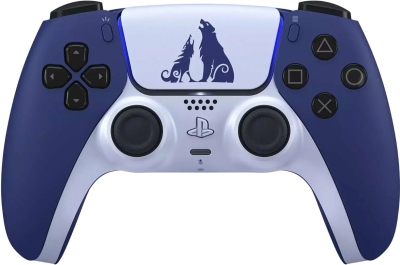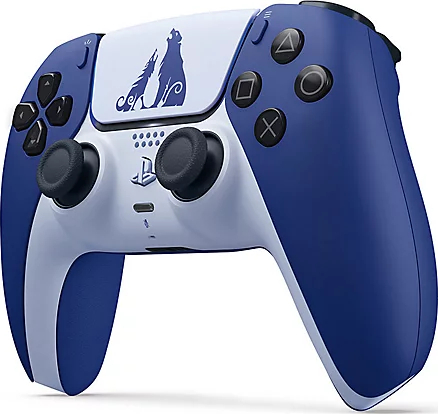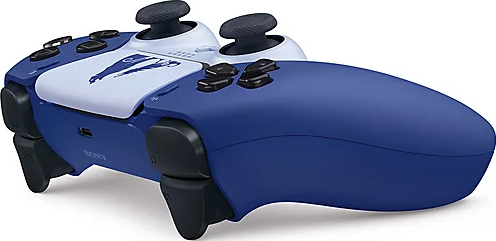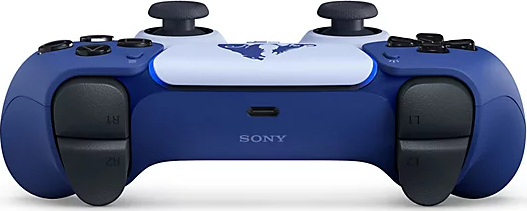











Играть вдвоём на одной консоли — всегда весело, особенно если речь о PlayStation 5.
Но многие сталкиваются с вопросом: как правильно подключить второй геймпад к PS5, чтобы всё заработало с первого раза?
Вот простая инструкция, которая поможет быстро настроить контроллеры и начать игру без лишних проблем.
Какие геймпады подходят для PlayStation 5
Перед подключением стоит убедиться, что используемый геймпад совместим с консолью.
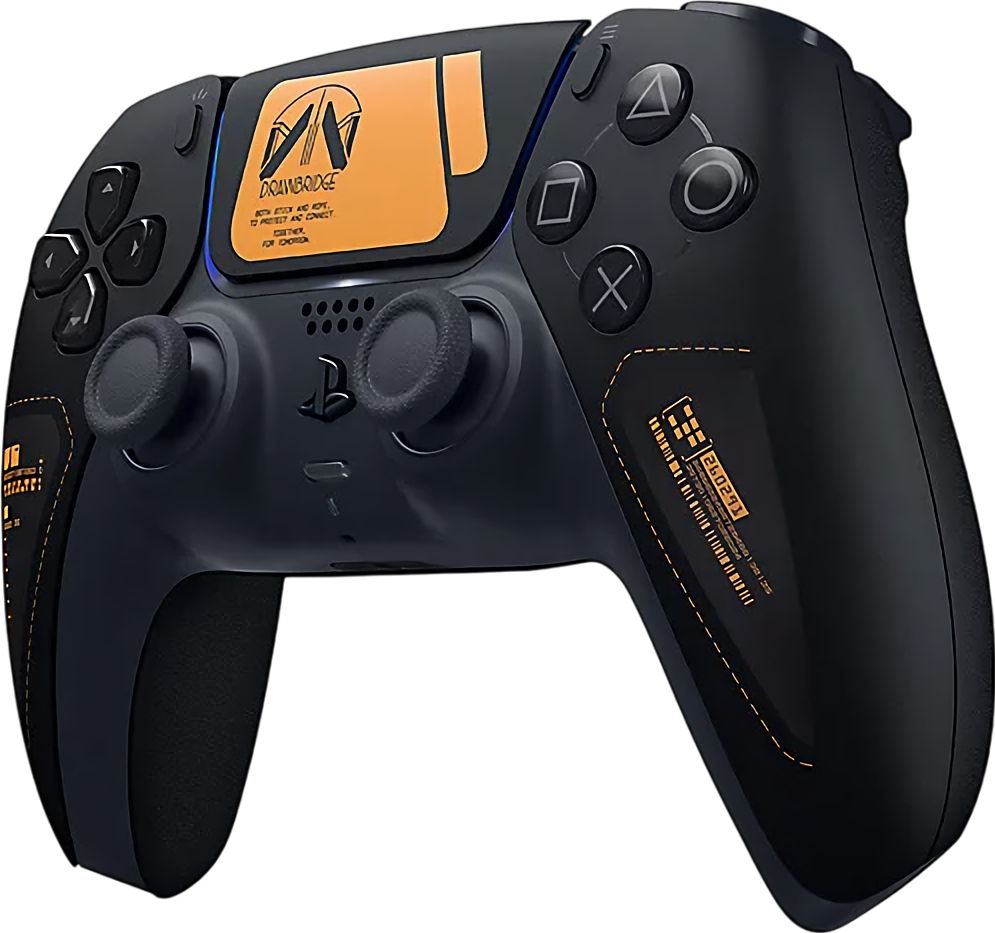
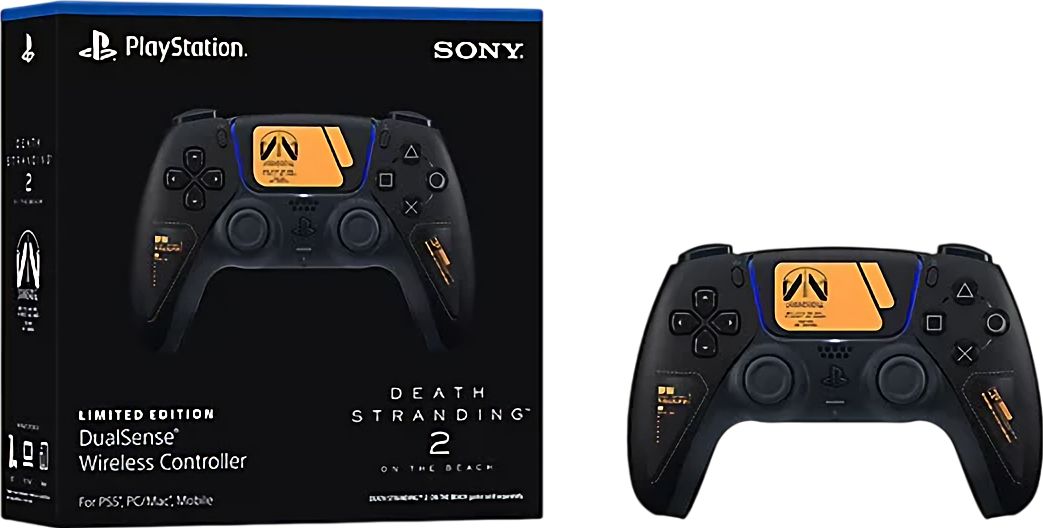
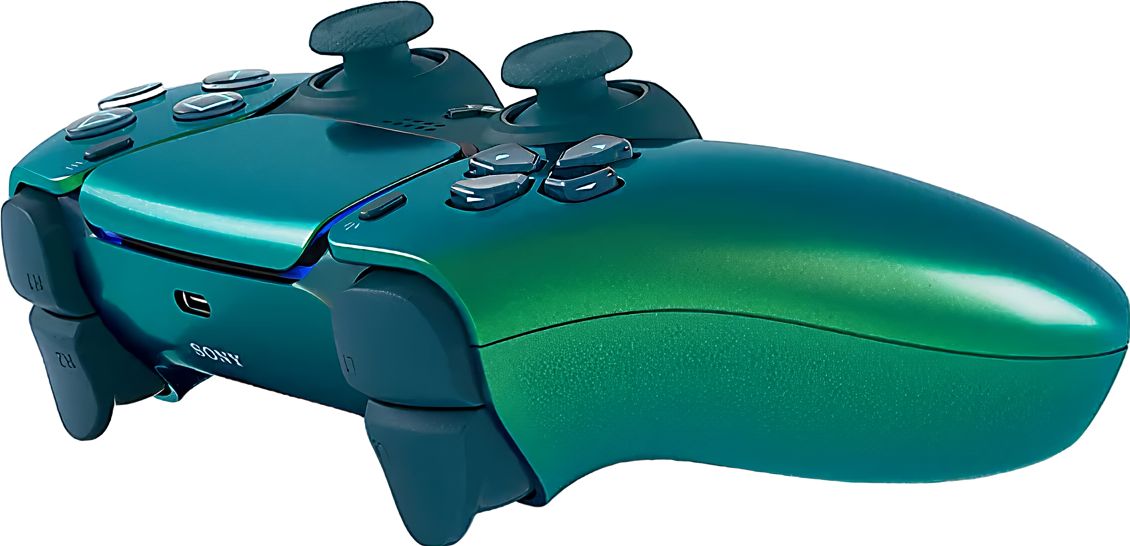
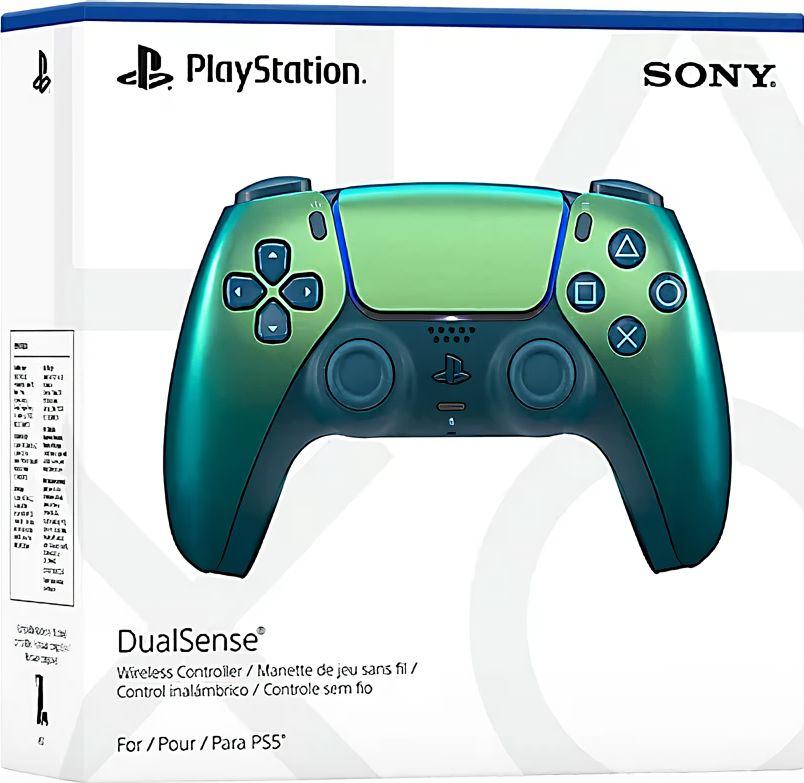
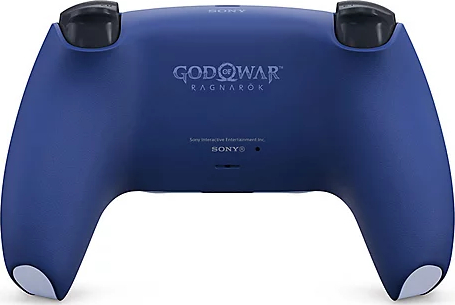
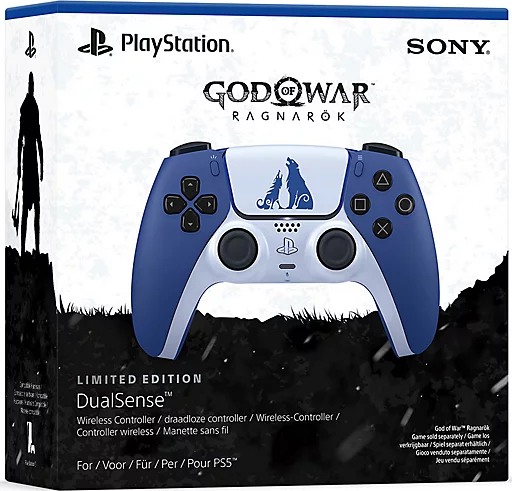
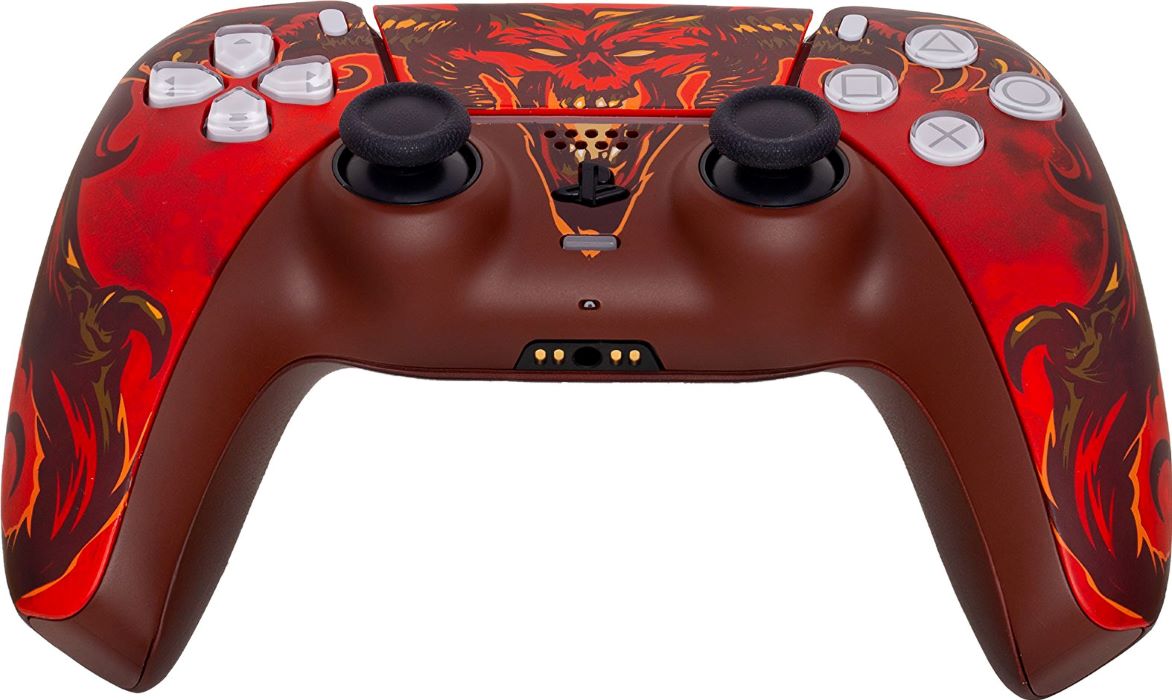
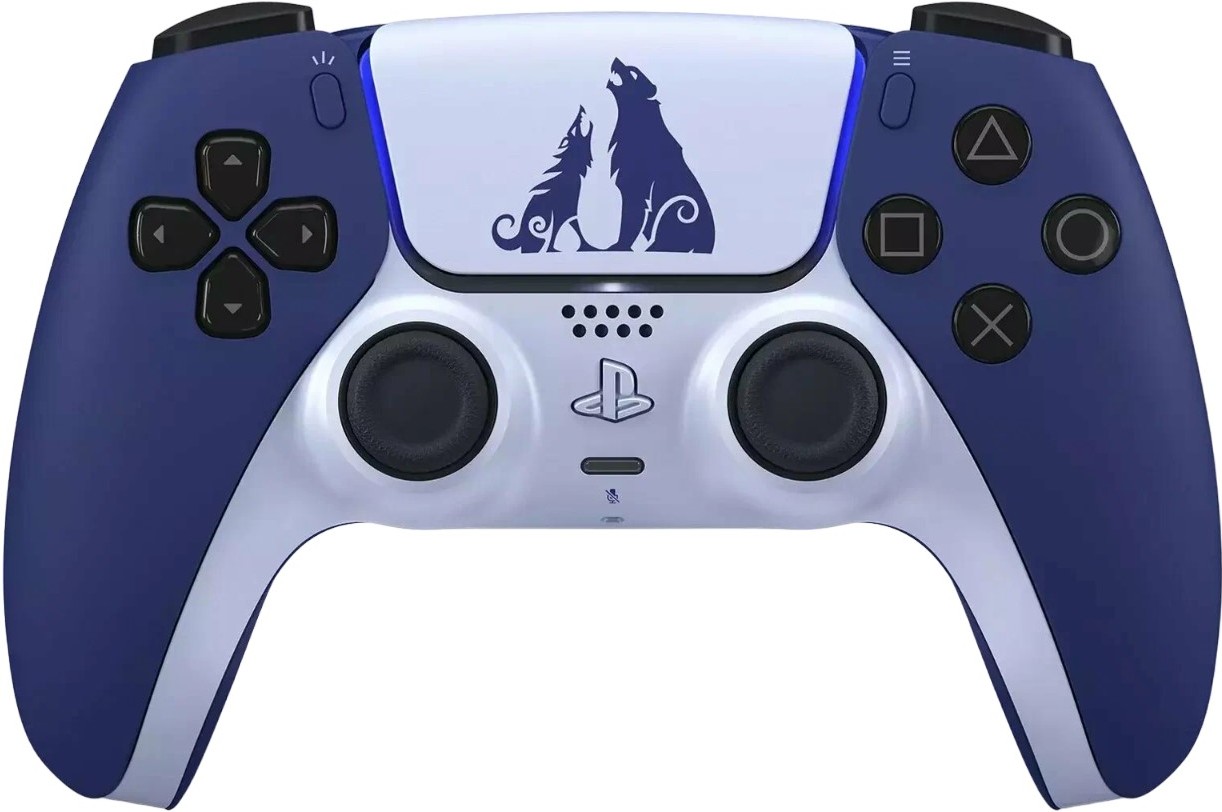
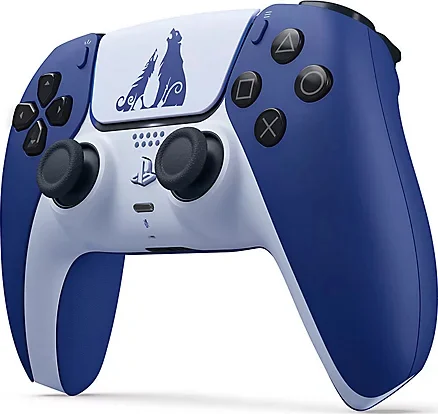
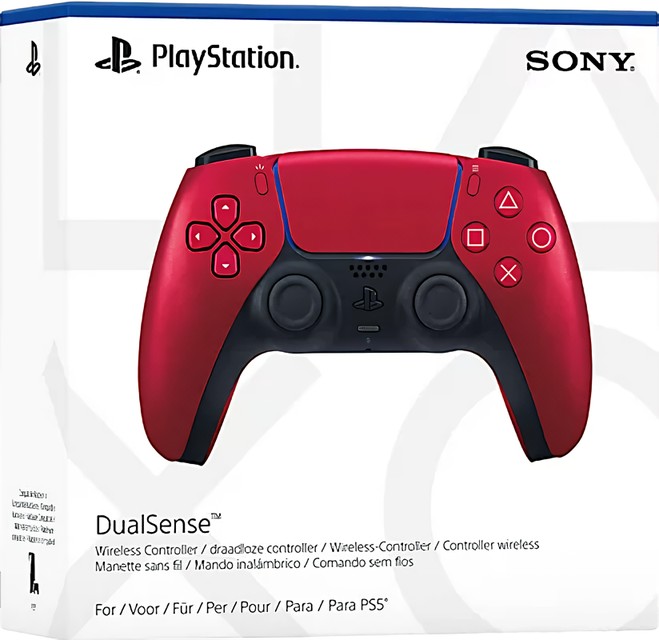
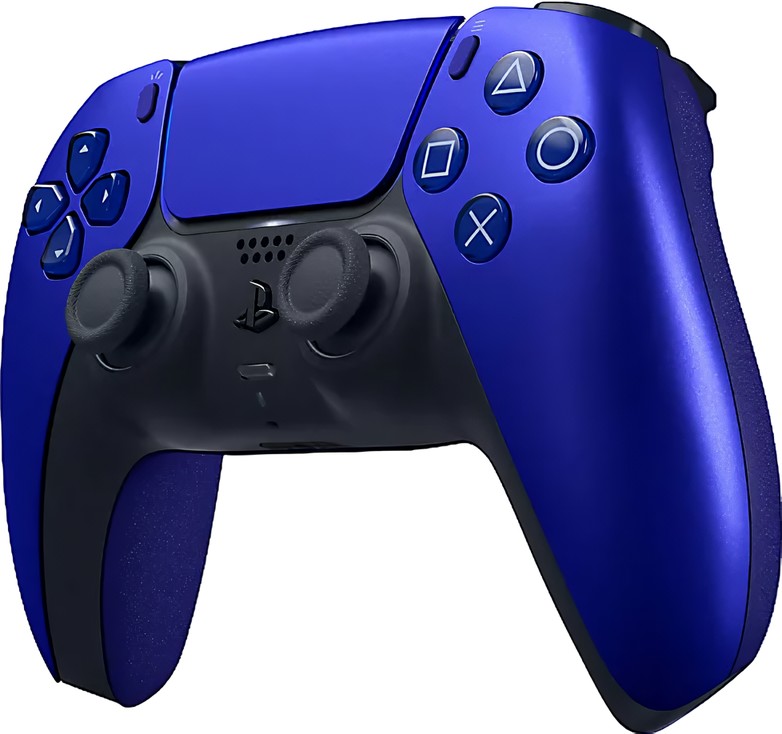
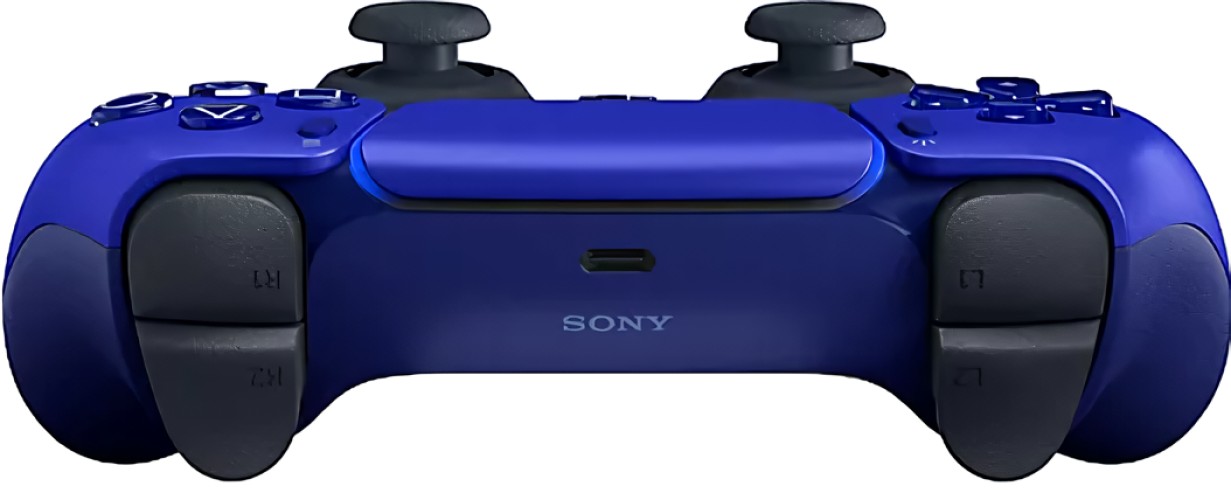
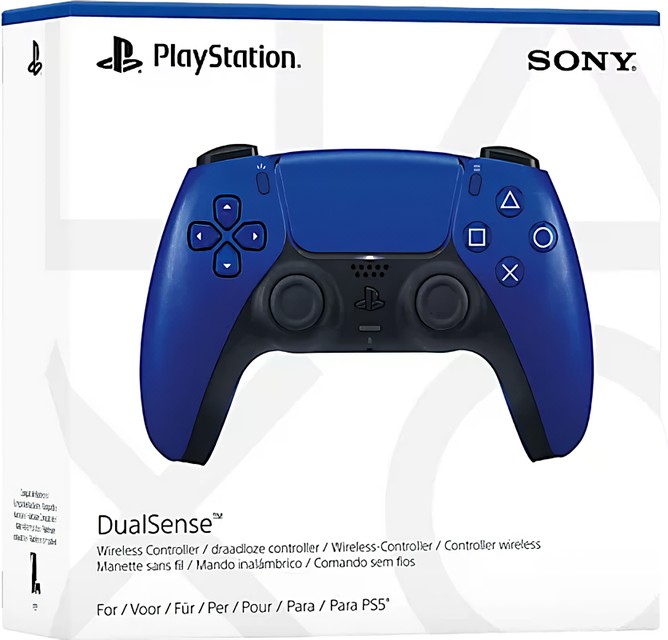
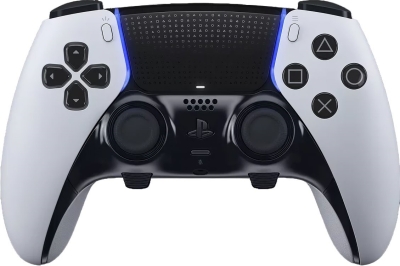
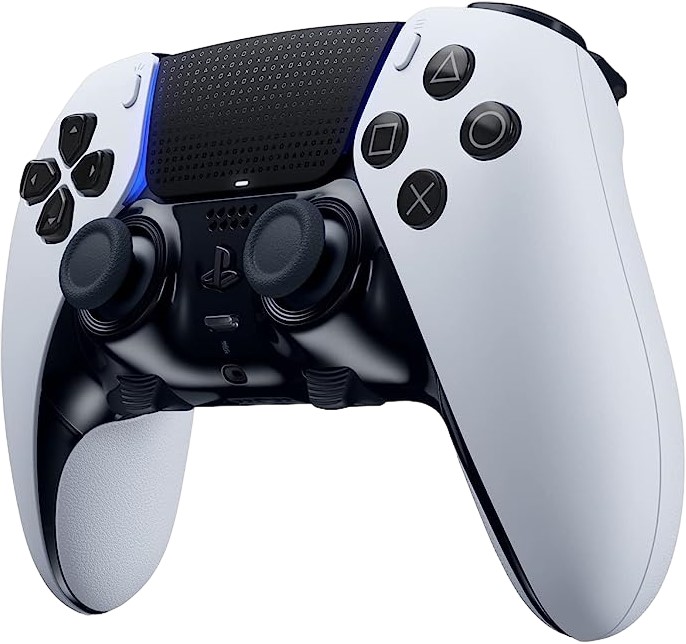
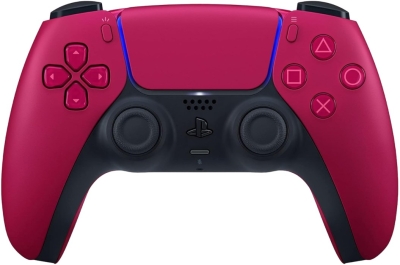
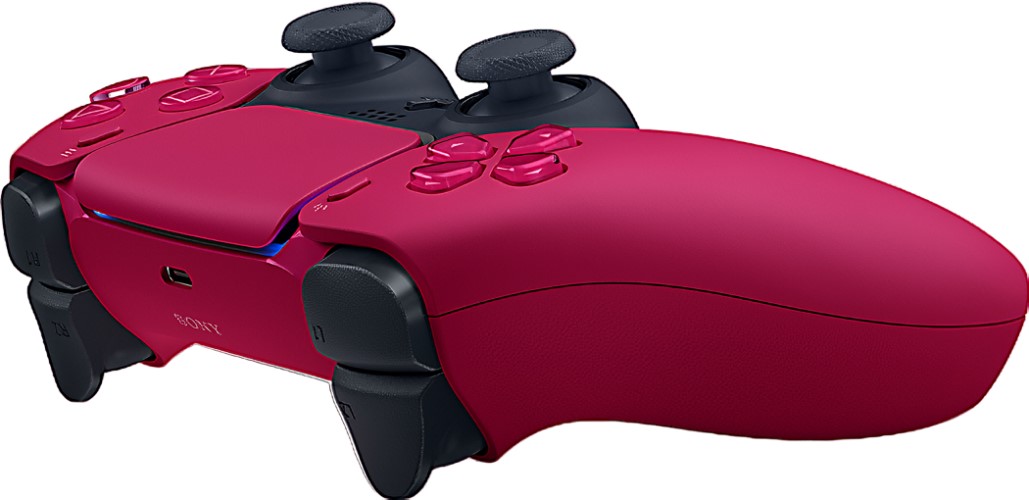
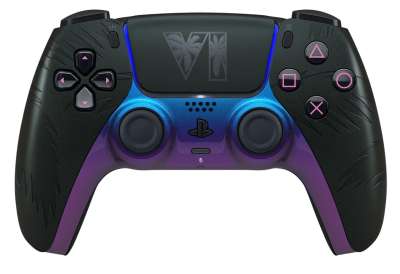
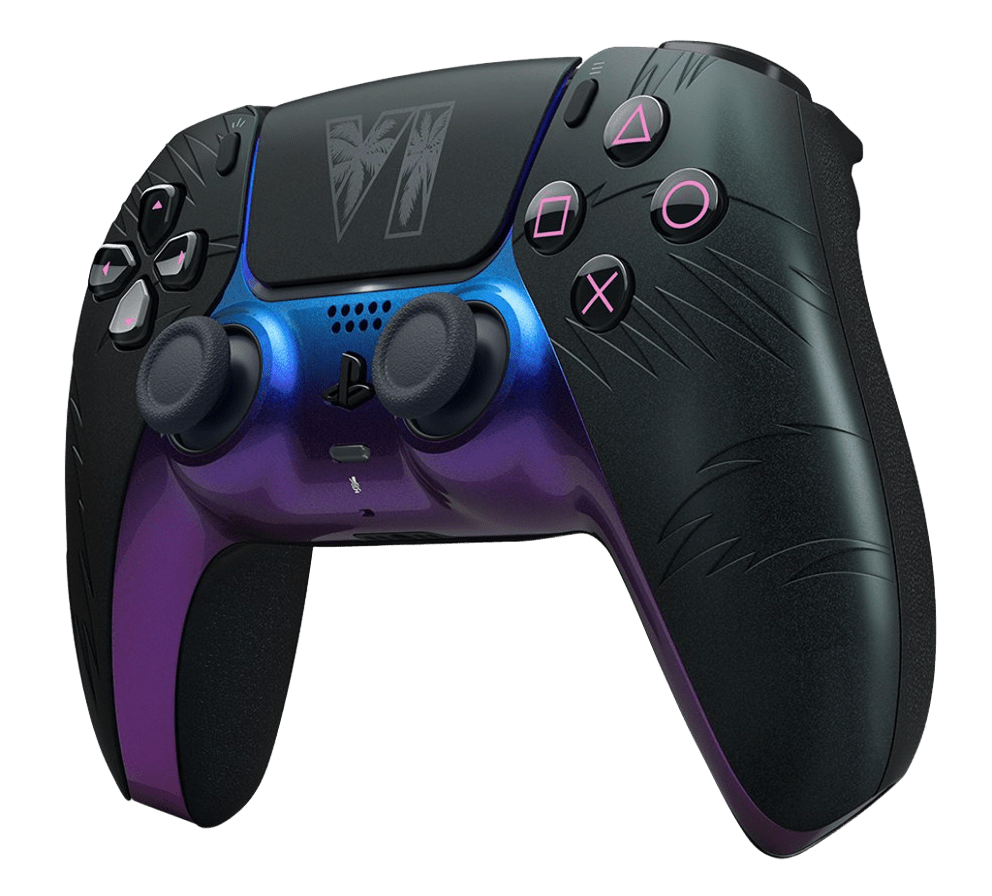
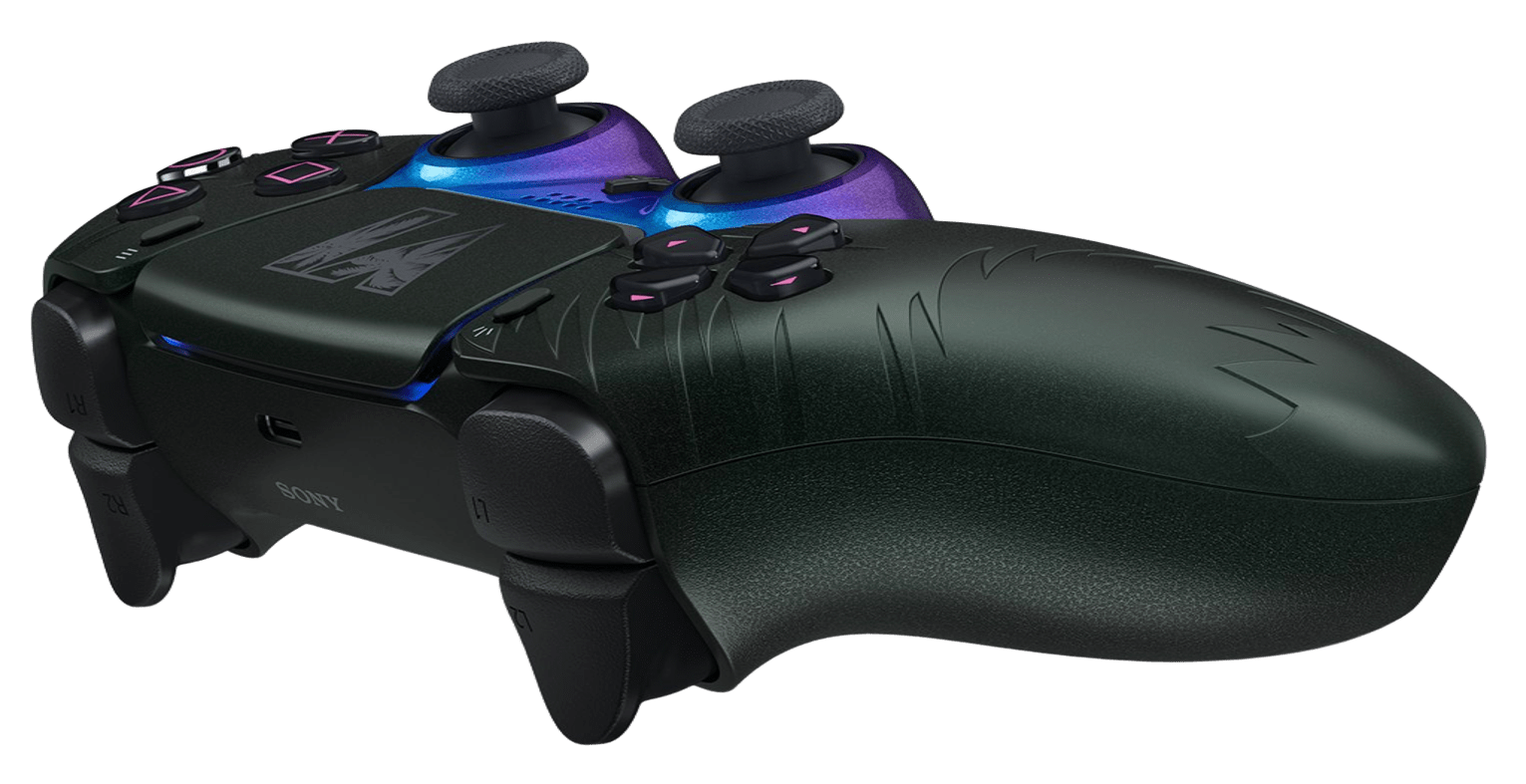
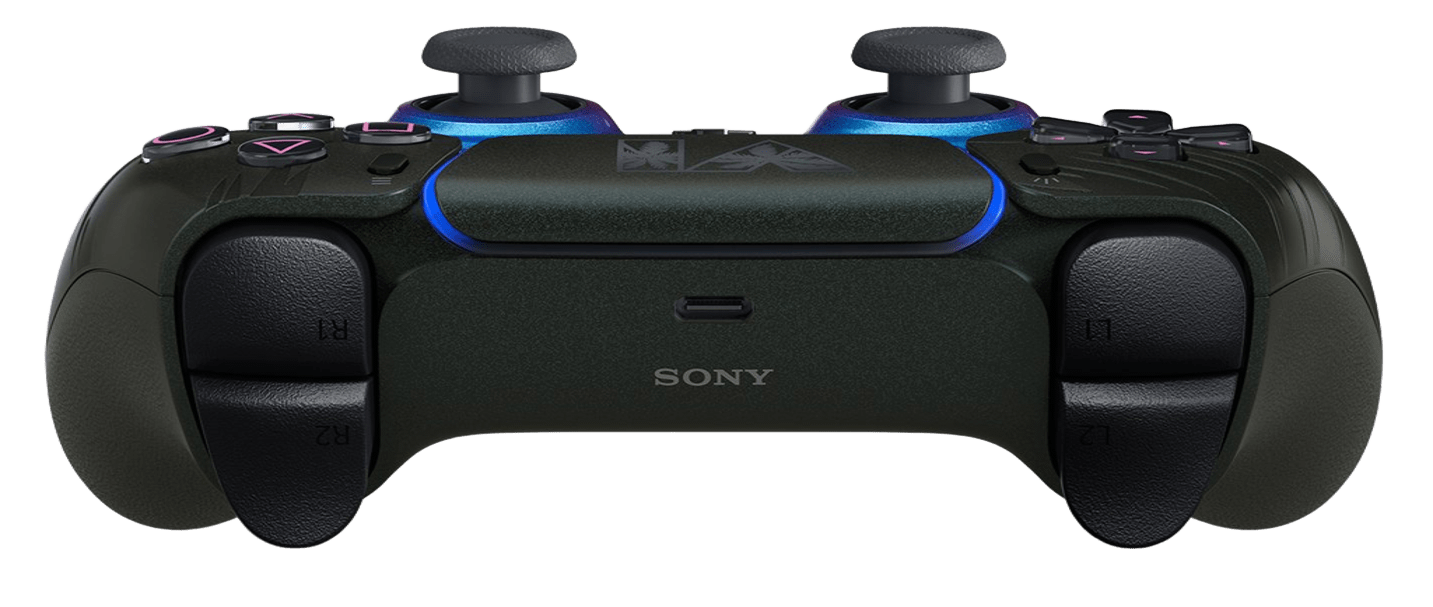
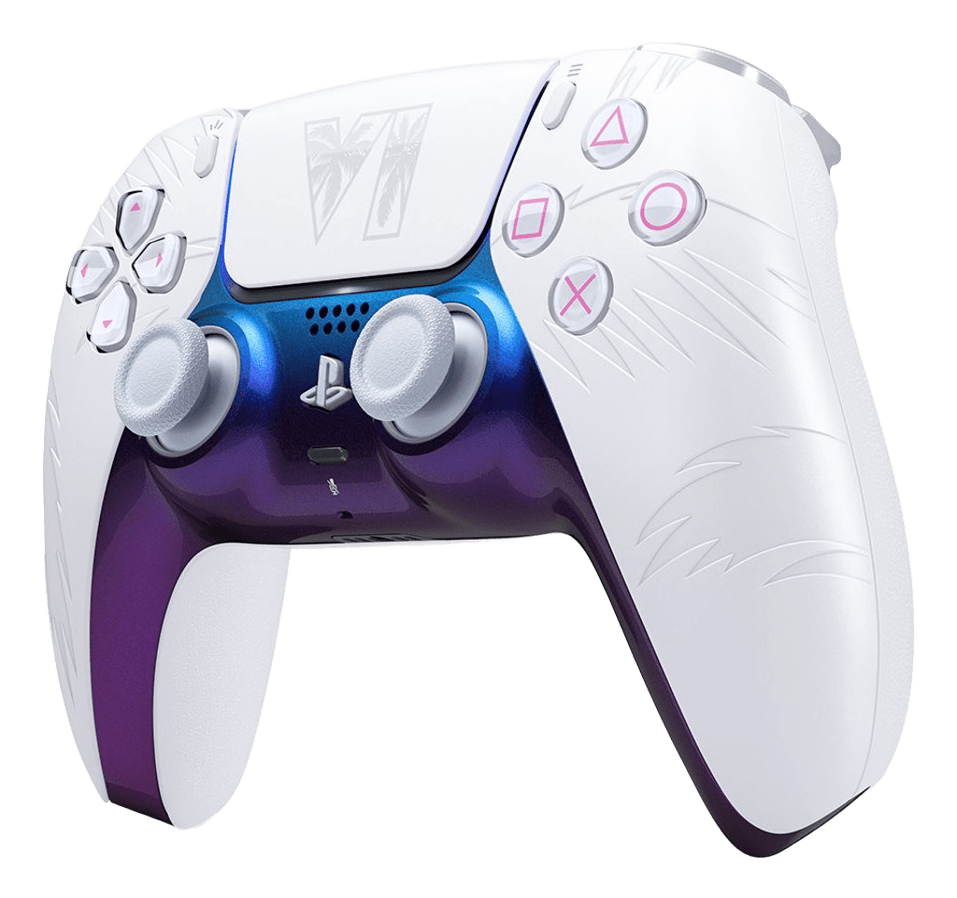
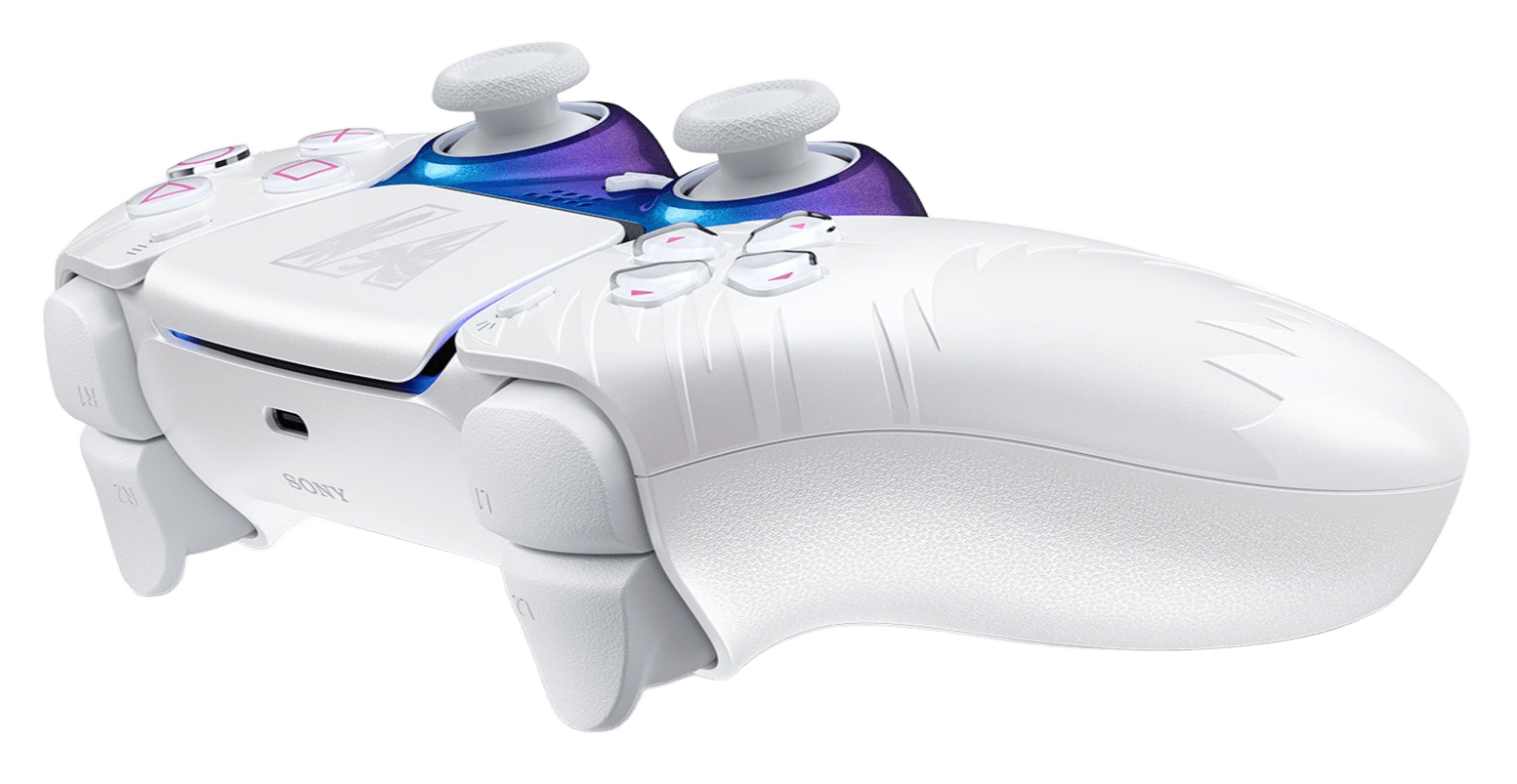
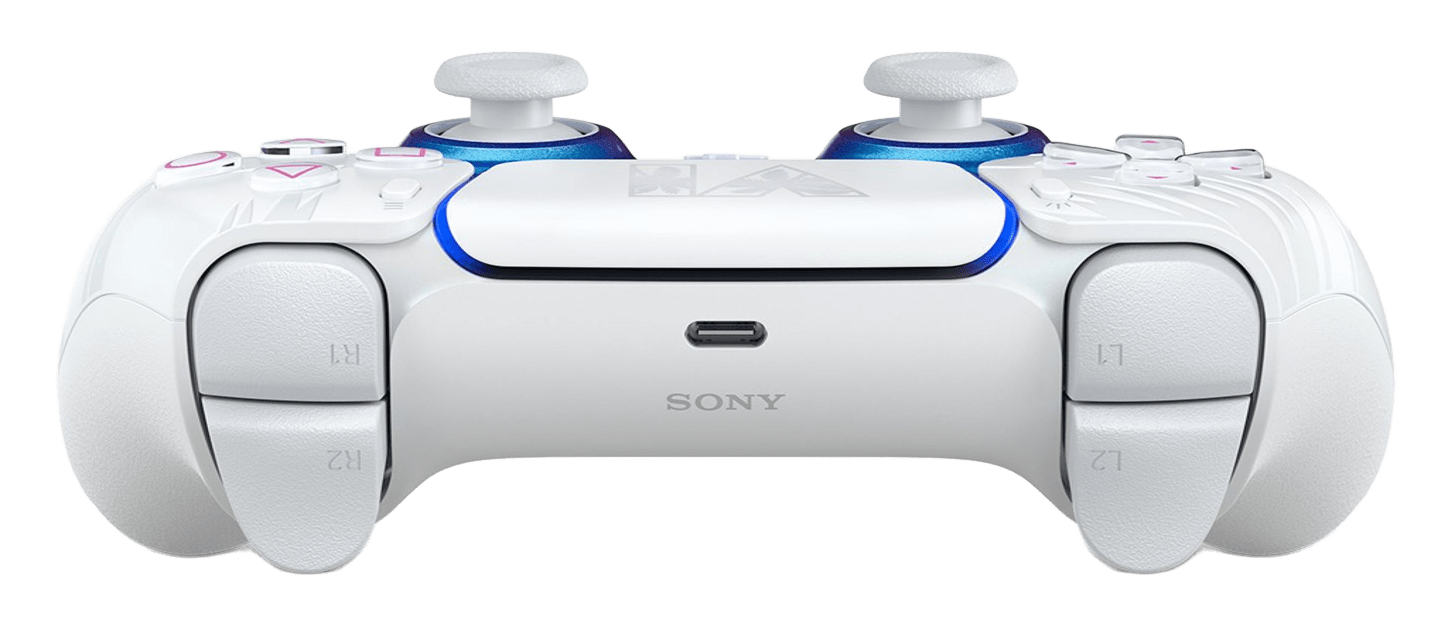
Для PS5 предназначен оригинальный DualSense — он поддерживает виброотдачу нового поколения, адаптивные триггеры и сенсорную панель.
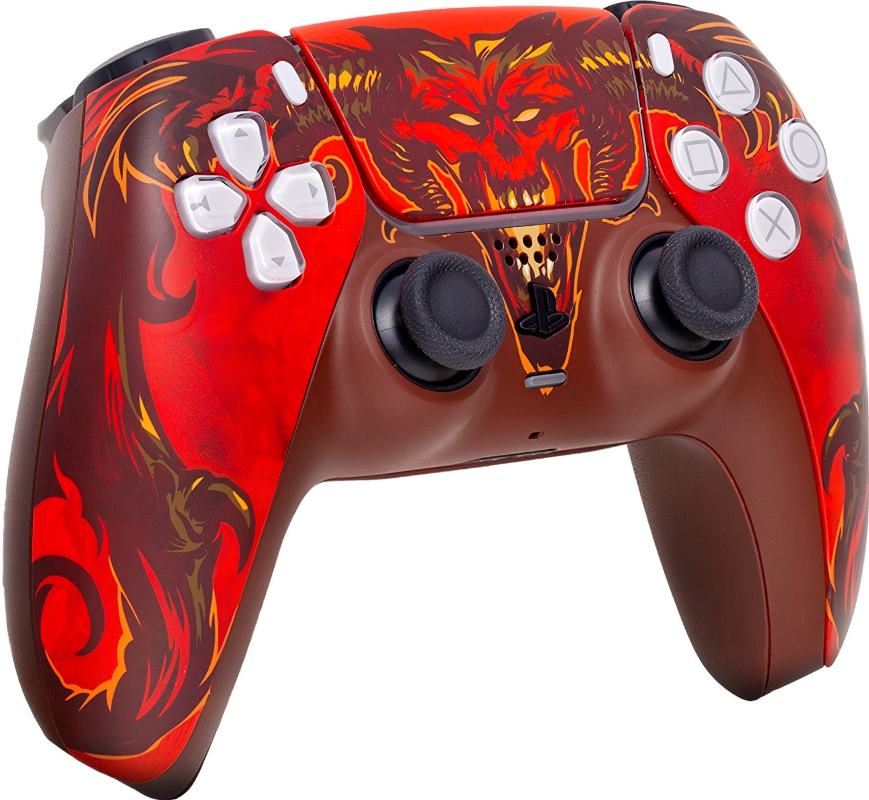
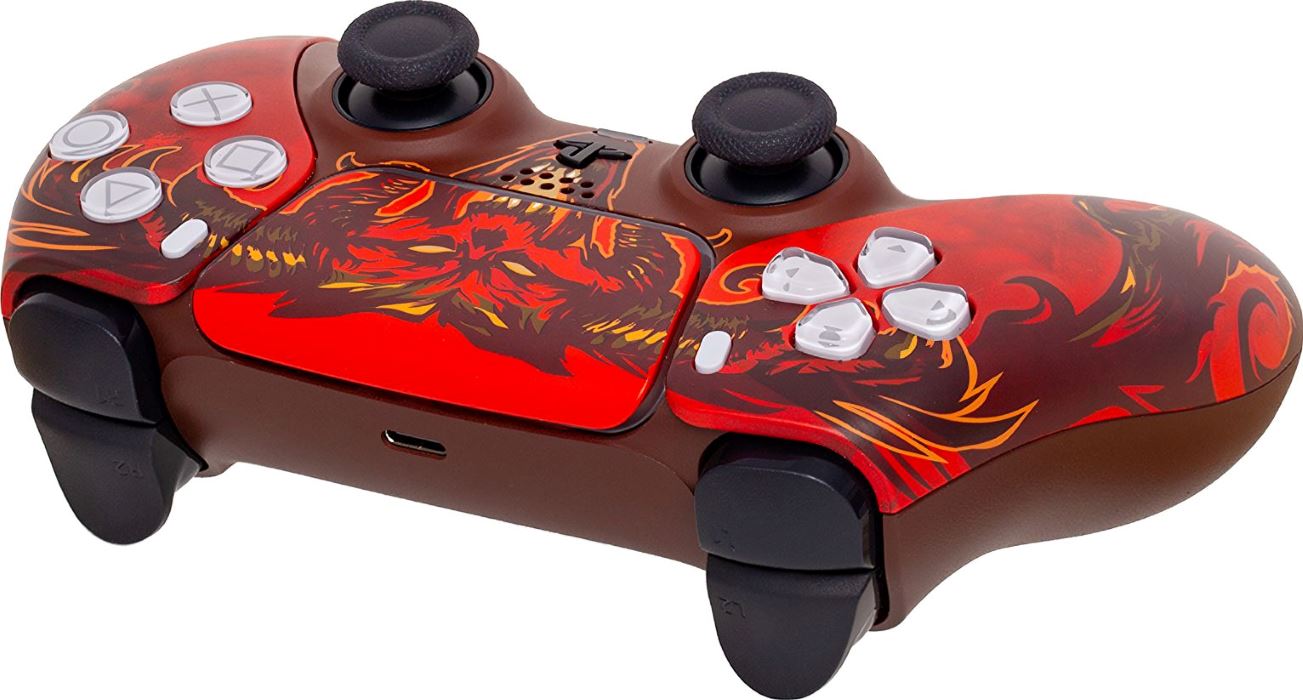
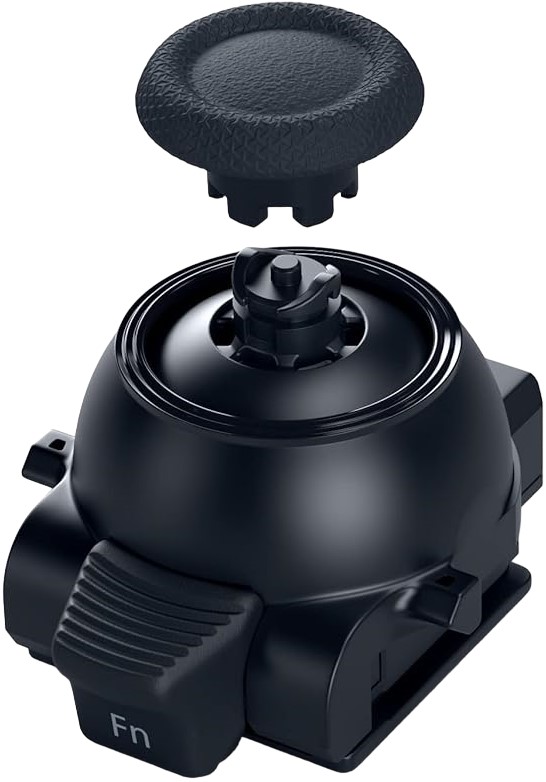
Также можно использовать сторонние контроллеры, например Scuf Reflex, Nacon Revolution 5 Pro или Razer Wolverine V2 Pro.
А вот DualShock 4 от PS4 работает на PS5 только с играми, выпущенными для предыдущего поколения.
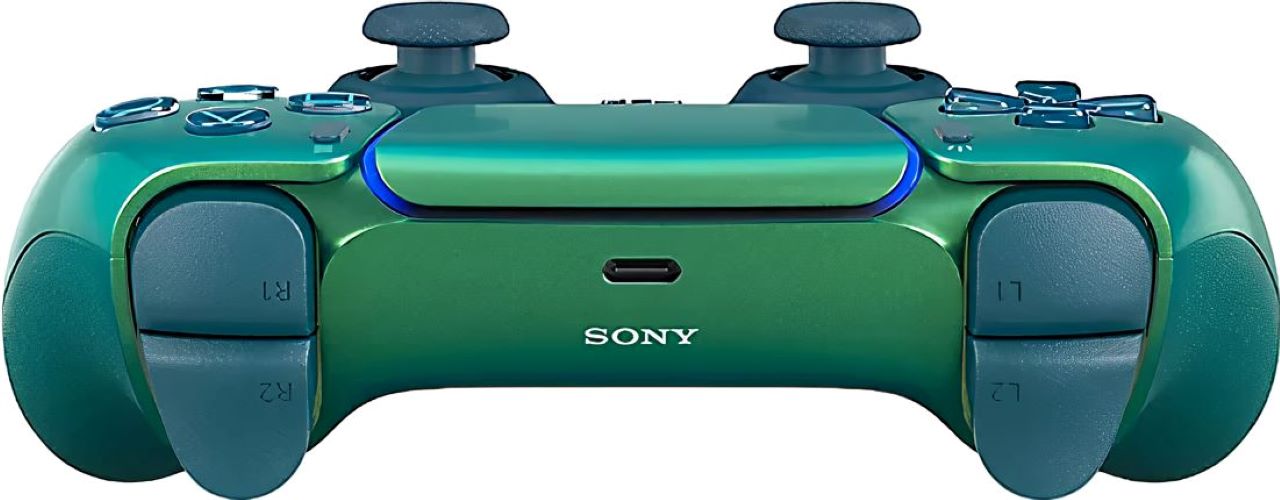
Как подключить первый геймпад к PS5 (через кабель USB-C)
Первое подключение всегда проходит через кабель:
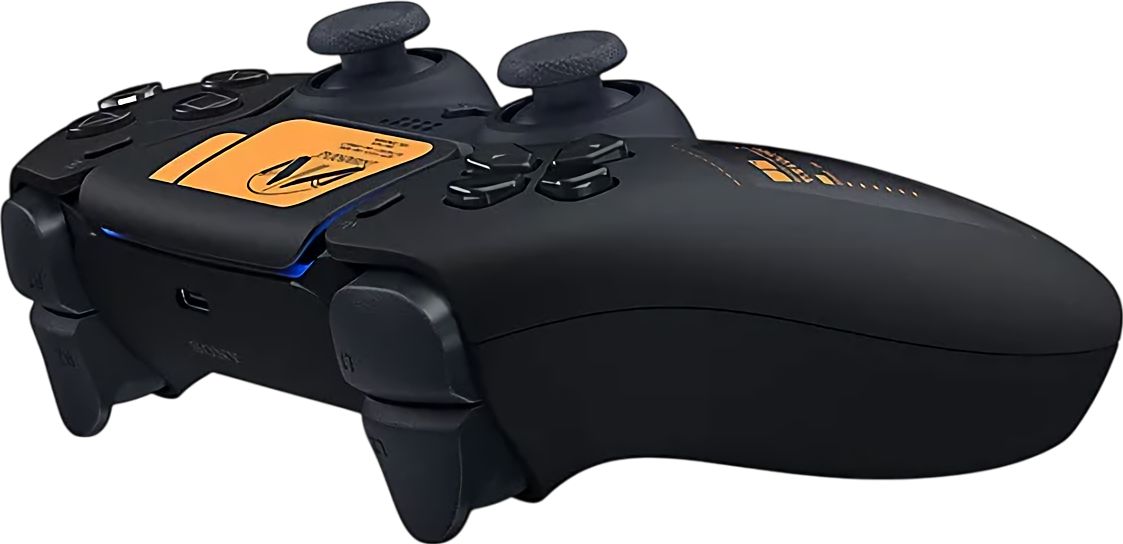
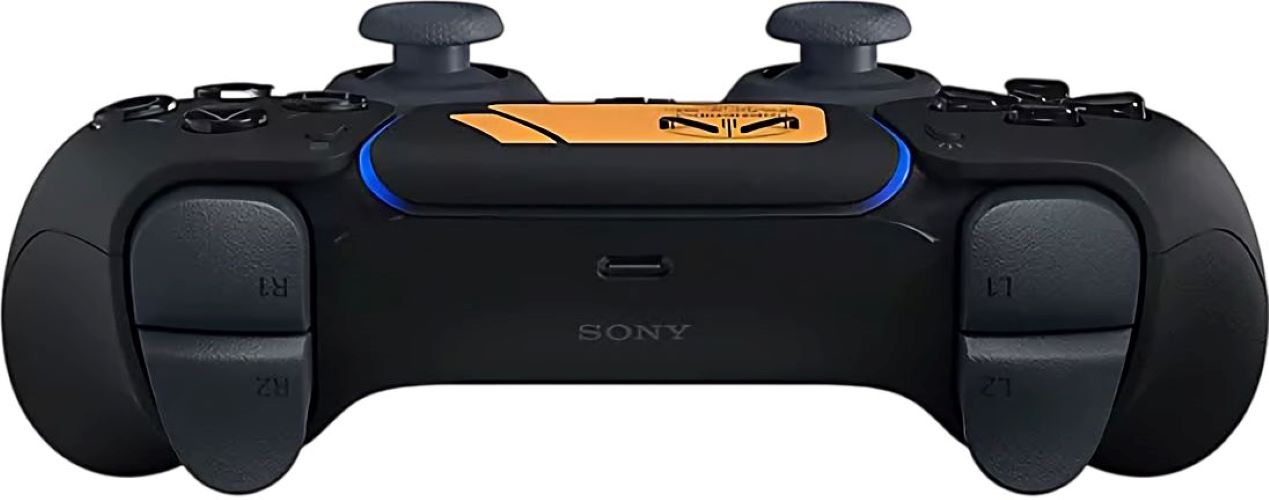
- Подключите геймпад к консоли с помощью USB-C.
- Нажмите кнопку PS — система автоматически определит устройство.
- После регистрации контроллера можно отключить кабель и использовать Bluetooth-соединение.
Совет: если консоль не видит геймпад, попробуйте заменить кабель или подключить к другому порту.
Как подключить второй геймпад к PS5
Теперь добавляем второго игрока:
- Подключите второй контроллер через USB-C к консоли.
- Нажмите кнопку PS на втором геймпаде.
- Выберите профиль — можно использовать существующий или создать новый.
- После сопряжения контроллер можно использовать по беспроводной связи.
Если система не реагирует — перезапустите консоль и повторите шаги. После успешного подключения второй геймпад будет автоматически определяться при включении.
Как подключить два геймпада к PS5 одновременно
PS5 поддерживает до четырёх геймпадов одновременно.
Для подключения второго, третьего или четвёртого контроллера просто повторите те же шаги:
подключите кабель, нажмите кнопку PS, выберите профиль.
Когда оба геймпада активны, запустите игру с локальным мультиплеером — например:
- FIFA 25
- Mortal Kombat 1
- It Takes Two
- Overcooked: All You Can Eat
- NBA 2K25
Играть вдвоём можно как на одном экране, так и в режиме разделённого дисплея — всё зависит от конкретной игры.
Как подключить геймпад PS5 по Bluetooth
Чтобы подключить контроллер к другой консоли, телевизору или ПК:
- Удерживайте кнопки PS и Share одновременно, пока индикатор не начнёт мигать.
- На устройстве, к которому подключаетесь, включите Bluetooth и выберите Wireless Controller.
- После соединения индикатор загорится ровным светом — связь установлена.
Так можно использовать геймпад PS5 и на Windows, macOS, Android или телевизоре с поддержкой Bluetooth.
Возможные проблемы и решения
- Геймпад не подключается:
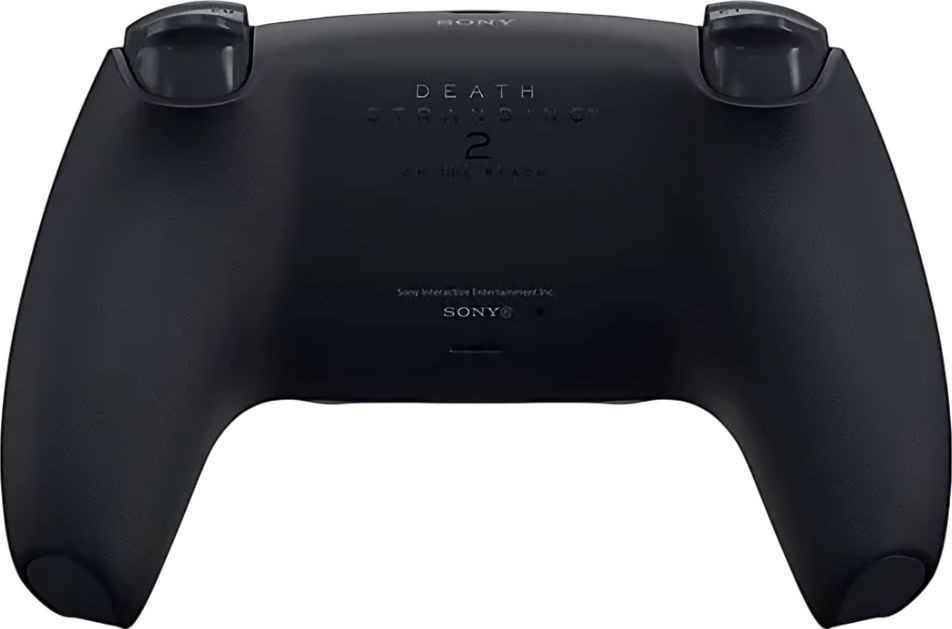
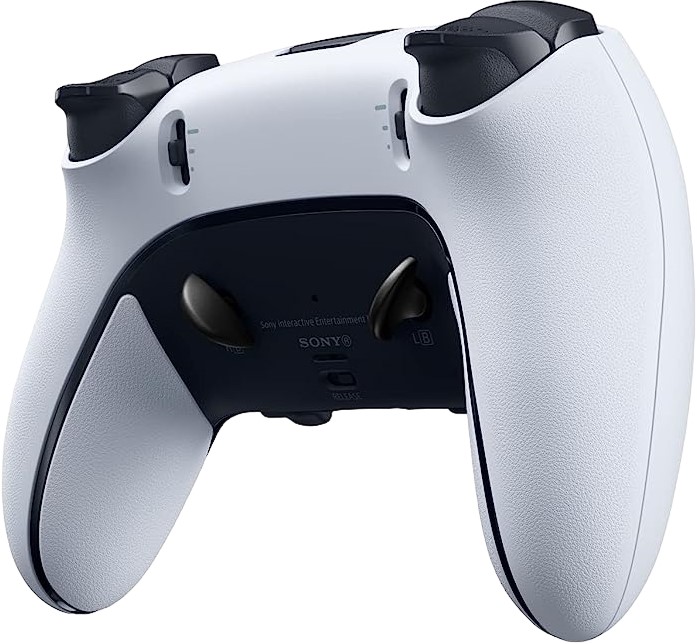
Сделайте сброс — тонким предметом нажмите кнопку Reset на задней панели контроллера. - Контроллер не видит консоль:
Подключите его заново через кабель и обновите прошивку PS5. - Отключается во время игры:
Проверьте уровень заряда аккумулятора и при необходимости подключите кабель. - Консоль не видит второй геймпад:
Проверьте, чтобы оба были зарегистрированы под разными профилями.
FAQ
- Сколько геймпадов можно подключить к PS5?
До четырёх одновременно. - Можно ли использовать геймпад PS4 на PS5?
Да, но только в играх для PS4. - Как играть вдвоём на PS5?
Подключите два контроллера и выберите режим для двух игроков в игре. - Нужно ли покупать отдельный кабель для второго геймпада?
Нет, подойдёт любой качественный USB-C. - Можно ли подключить геймпад PS5 по Bluetooth без кабеля?
Да, но для первого подключения лучше использовать провод.
Итог
Подключить второй геймпад к PS5 — задача на пару минут. Главное — использовать кабель при первом сопряжении и не забывать обновлять систему. После этого вы сможете наслаждаться совместной игрой без задержек и сложных настроек.