









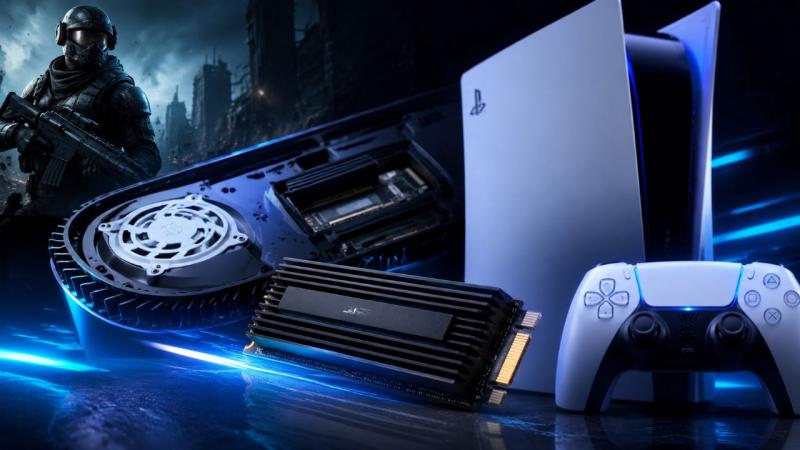
Если выбран SSD без радиатора, систему охлаждения придётся подобрать отдельно. При этом важно проверить не только совместимость радиатора с форматом M.2 2280 или другим размером накопителя, но и итоговую высоту всей конструкции. Универсальный радиатор для компьютера может оказаться слишком высоким для отсека PS5.
В комплекте самого SSD также могут находиться инструкция, крепёж или дополнительные термопрокладки, но это зависит от производителя. Не стоит рассчитывать на них без проверки описания конкретного артикула. Если радиатор уже установлен на накопитель с завода, обычно снимать его и заменять другим не требуется.
Как установить M.2 SSD в PS5
Перед установкой выключите консоль полностью, отсоедините кабель питания и дождитесь её охлаждения. Порядок снятия панели и расположение отсека могут различаться у разных ревизий PS5, поэтому для своей модели лучше использовать официальную инструкцию PlayStation.
- Полностью выключите PS5 и отсоедините кабели.
- Снимите соответствующую боковую панель корпуса.
- Откройте крышку отсека расширения M.2.
- Установите распорку в положение, соответствующее длине накопителя.
- Вставьте SSD в разъём под небольшим углом до упора.
- Аккуратно опустите накопитель и закрепите его винтом.
- Убедитесь, что радиатор и SSD не мешают закрытию отсека.
- Закройте отсек и установите панель корпуса обратно.
- Включите консоль и выполните форматирование накопителя, когда PS5 предложит это сделать.
Форматирование удаляет данные с установленного накопителя. Если SSD раньше использовался в компьютере или другом устройстве и на нём есть нужные файлы, заранее сохраните их в другом месте.
Что проверить после установки
После форматирования PS5 определяет накопитель и показывает результат проверки скорости чтения. Не стоит воспринимать это число как полноценный лабораторный тест SSD: оно предназначено прежде всего для работы самой системы.
Затем в настройках хранилища можно выбрать, куда устанавливать новые игры и приложения. Уже установленные игры также можно перемещать между встроенным SSD консоли и дополнительным M.2-накопителем.
Можно ли запускать игры PS5 прямо с M.2 SSD
Да. Совместимый внутренний M.2 SSD предназначен не только для хранения, но и для запуска игр PS5. В этом заключается его главное отличие от внешнего USB-накопителя в сценариях использования с играми текущего поколения.
При выборе подходящего SSD не нужно ориентироваться на идею, что дополнительный накопитель обязательно должен быть быстрее встроенного. Основная задача — соответствовать требованиям платформы и обеспечивать стабильную работу игр.
Частые ошибки при выборе SSD для PS5
Покупка любого накопителя с маркировкой M.2
M.2 описывает форм-фактор, но не гарантирует подходящий интерфейс. Для PS5 нужен NVMe-накопитель PCIe 4.0 x4. M.2 SATA для такого расширения не подходит.
Выбор только по максимальной скорости
Значение 7000 или 7400 МБ/с выглядит привлекательнее 5500 МБ/с, но само по себе не делает SSD лучшим выбором. После достижения требуемого уровня важнее оценить совместимость, охлаждение, гарантию, конкретную ревизию модели и цену.
Игнорирование радиатора
Даже подходящий по интерфейсу и скорости SSD необходимо устанавливать с системой отвода тепла. При этом слишком крупный компьютерный радиатор тоже не подходит: вся конструкция должна помещаться в отсек консоли.
Покупка другой версии той же модели
Один SSD может продаваться сразу в нескольких вариантах: без радиатора, с радиатором или в комплектации, ориентированной на другую платформу. Поэтому перед заказом проверяйте полный артикул и фотографии именно выбранной версии товара.
Путаница между внутренним SSD и внешним USB-накопителем
Это два разных способа расширения хранилища. M.2 устанавливается внутрь консоли и подходит для непосредственного запуска игр PS5. Внешний USB-диск используется по другим правилам и не является полноценной заменой внутреннего расширения для игр PS5.
Переплата за объём, который не будет использоваться
4 или 8 ТБ удобны для очень большой библиотеки, но большинству пользователей такой запас может не понадобиться. Если одновременно установлено несколько игр, а пройденные проекты регулярно удаляются, обычно рациональнее рассматривать 1–2 ТБ.
Как выбрать SSD M.2 для PS5: чек-лист
- Интерфейс: PCIe 4.0 x4 NVMe.
- Скорость последовательного чтения: ориентир — от 5500 МБ/с.
- Объём: от 250 ГБ до 8 ТБ.
- Форм-фактор: один из поддерживаемых размеров M.2.
- Охлаждение: установленный или отдельно подобранный радиатор.
- Габариты: SSD вместе с системой охлаждения должен помещаться в отсек консоли.
- Комплектация: проверяйте конкретный артикул, а не только название серии.
- Гарантия: уточните условия производителя и продавца.
- Цена: сравнивайте модели одинакового объёма и комплектации.
Какой объём SSD выбрать для PS5
| Объём | Кому подойдёт |
|---|---|
| 1 ТБ | Тем, кому нужно недорого увеличить свободное место и кто регулярно удаляет пройденные игры. |
| 2 ТБ | Наиболее универсальный вариант для большой активной библиотеки игр. |
| 4 ТБ | Для пользователей, которые хотят держать одновременно установленным большое количество крупных проектов. |
| 8 ТБ | Для максимально большой библиотеки, когда высокая стоимость накопителя оправдана реальной потребностью в таком объёме. |
Для большинства владельцев PS5 оптимальной отправной точкой будут 1–2 ТБ. Переход на 4 или 8 ТБ имеет смысл не ради самого максимального значения, а если меньшего объёма действительно регулярно не хватает.
FAQ
Подойдёт ли любой NVMe SSD для PS5?
Нет. Помимо NVMe необходимо соответствие интерфейсу PCIe 4.0 x4, допустимым размерам, требованиям к охлаждению и рекомендуемой скорости чтения.
Нужен ли радиатор для SSD в PS5?
Да, при выборе накопителя необходимо предусмотреть эффективный отвод тепла. Это может быть радиатор, установленный производителем SSD, или совместимое решение, добавленное отдельно.
Какая скорость SSD нужна для PS5?
Основной ориентир Sony для последовательного чтения — 5500 МБ/с или выше. Покупать самый быстрый SSD на рынке необязательно: после выполнения основных требований следует сравнивать охлаждение, гарантию, объём и стоимость.
Какой SSD лучше для PS5 — 1 или 2 ТБ?
1 ТБ подойдёт для умеренной библиотеки и более экономного апгрейда. 2 ТБ удобнее, если одновременно установлено много крупных игр и вы не хотите постоянно освобождать место. Для большинства активных пользователей 2 ТБ — более универсальный вариант.
Подходит ли M.2 SSD для PS5 Pro?
Да. PS5 Pro поддерживает расширение хранилища совместимым M.2 SSD. При выборе следует ориентироваться на технические требования к накопителю и системе охлаждения, а не только на рекламную маркировку «для PS5 Pro».
Можно ли поставить SSD без радиатора?
Сам накопитель может продаваться без радиатора, но перед установкой необходимо добавить подходящую систему отвода тепла. Важно, чтобы итоговые размеры конструкции соответствовали ограничениям отсека PS5.
Можно ли перенести игры со встроенного SSD на M.2?
Да. После установки и форматирования совместимого накопителя игры можно перемещать между встроенным хранилищем PS5 и дополнительным M.2 SSD через настройки консоли.
SSD увеличит FPS или качество графики?
Нет. Дополнительный SSD расширяет доступное хранилище и используется для загрузки игровых данных, но не модернизирует процессор или графический чип консоли. Частота кадров и качество изображения определяются самой игрой, режимом работы и возможностями PS5.
Итог
При выборе SSD M.2 для PS5 сначала проверяйте совместимость, а уже потом сравнивайте рекламные показатели скорости. Нужен PCIe 4.0 x4 NVMe SSD с рекомендуемой скоростью последовательного чтения от 5500 МБ/с, подходящими размерами и системой отвода тепла.
Для большинства пользователей оптимальным вариантом станет накопитель на 1–2 ТБ с уже установленным радиатором. 4 и 8 ТБ стоит рассматривать для действительно большой библиотеки. Главное — проверять точный артикул товара, комплектацию и габариты, поскольку разные версии одной серии SSD могут отличаться радиатором и совместимостью.
Перед покупкой и установкой сверяйтесь с актуальной документацией PlayStation для своей модели консоли и версии системного программного обеспечения.