









Иногда система теряет производительность ещё до первой игры - из-за памяти, охлаждения, питания или настроек, которые легко пропустить при сборке. В этой статье разберём ошибки, из-за которых новый компьютер может греться, шуметь, фризить и выдавать меньше FPS, чем ожидалось.
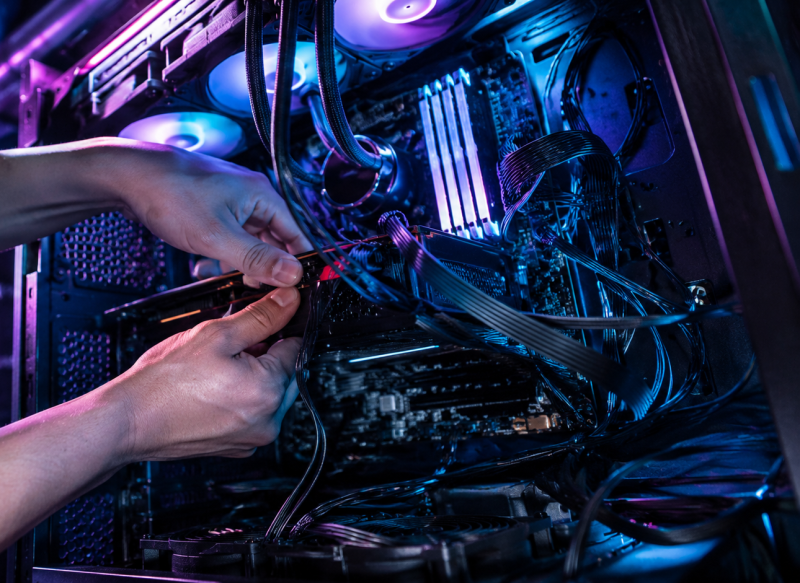
Игровой ПК может быть собран из хороших комплектующих и всё равно работать хуже, чем должен. Просадки FPS, перегрев, шум, микрофризы и вылеты часто появляются не из-за «кривой игры», а из-за ошибок при сборке и настройке. Ниже разберём 5 типичных промахов, которые убивают производительность, и покажем, что проверить до покупки деталей и сразу после первого запуска.
Почему сборка игрового ПК не всегда даёт ожидаемый FPS
Игровой компьютер работает не как набор отдельных деталей, а как единая система. Процессор, видеокарта, оперативная память, блок питания, корпус, охлаждение, накопитель и настройки BIOS влияют друг на друга. Если один элемент подобран неправильно или работает не в своём режиме, остальные комплектующие не раскрываются полностью.
Проблема в том, что многие ошибки не мешают ПК включиться. Windows загружается, игры запускаются, вентиляторы крутятся, подсветка горит - значит, внешне всё выглядит нормально. Но внутри система может работать на заниженных частотах, перегреваться, сбрасывать питание или использовать память не в том режиме.
Именно поэтому после сборки важно смотреть не только на средний FPS. Иногда игра показывает нормальные цифры в бенчмарке, но в реальном геймплее появляются фризы, статтеры, резкие просадки и неприятная задержка управления. Это уже не вопрос «мало мощности», а вопрос того, как эта мощность используется.
Ошибка 1. Несбалансированные комплектующие
Одна из самых частых ошибок при сборке игрового ПК - покупать детали по принципу «самое мощное, что влезло в бюджет». На бумаге такая сборка выглядит красиво, но в реальных играх может оказаться перекошенной. Например, дорогая видеокарта будет простаивать из-за слабого процессора, а мощный процессор не даст особого выигрыша, если видеокарта не тянет нужное разрешение.
Для Full HD с высокой частотой кадров важен не только GPU, но и процессор. В киберспортивных играх, онлайн-шутерах и проектах с большим количеством объектов система часто упирается именно в CPU и память. Для 1440p и 4K нагрузка сильнее уходит в видеокарту, поэтому там логичнее вкладываться в GPU, а не гнаться за чрезмерно дорогим процессором.
Плохой баланс можно заметить по загрузке компонентов. Если видеокарта в тяжёлой игре загружена не полностью, а процессор или отдельные его ядра постоянно забиты, система может упираться в CPU. Если видеокарта работает на 95-100%, а FPS всё равно низкий, главный ограничитель чаще всего именно она. Тут никакая магия Windows не спасёт, как бы ей ни хотелось притвориться операционной системой.
Ещё одна ошибка - забывать про монитор. Нет смысла собирать дорогой ПК под 4K, если используется обычный Full HD-экран на 60 Гц. И наоборот: если монитор 1440p или 4K с высокой герцовкой, слабая видеокарта быстро станет главным узким местом. Сначала нужно понять, в каком разрешении и с каким FPS вы хотите играть, а уже потом подбирать железо.
Ошибка 2. Оперативная память стоит не в тех слотах или работает без XMP и EXPO
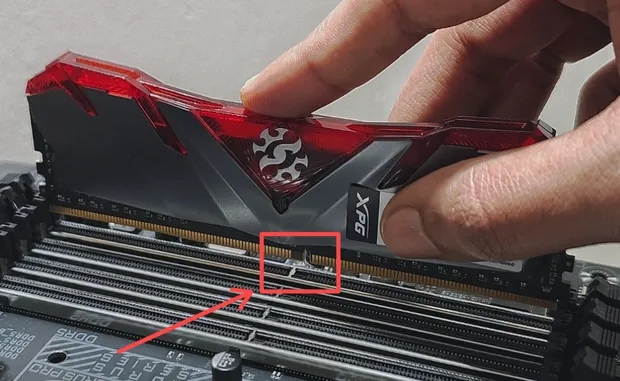
Оперативную память часто воспринимают как второстепенную деталь: поставил 16 или 32 ГБ - и забыл. Но для игрового ПК важен не только объём, но и режим работы. Один модуль вместо двух, неправильные слоты на материнской плате и отключённый профиль XMP или EXPO могут заметно снизить производительность.
Если поставить один модуль ОЗУ, система обычно работает в одноканальном режиме. В лёгких играх разница может быть не драматичной, но в процессорозависимых проектах, открытых мирах и играх с высоким FPS потери становятся заметнее. Два модуля в правильных слотах дают двухканальный режим, и это один из самых простых способов не потерять бесплатную производительность.
Отдельная классика жанра - купить быструю DDR4 или DDR5, собрать ПК и забыть включить XMP или EXPO в BIOS. В этом случае память может работать не на заявленной частоте, а на базовом профиле. Человек платит за быстрый комплект, но использует его как более дешёвый. Великолепный жанр: «купил производительность, но не активировал».
После включения профиля памяти систему нужно проверить на стабильность. Если ПК начинает перезагружаться, зависать или вылетать из игр, возможно, профиль слишком агрессивен для конкретной связки процессора, платы и модулей. В таком случае лучше подобрать более спокойные настройки, чем жить с красивой цифрой частоты и постоянными сбоями.
Ошибка 3. Плохое охлаждение и неправильный airflow
Перегрев - один из самых прямых способов убить производительность игрового ПК. Когда процессор или видеокарта доходят до температурного лимита, они начинают снижать частоты. Это называется троттлинг: железо физически может работать быстрее, но вынуждено сбрасывать скорость, чтобы не перегреться.
Чаще всего проблема не в одном вентиляторе, а во всей организации воздушного потока. Душный корпус со сплошной передней панелью, слабый приток воздуха, пыльные фильтры, кабели перед вентиляторами, горячая видеокарта впритык к стеклу - всё это повышает температуры. В итоге ПК шумит сильнее, а работает медленнее.
Охлаждение процессора тоже нельзя подбирать по остаточному принципу. Боксового кулера может хватить для простого CPU, но для горячих игровых процессоров он часто становится слабым местом. Система будет включаться и даже проходить лёгкие задачи, но под нагрузкой частоты начнут проседать, особенно в долгих игровых сессиях.
Температуры в простое почти ничего не доказывают. На рабочем столе ПК может показывать спокойные 35-45 градусов, а через десять минут в игре превращаться в печку. Проверять нужно именно под нагрузкой: температуру CPU и GPU, частоты, обороты вентиляторов, загрузку видеокарты и наличие троттлинга.
Что сильнее всего режет производительность игрового ПК?
Чаще всего FPS убивают перегрев, одноканальная оперативная память, отключённый XMP или EXPO, слабый блок питания, плохой airflow, несбалансированная связка CPU и GPU, старый BIOS, кривые драйверы и отсутствие проверки системы после сборки.
Если новый ПК работает хуже, чем ожидалось, не стоит сразу переустанавливать Windows или менять видеокарту. Сначала проверьте базовые вещи: режим памяти, температуры, частоты под нагрузкой, загрузку GPU, питание видеокарты, версию BIOS и драйверы. Часто проблема лежит именно там, а не в «заговоре разработчиков против вашего железа».
- ОЗУ должно работать в двухканальном режиме и на нужной частоте.
- Видеокарта должна стоять в правильном PCIe-слоте и получать достаточно питания.
- Процессор и GPU не должны постоянно упираться в температурный лимит.
- Блок питания должен быть качественным, а не просто «на много ватт».
- После сборки нужно проверить BIOS, драйверы, температуры и стабильность.
Ошибка 4. Экономия на блоке питания
Блок питания редко кажется интересной покупкой. Он не добавляет FPS напрямую, не выглядит так эффектно, как видеокарта, и не даёт красивых цифр в характеристиках. Поэтому на нём часто экономят: берут неизвестную модель с большой заявленной мощностью и надеются, что «как-нибудь потянет».
Проблема в том, что важна не только цифра в ваттах. У блока питания должны быть нормальная элементная база, защиты, стабильные линии, качественные кабели и запас под пиковые нагрузки. Особенно это важно для современных видеокарт, которые могут резко повышать потребление на коротких промежутках.
Плохой БП может вызывать вылеты из игр, перезагрузки под нагрузкой, нестабильную работу видеокарты и странные проблемы, которые трудно сразу связать с питанием. ПК может спокойно работать в браузере, офисных задачах и старых играх, но падать в тяжёлых проектах, где GPU и CPU начинают потреблять больше.
Отдельно стоит проверить подключение питания видеокарты. Не стоит игнорировать рекомендации производителя по кабелям и разъёмам. Если видеокарте нужны отдельные линии питания, лучше подключать их правильно, а не собирать конструкцию из переходников, надежды и лёгкого технического шаманства.
Ошибка 5. Неправильная установка видеокарты, накопителя и кабелей
Даже хорошие комплектующие можно поставить так, что они будут работать хуже. Видеокарта должна стоять в правильном PCIe-слоте, обычно в верхнем полноразмерном слоте материнской платы. Если поставить её в другой слот, она может получить меньше линий PCIe, и в некоторых сценариях это снизит производительность.
Важно также проверить, до конца ли вставлена видеокарта, защёлкнут ли слот, подключены ли все кабели питания и не мешают ли они вентиляторам. Кажется банально, но именно такие мелочи потом превращаются в перегрев, шум, нестабильность и дикий поиск проблемы там, где её нет.
С накопителями похожая история. Быстрый M.2 SSD нужно ставить в подходящий слот, желательно с радиатором, если он предусмотрен. Некоторые слоты на плате могут делить линии с другими устройствами или работать в разных режимах. Если не заглянуть в инструкцию к материнской плате, можно случайно собрать не оптимальную конфигурацию.
Кабель-менеджмент нужен не только для красоты. Да, аккуратный ПК приятно выглядит, но главное - кабели не должны перекрывать поток воздуха, касаться вентиляторов и мешать обслуживанию. Красивый клубок проводов перед передними вентиляторами - это не стиль, а маленькая тепловая диверсия.
Как собрать игровой ПК без потери производительности
Чтобы не потерять FPS ещё на старте, нужно думать о сборке как о системе. Хороший игровой ПК - это не просто дорогая видеокарта, а нормальная связка процессора, GPU, памяти, платы, блока питания, корпуса и охлаждения. Каждый компонент должен соответствовать задаче и не мешать остальным.
Перед покупкой определите разрешение монитора, желаемую частоту кадров, тип игр и запас на апгрейд. Для онлайн-шутеров важна высокая частота кадров и стабильный процессор. Для одиночных игр в 1440p и 4K важнее видеокарта. Для тяжёлых современных проектов уже стоит смотреть в сторону 32 ГБ оперативной памяти, особенно если параллельно открыт браузер, Discord, запись видео или стрим.
- Подбирайте процессор и видеокарту под разрешение монитора и реальные игры.
- Ставьте два модуля ОЗУ в правильные слоты и включайте XMP или EXPO.
- Выбирайте корпус с нормальным притоком воздуха, а не только с красивым стеклом.
- Берите качественный блок питания с запасом и нормальными защитами.
- После сборки проверяйте температуры, частоты, драйверы и стабильность.
Не стоит экономить на вещах, которые не выглядят «игровыми», но держат всю систему: блок питания, корпус, охлаждение, материнская плата и нормальный SSD. Именно эти детали часто решают, будет ли ПК стабильно работать несколько лет или начнёт бесить уже в первую неделю.
Вывод
Ошибки при сборке игрового ПК редко выглядят катастрофой сразу. Компьютер включается, игры запускаются, подсветка сияет - и кажется, что всё сделано правильно. Но именно мелочи вроде режима памяти, охлаждения, питания, слота PCIe, BIOS и драйверов решают, получите вы нормальный FPS или будете ругать оптимизацию в каждой второй игре.
Если собираете ПК сами, не ограничивайтесь списком комплектующих. Проверьте совместимость, airflow, блок питания, установку ОЗУ, питание видеокарты, настройки BIOS и поведение системы под нагрузкой. Это скучнее, чем выбирать видеокарту, зато именно такая проверка спасает производительность, нервы и деньги.
FAQ
Почему новый игровой ПК выдаёт меньше FPS, чем в тестах?
Причина может быть в отключённом XMP или EXPO, одноканальной памяти, перегреве, старых драйверах, слабом блоке питания, неправильном PCIe-слоте, фоновых процессах или других настройках графики. Также важно сравнивать тесты в том же разрешении и с теми же параметрами.
Нужно ли включать XMP или EXPO после сборки ПК?
Да, если память и материнская плата поддерживают такой профиль. Без XMP или EXPO оперативная память часто работает на базовой частоте, из-за чего игровой ПК может терять FPS и плавность, особенно в процессорозависимых играх.
Может ли плохой корпус снижать производительность?
Да. Если корпус плохо продувается, процессор и видеокарта нагреваются сильнее и могут сбрасывать частоты. В итоге падает FPS, растёт шум, ухудшается стабильность и увеличивается риск троттлинга.
Почему мощная видеокарта загружена не на 100 процентов?
Если видеокарта загружена не полностью, система может упираться в процессор, оперативную память, настройки игры, ограничение FPS или разрешение. В некоторых проектах это нормально, но если при этом есть просадки и фризы, стоит проверить CPU, ОЗУ, драйверы и фоновые процессы.
Что проверить сразу после сборки игрового ПК?
Проверьте частоту и режим оперативной памяти, температуры CPU и GPU под нагрузкой, загрузку видеокарты, драйверы, версию BIOS, работу SSD, питание видеокарты и стабильность в нескольких играх. Это помогает быстро найти ошибки, пока они не превратились в постоянную головную боль.