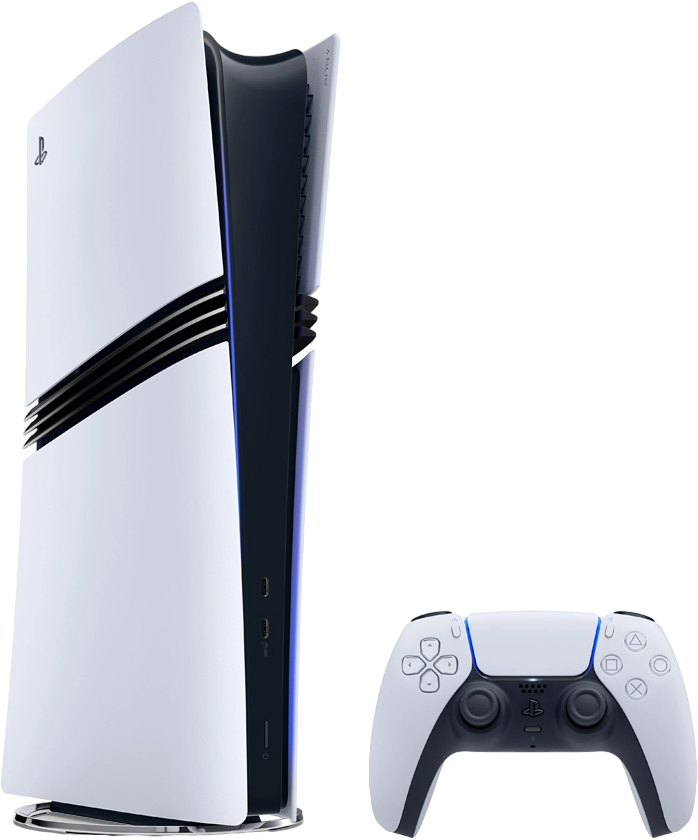











Регулярное обновление PS5 — это необходимость для каждого владельца консоли. Разработчики постоянно совершенствуют системное ПО: улучшают стабильность работы, повышают безопасность, добавляют новые функции и исправляют ошибки. Пропуск обновлений может привести к снижению производительности, конфликтам с играми, а иногда — к ограничению доступа к сетевым функциям. В этом подробном руководстве вы узнаете, как обновить PS5 тремя способами — автоматически, вручную через интернет и с USB-накопителя — а также что делать, если обновление не устанавливается.
Официальный источник обновлений
Все файлы системного ПО для PlayStation 5 доступны исключительно на официальном сайте PlayStation. Последнюю версию прошивки можно скачать здесь: Свежее обновление PS5 — официальный сайт. Использование сторонних файлов недопустимо — это может повредить систему и привести к отказу в гарантийном обслуживании. Всегда проверяйте, что загружаете файлы именно с официальной страницы.
1. Автоматическое обновление — «настроил и забыл»
Самый удобный и безопасный способ обновления — включить автоматическую загрузку и установку системного ПО.
- Перейдите в Settings → System → System Software → System Software Update and Settings
- Активируйте параметры Download Update Files Automatically и Install Update Files Automatically
Когда PS5 подключена к интернету и находится в режиме ожидания, она сама проверяет наличие новых версий прошивки, скачивает их и устанавливает без участия пользователя. Это удобно тем, что вам не приходится следить за релизами обновлений — консоль всегда будет актуальной.
2. Ручное обновление через интернет
Этот вариант пригодится, если автоматические обновления отключены, произошёл сбой или вы хотите самостоятельно контролировать процесс установки.
- Откройте Settings → System → System Software → System Software Update and Settings
- Если доступна новая версия, нажмите Update System Software
- Подтвердите загрузку и дождитесь окончания установки
PS5 скачает файлы, перезагрузится и установит прошивку. Важно: не выключайте консоль во время обновления, иначе может потребоваться восстановление через Safe Mode.
3. Обновление через USB-накопитель
Этот способ подходит для случаев, когда нет доступа к интернету, консоль работает некорректно или обновление не проходит обычным способом. Он также используется для восстановления системы.
Что нужно сделать:
- Отформатировать USB-накопитель в FAT32 или exFAT
- Создать на флешке папку PS5, а в ней — UPDATE
- Скачать файл PS5UPDATE.PUP с официального сайта и поместить его в папку UPDATE
- Полностью выключить PS5 (не режим покоя)
- Подключить флешку к консоли
- Запустить PS5 в Safe Mode (удерживать кнопку питания до второго сигнала)
- Выбрать Update System Software → Update from USB Storage Device
Если система не находит файл, проверьте:
- Правильную структуру папок: PS5/UPDATE
- Название файла: строго PS5UPDATE.PUP
- Форматирование USB в поддерживаемую файловую систему
- Исправность флешки
4. Что делать, если обновление не устанавливается
Если при установке появляется ошибка или процесс зависает, выполните следующие действия:
- Откройте Центр управления → Downloads/Uploads
- Выберите обновление → View Error Info → Try Again
Если ошибка повторяется, скачайте обновление на USB-накопитель и установите его через Safe Mode. В особо сложных случаях помогает полная переустановка прошивки (опция «Reinstall System Software»). Она полностью очищает накопитель, поэтому предварительно выполните резервное копирование данных в облако или на внешний диск.
Дополнительные советы по работе с обновлениями PS5
Проверяйте состояние сервера PlayStation Network. Иногда обновления могут недоступны из-за технических работ или временной нагрузки на сервера Sony. Если обновление не начинается или появляется ошибка сети, откройте официальный статус PSN в браузере и убедитесь, что все службы работают в нормальном режиме.
Используйте режим покоя для удобства. PS5 умеет автоматически скачивать обновления не только системы, но и игр, если находится в режиме Rest Mode. Это экономит время: вы включаете консоль — и всё уже обновлено. Проверьте настройки питания в разделе Power Saving, чтобы консоль не отключала интернет в режиме покоя.
Храните резервные копии важных данных. Если вы часто экспериментируете с настройками или используете внешние носители, рекомендуется периодически сохранять резервные копии сохранений в облако PS Plus или на USB. Это позволит избежать потерь прогресса, если обновление пройдёт некорректно.
Следите за обновлениями игр после обновления системы. Иногда после выхода новой версии системного ПО под неё подстраиваются и разработчики игр. Поэтому после установки новой версии прошивки проверьте очередь загрузок — возможно, ваши игры также получили обновления.
Понимание кодов ошибок. Sony использует собственную систему кодов ошибок (например, CE-107938-8 или SU-101193-5). Обычно при появлении ошибки можно нажать View Details и получить краткое описание. Если проблема повторяется, найдите код на официальном сайте поддержки PlayStation — там есть рекомендации по каждому случаю.
Обновление при недостатке места. Иногда PS5 не может установить обновление из-за нехватки внутреннего SSD. Даже если игра занимает всего несколько гигабайт, для обновления системы требуется дополнительное временное место для распаковки файлов. Удалите временные клипы, устаревшие игры или переместите их на внешний диск, чтобы освободить место.
Используйте официальные кабели и порты. Если вы обновляете консоль через USB, лучше подключать накопитель к переднему USB-A порту. Некоторые USB-хабы могут некорректно передавать данные, что приведёт к ошибкам при установке.
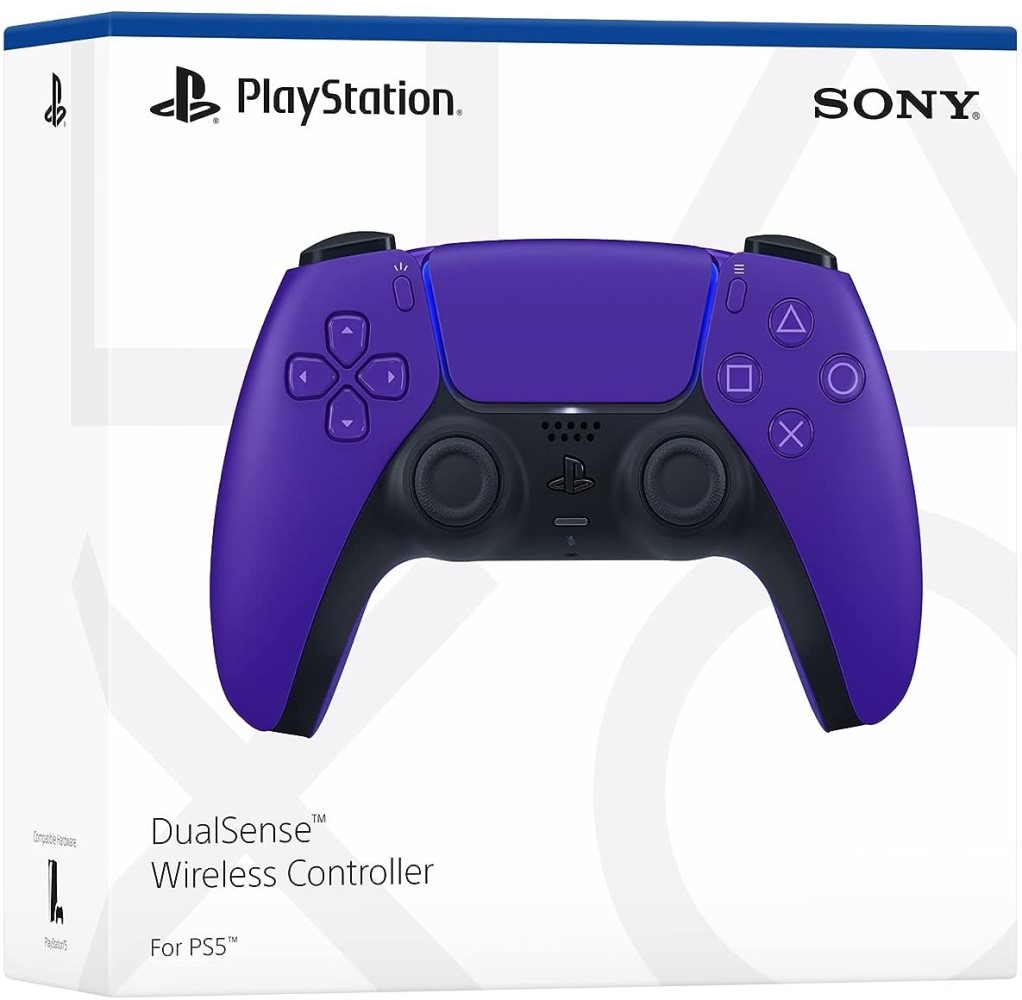
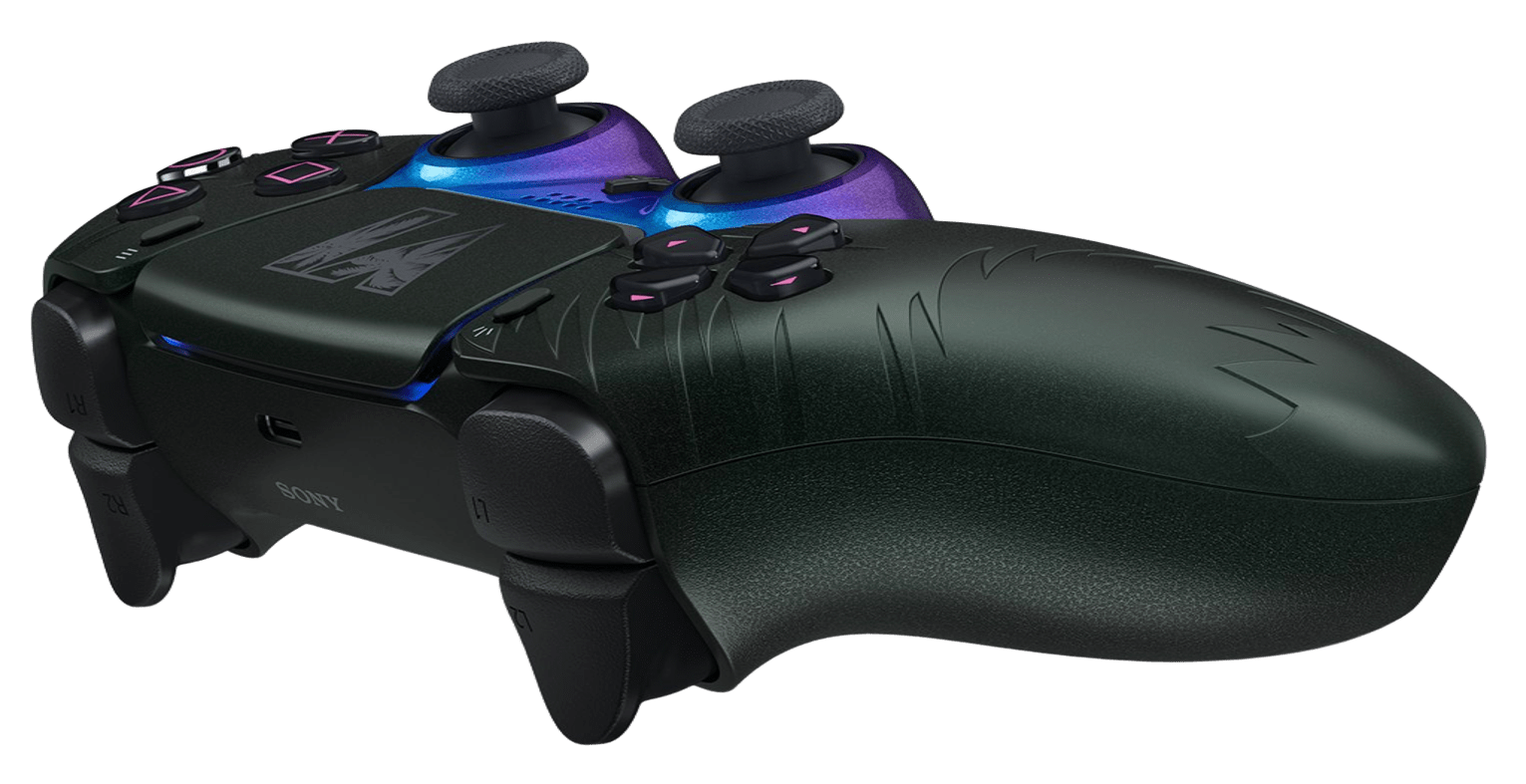
После обновления проверьте функции DualSense. Иногда вместе с новой версией системного ПО выходит обновление контроллера DualSense. После перезагрузки PS5 может предложить обновить и сам геймпад — не пропускайте эту процедуру, чтобы сохранить корректную работу триггеров, вибрации и других функций.
Не выключайте консоль при первой загрузке после обновления. Первичная оптимизация системы после установки может занимать больше времени. Если экран загрузки кажется слишком долгим, дайте консоли возможность завершить все процессы.
Почему важно устанавливать последние обновления
Каждое обновление — это не просто цифра версии. Sony регулярно улучшает консоль, исправляя ошибки, добавляя поддержку новых аксессуаров, повышая стабильность игр и делая интерфейс удобнее. А установка последней версии также обеспечивает корректную работу онлайн-игр и доступ к сетевым сервисам. Полная переустановка прошивки через Safe Mode часто помогает вернуть работоспособность консоли, если системные файлы повреждены или устройство не загружается.
Частые вопросы (FAQ)
Автоматически ли обновляется PS5 и как это включить?
Да. Перейдите в Settings → System → System Software → System Software Update and Settings и включите Download Update Files Automatically и Install Update Files Automatically.
Как обновить PS5, если нет интернета?
Скачайте файл с официального сайта, сохраните его на USB-накопитель в структуре PS5/UPDATE, запустите консоль в Safe Mode и выберите Update from USB Storage Device.
Что делать, если обновление зависло или выдало ошибку?
Попробуйте повторить установку через Downloads/Uploads. Если снова появляется ошибка — используйте обновление с USB. В крайнем случае выполните Reinstall System Software через Safe Mode.
Можно ли откатить обновление PS5?
Нет, Sony не позволяет устанавливать более старые версии системного ПО. Можно только обновить или переустановить актуальную версию.
Установка обновления прерывается. Что делать?
Проверьте интернет-соединение, освободите место на накопителе, перезагрузите роутер или подключитесь через кабель. Если это не помогает — обновите через USB.