









Настраиваем Nintendo Switch 2 для ребёнка: ограничиваем время игры, возрастной контент, общение и покупки. Отдельно разбираем GameChat и объясняем, какие функции находятся в приложении, а какие — в Nintendo Account.
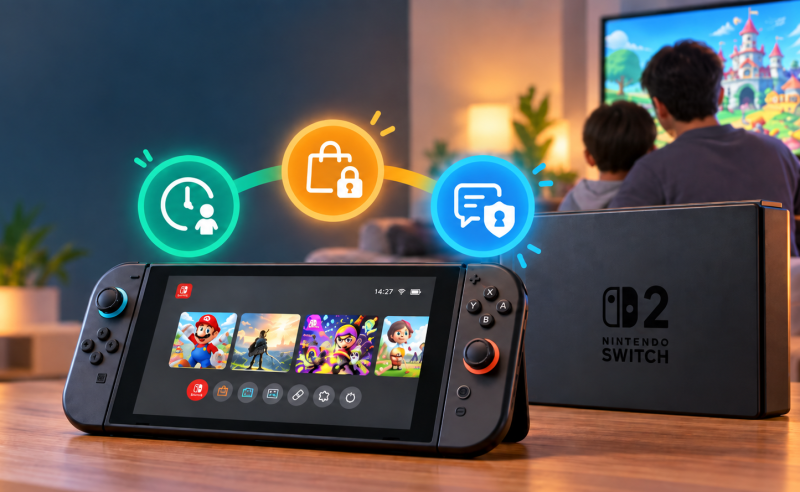
Родительский контроль Nintendo Switch 2 состоит из трёх частей: настройки самой консоли, бесплатное приложение Nintendo Switch Parental Controls и ограничения Nintendo Account. Через приложение можно задать время игры, расписание, просматривать активность и управлять GameChat; возрастные ограничения и общение настраиваются на консоли или в приложении; покупки в Nintendo eShop ограничиваются отдельно через семейную группу Nintendo Account.
| Что нужно ограничить | Где настраивается | Что можно сделать |
|---|---|---|
| Время игры | Nintendo Switch Parental Controls | Лимит до 6 часов, разные правила по дням, время сна, приостановка игры |
| Игры по возрасту | Консоль или приложение | Выбрать возрастной уровень или собственные ограничения |
| Общение внутри игр | Консоль или приложение | Запретить общение всем играм или отдельным проектам |
| GameChat | Только приложение | Одобрять друзей, сеансы и видеочат, просматривать историю общения ребёнка |
| Покупки Nintendo eShop | Nintendo Account | Отключить покупки и автопродление для supervised account |
| Просмотр контента в eShop | Nintendo Account | Скрывать контент, не подходящий по возрасту |
Что понадобится для родительского контроля Nintendo Switch 2
Базовые ограничения по возрасту и общению можно установить прямо на Nintendo Switch 2. Но для полного набора возможностей нужен смартфон с бесплатным приложением Nintendo Switch Parental Controls и Nintendo Account родителя или опекуна.
Подготовьте:
- Nintendo Switch 2 с доступом к интернету;
- смартфон на iOS или Android;
- приложение Nintendo Switch Parental Controls;
- Nintendo Account взрослого с ролью parent/guardian;
- детский или supervised Nintendo Account в семейной группе, если нужно ограничивать покупки;
- PIN родительского контроля, который будет известен только взрослому.
Важно: родительские настройки времени и возрастного контента применяются к самой консоли, а не к отдельному пользователю. Если Switch 2 используют несколько детей, правила стоит задавать с учётом самого младшего. Для отдельных игр можно использовать Allow List.
Сама консоль и совместимые аксессуары собраны в разделе Nintendo Switch 2, а игры — в разделе игр Nintendo Switch 2.
Проверка совместимости до начала настройки
Перед настройкой определите, какие ограничения нужны именно вашей семье. Возможности распределены между тремя уровнями, и не все параметры доступны в одном месте.
- На консоли: возрастные ограничения игр и ограничение общения с другими пользователями.
- В приложении: всё перечисленное выше, плюс время игры, история активности, расписание, Allow List и управление GameChat.
- В Nintendo Account: покупки, автопродление, видимость контента Nintendo eShop и некоторые другие параметры supervised account.
GameChat на Switch 2 требует особого внимания. Для пользователей младше 16 лет и supervised accounts приложение Nintendo Switch Parental Controls должно быть связано с консолью. Родитель может одобрять конкретных друзей для общения, отдельно разрешать видеочат и просматривать историю GameChat.
Если нужен только запрет игр по возрасту, смартфон необязателен. Если нужны лимиты времени или GameChat, без приложения не обойтись.
Подготовка устройства и резервная копия при необходимости
Настройка родительского контроля не удаляет игры, сохранения или аккаунты, поэтому резервная копия не требуется. Однако PIN нужно сохранить в надёжном месте: он понадобится для изменения ограничений и некоторых системных действий.
Перед началом:
- Обновите Nintendo Switch 2 до актуальной версии системы.
- Войдите в Nintendo Account взрослого на смартфоне.
- При необходимости создайте семейную группу и добавьте детский или supervised account.
- Установите приложение Nintendo Switch Parental Controls.
- Свяжите приложение с нужной Switch 2 по инструкции на экране.
Не сообщайте ребёнку PIN, если ограничения должны работать постоянно. Nintendo также запрашивает этот код при инициализации системы и изменении ряда защищённых настроек.
Пошаговая настройка
Базовые параметры
Шаг 1. Свяжите Switch 2 с приложением.
- Откройте System Settings на Nintendo Switch 2.
- Перейдите в Parental Controls.
- Выберите настройку через smart device.
- Откройте Nintendo Switch Parental Controls на смартфоне.
- Войдите в Nintendo Account родителя.
- Следуйте инструкции по регистрации консоли.
- Завершите привязку и задайте PIN.
Шаг 2. Настройте ограничения по возрасту.
Можно выбрать готовый уровень Child, Pre-Teen или Teen либо Custom Settings. В пользовательском режиме отдельно задаётся возраст игр и общение с другими пользователями. Рейтинг ориентируется на организацию, выбранную для вашего региона, например PEGI или ESRB.
Шаг 3. Установите лимит времени.
В приложении откройте Parental Controls → Play-Time Limit. Nintendo позволяет выбрать дневной лимит от отсутствия ограничения до 6 часов и включить Vary by Day, чтобы задать отдельное расписание на каждый день недели.
Дополнительно можно задать Bedtime — время, после которого играть нельзя, и утреннее время возобновления. Если одновременно включены дневной лимит и Bedtime, срабатывает то ограничение, которое наступит раньше.
Оптимальные параметры для качества и стабильности
Удобнее начинать с понятного расписания: в будни установить меньший лимит и более ранний Bedtime, а на выходных увеличить время через Vary by Day.
Когда лимит заканчивается, приложение может работать двумя способами:
- показать уведомление на экране и позволить продолжить игру;
- при включённом Suspend Play When Time's Up остановить программное обеспечение.
Важно: принудительная приостановка может прервать игру в неудобный момент. Перед включением этой функции стоит объяснить ребёнку, что незадолго до окончания времени нужно сохраняться.
При необходимости взрослый может временно добавить 5, 15 или 30 минут либо один час, а также отключить лимит до конца текущего дня.
Для отдельных игр можно использовать Allow List. Такой проект игнорирует возрастные ограничения, но дневной Play-Time Limit продолжает действовать. Это удобно, если ребёнку разрешена конкретная игра, которая формально попала под более строгий общий фильтр.
Как проверить, что всё работает правильно
После сохранения настроек подключите Switch 2 к интернету: ограничения из приложения применяются после синхронизации консоли.
- Откройте игру с возрастным рейтингом выше разрешённого и проверьте запрос PIN.
- Убедитесь, что Play-Time Limit отображается на консоли.
- Проверьте, появляется ли уведомление при приближении к лимиту.
- Если включён Suspend Play, протестируйте его на игре без важного несохранённого прогресса.
- Откройте приложение на следующий день и проверьте Play Activity.
- Если используется GameChat, проверьте запросы на одобрение друзей и видеочата.
В приложении можно видеть, во что играли на системе и сколько времени. Monthly Summary помогает оценить использование за более длинный период без необходимости ежедневно проверять консоль.
Частые ошибки и способы исправления
Лимит времени настроили прямо на консоли, но его нет. Play-Time Limit доступен только через Nintendo Switch Parental Controls на смартфоне. На самой Switch 2 можно настроить базовые ограничения контента и общения.
Ограничили одного пользователя, а правило действует на всех. Это штатная логика Nintendo: системные parental controls распространяются на всю консоль. Для индивидуальных покупок и eShop используются supervised Nintendo Accounts.
Запрет общения не блокирует GameChat. Обычный пункт In-Game Communication with Others не относится к GameChat. Настройки GameChat выполняются отдельно только через приложение.
Ребёнок всё ещё может покупать игры. Ограничения покупок не задаются обычным PIN на консоли. Родитель должен войти в Nintendo Account, открыть Family Group, выбрать supervised account и включить Spending Restrictions.
После достижения лимита игра продолжает работать. Если включено только уведомление, это ожидаемо. Чтобы система останавливала программное обеспечение, активируйте Suspend Play When Time's Up.
Когда проблема связана с кабелем, сетью или аксессуаром
Кабели и Joy-Con 2 практически не влияют на работу родительского контроля. Основная внешняя зависимость — интернет, потому что приложение должно синхронизировать настройки с консолью.
Если изменения из приложения не появились на Switch 2:
- проверьте подключение консоли к интернету;
- убедитесь, что редактируете именно нужную зарегистрированную Switch 2;
- нажмите Save в приложении;
- перезапустите приложение и консоль;
- проверьте актуальность системного ПО.
Если забыли PIN, не сбрасывайте консоль к заводским настройкам. Код можно посмотреть в связанном приложении или восстановить через официальный инструмент Nintendo.
Для локальной совместной игры и замены контроллеров можно использовать раздел аксессуаров Nintendo Switch 2. Родительские ограничения сохраняются на уровне системы независимо от того, какой комплект Joy-Con 2 используется.
Короткий чек-лист после настройки
- Приложение Nintendo Switch Parental Controls связано с нужной Switch 2.
- PIN сохранён и неизвестен ребёнку.
- Выбран подходящий возрастной рейтинг.
- При необходимости настроено ограничение общения внутри игр.
- Play-Time Limit установлен отдельно по дням недели.
- Bedtime и утреннее время соответствуют семейному расписанию.
- Suspend Play включён только если нужна принудительная остановка.
- GameChat настроен отдельно для ребёнка или supervised account.
- Покупки ограничены через Nintendo Account Family Group.
- После настройки проверены Play Activity и фактическая работа ограничений.
FAQ
Что нужно подготовить для родительского контроля Nintendo Switch 2?
Для базовых ограничений достаточно самой консоли. Для лимитов времени, статистики и GameChat понадобятся смартфон, бесплатное приложение Nintendo Switch Parental Controls и Nintendo Account родителя.
Можно ли выполнить настройку без потери данных?
Да. Родительский контроль не удаляет игры или сохранения. Не требуется сбрасывать консоль или создавать резервную копию только ради включения ограничений.
Как проверить результат после настройки?
Запустите игру с неподходящим возрастным рейтингом, проверьте Play-Time Limit и затем посмотрите Play Activity в приложении. Для GameChat отдельно протестируйте запрос на разрешение общения.
Что делать, если инструкция не помогла?
Проверьте интернет, правильность привязки Switch 2 к приложению и сохранение изменений. Если проблема касается покупок, настраивайте их не в приложении, а в Nintendo Account семейной группы.
Когда стоит прекратить самостоятельную диагностику?
Если вы потеряли доступ к Nintendo Account родителя, не можете восстановить PIN или приложение не связывается с консолью после стандартных проверок, обратитесь в Nintendo Support. Полный сброс системы для решения обычной проблемы с parental controls не нужен.
Факты проверены 10 сентября 2026 года по официальным материалам Nintendo. На Switch 2 лимиты времени и GameChat управляются через приложение Nintendo Switch Parental Controls, а ограничения покупок Nintendo eShop — через Nintendo Account родителя или опекуна.