









microSD расширяет Steam Deck за несколько секунд, а внутренний SSD требует разборки, зато даёт большое единое NVMe-хранилище. Разбираемся, когда достаточно карты на 1 ТБ и когда пора ставить M.2 2230.
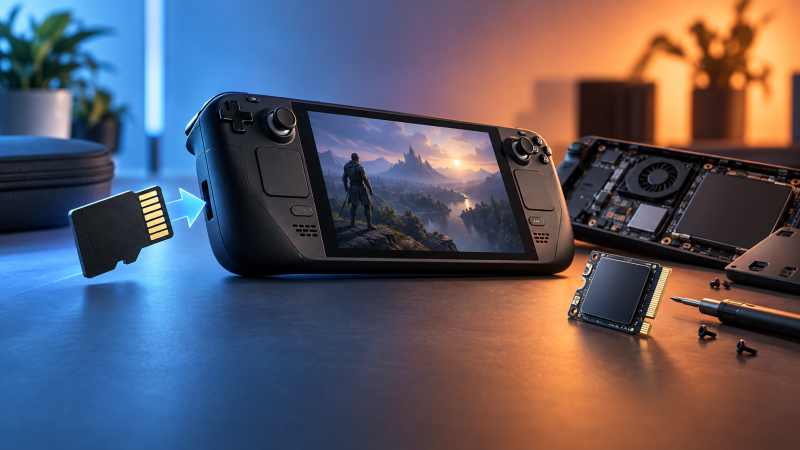
Для большинства владельцев Steam Deck первым расширением памяти должна быть microSD-карта. Она устанавливается без разборки устройства, SteamOS сама форматирует её в подходящую файловую систему, а игры с карты автоматически появляются в библиотеке. Если же внутренней памяти постоянно не хватает, нужна максимальная скорость или хочется получить 1–2 ТБ единого внутреннего хранилища, рациональнее заменить штатный SSD.
Steam Deck LCD и Steam Deck OLED имеют быстрый слот microSD с интерфейсом UHS-I. Внутри обеих версий используется односторонний SSD формата M.2 2230. Но эти варианты расширения принципиально различаются: microSD — обычный пользовательский аксессуар, а замена SSD требует вскрытия корпуса, работы с внутренними компонентами и последующего восстановления или переноса SteamOS.
Лучший вариант без разборки — microSD 512 ГБ–1 ТБ. Лучший вариант для большой постоянной библиотеки — внутренний M.2 2230 на 1–2 ТБ. А наиболее практичная конфигурация для активного пользователя — большой внутренний SSD плюс отдельная microSD для дополнительной библиотеки.
| Параметр | microSD | Внутренний SSD |
|---|---|---|
| Установка | Вставить карту в слот | Нужно разобрать Steam Deck |
| Интерфейс | UHS-I | M.2 NVMe |
| Форм-фактор | microSD | Односторонний M.2 2230 |
| Запуск игр | Да | Да |
| Форматирование | SteamOS выполняет автоматически | Потребуется перенос или восстановление SteamOS |
| Максимальный интерфейс microSD | UHS-I до 104 МБ/с по стандарту | Не ограничен интерфейсом UHS-I |
| Удобство замены | Очень высокое | Низкое |
| Можно иметь несколько накопителей | Да, карты легко менять | Практически один установленный SSD |
| Риск при установке | Минимальный | Есть риск повреждения компонентов при разборке |
| Лучший сценарий | Быстро и недорого расширить библиотеку | Большое постоянное внутреннее хранилище |
Дата проверки фактов: 9 сентября 2026 года.
Карта microSD и внутренний SSD — краткий ответ
Если Steam Deck только куплен и свободное место заканчивается, не стоит сразу разбирать устройство.
Сначала разумно поставить хорошую microSD.
Valve изначально проектировала Steam Deck с расширяемой памятью: слот имеется у всех моделей, а игры на карте интегрируются в обычную библиотеку Steam.
microSD особенно логична, если:
- нужно добавить 512 ГБ или 1 ТБ;
- не хочется разбирать консоль;
- Steam Deck ещё на гарантии;
- пользователь не имеет опыта ремонта электроники;
- хочется переносить библиотеку между накопителями.
SSD стоит менять, когда ограничение внутренней памяти уже действительно мешает.
Когда внутренний SSD лучше
M.2 имеет смысл, если:
- штатные 256 или 512 ГБ постоянно заполнены;
- не хочется распределять игры между несколькими накопителями;
- нужен большой основной раздел SteamOS;
- часто устанавливаются крупные игры;
- важна максимальная производительность внутреннего хранилища;
- пользователь готов самостоятельно разобрать устройство.
Что поддерживает Steam Deck
Актуальные спецификации Valve для Steam Deck OLED указывают:
- 512 ГБ NVMe SSD;
- или 1 ТБ NVMe SSD;
- высокоскоростной слот microSD;
- интерфейс UHS-I;
- поддержку SD, SDHC и SDXC.
У LCD-версий используется тот же класс microSD-интерфейса — UHS-I.
UHS-I — важнейшая характеристика карты
Steam Deck не использует UHS-II или SD Express как основной высокоскоростной режим карты.
Valve прямо указывает:
microSD — UHS-I.
По стандарту SD Association верхний режим UHS-I SDR104 имеет интерфейсную скорость до 104 МБ/с.
Это не означает, что любая карта будет постоянно читать данные со скоростью ровно 104 МБ/с.
Реальная скорость зависит от:
- самой карты;
- размера файлов;
- характера операций;
- контроллера;
- нагрузки игры.
Нужно ли покупать UHS-II
Специально ради Steam Deck — нет.
UHS-II использует дополнительный ряд контактов и способен работать значительно быстрее UHS-I в совместимом устройстве.
Но слот Steam Deck заявлен как UHS-I.
Поэтому дорогая UHS-II-карта не сможет раскрыть в Deck свой более быстрый интерфейс.
А microSD Express?
Та же логика.
Современные microSD Express используют PCI Express и NVMe и теоретически намного быстрее обычных карт.
Но Steam Deck не заявлен как устройство с поддержкой SD Express.
Покупать такую карту специально ради Deck ради её PCIe-скорости смысла нет.
Что означают U1 и U3
Это UHS Speed Class.
SD Association определяет:
- U1 — минимум 10 МБ/с устойчивой последовательной записи;
- U3 — минимум 30 МБ/с.
Для игровой библиотеки разумнее смотреть на современную качественную UHS-I карту, а не на самые дешёвые старые модели.
Нужен ли V30
V30 означает гарантированный минимум последовательной записи 30 МБ/с при условиях стандарта.
Это тот же минимальный класс последовательной записи, что и U3.
Для Steam Deck V30 не является отдельным официальным требованием Valve, но часто встречается на современных производительных UHS-I-картах.
A1 или A2
Application Performance Class характеризует в том числе случайный доступ к небольшим данным.
По стандарту:
- A1 гарантирует минимум 1500 IOPS случайного чтения и 500 IOPS записи;
- A2 — 4000 IOPS чтения и 2000 IOPS записи при поддержке соответствующих возможностей хостом.
Но есть важная оговорка: A2 раскрывает дополнительные возможности только с хостом, который поддерживает функции A2.
Valve в характеристиках Steam Deck заявляет UHS-I, но не выделяет A2 как обязательное требование.
Поэтому переплачивать значительную сумму исключительно за значок A2 не стоит.
Какую microSD выбрать
Практический универсальный вариант:
- UHS-I;
- SDXC;
- 512 ГБ или 1 ТБ;
- карта известного производителя;
- покупка у надёжного продавца.
Скоростные обозначения U3/V30/A1/A2 могут быть дополнительным ориентиром, но совместимость с UHS-I важнее покупки максимально дорогого класса.
Почему особенно опасны поддельные карты
microSD — одна из категорий накопителей, где подделка может выглядеть почти идентично оригиналу.
Типичный риск — карта показывает в системе, например, 1 ТБ, хотя физически содержит намного меньше памяти.
После заполнения реального объёма могут появляться:
- повреждённые файлы;
- ошибки установки;
- исчезающие игры;
- повторная загрузка данных.
Поэтому известный продавец важнее небольшой экономии на подозрительно дешёвой карте.
Какой объём microSD выбрать
256 ГБ
Сегодня имеет смысл главным образом как недорогой резерв или карта для:
- инди;
- эмуляции;
- небольшой отдельной библиотеки.
Для расширения Deck на несколько лет этот объём довольно быстро заканчивается.
512 ГБ
Хороший бюджетный вариант.
Особенно логичен для:
- Steam Deck OLED 1 ТБ;
- пользователя с небольшой библиотекой;
- дополнительной карты под отдельный набор игр.
1 ТБ
Самый универсальный вариант для microSD.
Позволяет заметно расширить библиотеку без разборки Steam Deck.
2 ТБ
SDXC по стандарту поддерживает ёмкости свыше 32 ГБ вплоть до 2 ТБ.
Такая карта интересна владельцу очень большой библиотеки, но перед покупкой стоит особенно внимательно сравнить цену с заменой внутреннего SSD.
Почему на больших объёмах SSD становится интереснее
Когда пользователь рассматривает дорогую microSD максимальной ёмкости, разрыв в стоимости с M.2 2230 может существенно уменьшиться.
Тогда внутренний SSD даёт дополнительные преимущества:
- более быстрый тип хранилища;
- один большой внутренний раздел;
- не нужно распределять библиотеку между накопителями;
- не занят microSD-слот.
Но за это приходится платить сложностью установки.
Игры с microSD запускаются напрямую
В отличие от PS5 и Xbox Series X|S, здесь нет правила, согласно которому современную игру обязательно нужно переносить во внутренний SSD перед запуском.
Valve прямо позиционирует microSD как расширение игровой библиотеки.
Игра, установленная на карту, появляется в Steam и запускается с неё.
Нужно ли вручную форматировать карту на компьютере
Нет.
Valve указывает, что Steam Deck самостоятельно форматирует microSD в необходимый формат:
ext4 с casefolding.
Поэтому новую карту удобнее подготовить непосредственно в SteamOS.
Можно ли вставить карту с Windows и продолжить пользоваться файлами
Если Steam Deck форматирует карту под свою игровую библиотеку, её прежние данные будут удалены.
Перед форматированием важные файлы нужно скопировать.
Можно ли менять несколько microSD
Да.
Это один из недооценённых плюсов формата.
Например:
- карта №1 — большие AAA;
- карта №2 — инди и ретро;
- карта №3 — отдельная система или экспериментальная библиотека.
После установки карты игры появляются в библиотеке.
Но хранить большое количество маленьких карточек менее удобно, чем один внутренний SSD.
Можно ли загрузить операционную систему с microSD
Да.
Valve официально подтверждает поддержку загрузки операционной системы с microSD.
Это полезно для:
- экспериментов;
- второй ОС;
- диагностики.
Но для обычного пользователя основной SteamOS лучше оставлять на внутреннем накопителе.
Какой SSD установлен внутри Steam Deck
В Steam Deck LCD и OLED используется односторонний M.2 2230 SSD.
2230 означает приблизительный размер платы:
- 22 мм в ширину;
- 30 мм в длину.
Это гораздо короче распространённого настольного формата M.2 2280.
Можно ли установить обычный M.2 2280
Нет, штатно он не подходит.
Steam Deck рассчитан на компактный 2230.
Не стоит:
- пытаться втиснуть длинную плату;
- оставлять SSD за пределами штатного места;
- использовать сомнительные удлинители;
- модифицировать корпус ради накопителя другого формата.
Односторонний SSD — важный нюанс
В официально рекомендованных Valve ремонтных руководствах для LCD и OLED используется именно single-sided M.2 2230.
То есть компоненты памяти располагаются с одной стороны платы.
При покупке накопителя для апгрейда лучше выбирать модель, для которой совместимость со Steam Deck подтверждается производителем.
PCIe 3.0 или PCIe 4.0
Не стоит выбирать SSD только по крупной цифре PCIe-поколения.
В продаже сейчас много M.2 2230 PCIe 4.0 NVMe.
Такие накопители могут быть совместимы со Steam Deck, но реальная скорость будет определяться возможностями самой системы.
Поэтому при выборе важнее:
- форм-фактор 2230;
- односторонняя конструкция;
- NVMe;
- совместимость со Steam Deck;
- надёжность производителя.
SSD на 7000 МБ/с не сделает Steam Deck вдвое быстрее
Паспортная скорость накопителя измеряется в определённых условиях и не превращается напрямую в FPS.
SSD не увеличивает:
- мощность CPU;
- мощность GPU;
- частоту экрана;
- графические настройки.
Его преимущество — работа с данными и большой внутренний объём.
Есть ли разница в FPS между microSD и SSD
Сам накопитель не меняет вычислительную производительность APU.
Поэтому нельзя покупать SSD с ожиданием автоматического роста FPS.
От скорости хранения могут зависеть:
- загрузка игры;
- установка;
- обновление;
- копирование;
- подгрузка данных в отдельных сценариях.
Но графический процессор от замены microSD на NVMe мощнее не становится.
Цена владения
microSD выигрывает не только стоимостью самой карты.
Для её установки не нужны:
- отвёртки;
- инструменты для вскрытия;
- USB-накопитель восстановления;
- разборка Steam Deck.
Новый SSD может быть выгоднее по цене за гигабайт на больших объёмах, но нужно учитывать стоимость и сложность всей процедуры.
Что нужно для замены SSD
Самого нового M.2 недостаточно.
Потребуются:
- подходящие отвёртки;
- инструмент для открытия корпуса;
- аккуратная работа с внутренними компонентами;
- образ восстановления SteamOS или способ переноса старой системы;
- USB-накопитель или другое подходящее устройство для восстановления.
Valve официально поддерживает ремонтные руководства
В FAQ Steam Deck Valve прямо отправляет пользователей к iFixit за:
- запасными частями;
- руководствами по ремонту.
Отдельный официальный FAQ Valve даже выделяет вопрос о замене SSD пользователем.
То есть апгрейд технически возможен и документирован, но он всё равно значительно сложнее установки карты памяти.
Главная опасность при разборке — microSD
Перед открытием Steam Deck обязательно выньте microSD из слота.
В ремонтных инструкциях отдельно предупреждается: при снятии задней панели оставленная карта может физически сломаться пополам.
Это одна из самых обидных ошибок самостоятельного апгрейда.
Подготовка аккумулятора
При внутреннем ремонте необходимо соблюдать правила безопасности для литиевого аккумулятора.
Руководство для Steam Deck OLED рекомендует:
- разрядить батарею ниже 25%;
- выключить устройство;
- отсоединить кабели;
- использовать Battery Storage Mode как дополнительную меру;
- соблюдать защиту от статического электричества.
Причина проста: случайное повреждение заряженного литий-ионного аккумулятора опасно.
LCD и OLED разбираются не одинаково
Нельзя открывать Steam Deck OLED по старому видеоролику для первой LCD-ревизии, не проверив инструкцию.
Внутренняя конструкция и крепёж различаются.
Для каждой версии существует отдельное руководство.
Что делать после установки нового SSD
Сам по себе пустой накопитель не содержит SteamOS.
Valve предоставляет официальный SteamOS Recovery.
После замены накопителя можно:
- создать Recovery Drive;
- загрузить устройство с него;
- выполнить Re-image;
- установить SteamOS заново.
Что делает Re-image
Valve предупреждает, что этот вариант полностью возвращает устройство в заводское состояние.
Удаляются:
- локальные пользовательские данные;
- установленные игры;
- другой контент внутреннего накопителя.
Поэтому важные локальные файлы нужно сохранить заранее.
Можно ли просто клонировать старый SSD
Технически пользователи могут применять различные способы переноса данных, но официальная инструкция Valve предоставляет прежде всего процедуру восстановления и переустановки SteamOS.
Если нужен максимально предсказуемый официальный путь, используйте SteamOS Recovery.
Что с гарантией
Здесь лучше избегать двух крайностей.
Сам факт существования официально рекомендованных ремонтных руководств не означает, что Valve обязана покрывать любое повреждение после самостоятельного апгрейда.
Valve указывает, что ремонт по гарантии зависит от характера неисправности, а повреждения вследствие неправильного использования или ремонта могут оказаться вне гарантийного покрытия.
Кроме того, права потребителя различаются в зависимости от страны.
Поэтому если устройство новое, а опыта разборки нет, microSD — намного спокойнее.
Кому лучше microSD
Выбирайте карту памяти, если:
- нужно быстро добавить пространство;
- не хочется открывать корпус;
- Steam Deck ещё новый;
- хватит дополнительных 512 ГБ–1 ТБ;
- игры удобно распределять между накопителями;
- важно легко заменить карту позднее.
Кому лучше внутренний SSD
Меняйте SSD, если:
- штатная память слишком мала;
- нужен большой единый внутренний накопитель;
- уже планируется 1–2 ТБ;
- не хочется постоянно переключать карты;
- есть опыт ремонта электроники;
- пользователь готов восстановить SteamOS.
Что выгоднее для Steam Deck 256 ГБ
Именно здесь замена SSD выглядит особенно привлекательно.
Если пользователь активно устанавливает большие игры, 256 ГБ быстро становятся ограничением.
Есть два пути:
- 256 ГБ внутреннего + microSD 1 ТБ;
- замена внутреннего SSD на 1–2 ТБ.
Первый проще.
Второй даёт более цельную систему хранения.
Что выгоднее для Steam Deck OLED 512 ГБ
Для большинства владельцев сначала имеет смысл добавить microSD на 512 ГБ или 1 ТБ.
Получается уже большой суммарный объём без вмешательства во внутренности устройства.
Менять исправный 512-ГБ SSD стоит только тогда, когда библиотека действительно этого требует.
Что выгоднее для Steam Deck OLED 1 ТБ
Здесь разборка ради апгрейда нужна ещё реже.
Встроенного терабайта достаточно многим пользователям.
При нехватке пространства проще добавить:
- 512 ГБ microSD;
- 1 ТБ microSD;
- или ещё более ёмкую совместимую SDXC-карту.
SSD имеет смысл менять, если нужен очень большой внутренний раздел и пользователь сознательно готов к разборке.
Можно ли использовать microSD как основной накопитель для игр
Да.
SteamOS позволяет выбрать библиотеку на microSD.
Valve прямо рекламирует слот как способ расширения библиотеки — игры, находящиеся на карте, появляются в Steam сразу после установки носителя.
Нужно ли переносить самые тяжёлые игры на SSD
У Steam Deck нет универсального правила, что конкретный класс игр обязан находиться только на внутреннем NVMe.
Если проект нормально устанавливается и работает с microSD, его можно там оставить.
Если пользователь замечает проблемы с загрузками конкретной игры, её всегда можно перенести во внутреннее хранилище и сравнить.
Как проверить microSD после покупки
Перед переносом большой библиотеки:
- проверьте упаковку;
- сверьте модель;
- убедитесь в заявленном объёме;
- вставьте карту в Deck;
- выполните форматирование средствами SteamOS;
- установите несколько игр;
- проверьте запуск;
- перезапустите консоль.
Не выбрасывайте упаковку до проверки.
Как проверить SSD после замены
После восстановления SteamOS:
- убедитесь, что определяется полный объём;
- установите системные обновления;
- установите несколько игр;
- проверьте Sleep / Resume;
- проверьте загрузку системы;
- убедитесь, что нет ошибок накопителя.
Если возникли проблемы, используйте официальный SteamOS Recovery и руководство именно для своей ревизии Deck.
Типичные ошибки перед покупкой
Ошибка №1: переплачивать за UHS-II ради Steam Deck
Слот Deck заявлен как UHS-I.
Ошибка №2: покупать microSD Express ради максимальной скорости
Steam Deck не заявляет поддержку быстрого PCIe-режима SD Express.
Ошибка №3: выбирать карту только по значку A2
A2 зависит от поддержки соответствующих функций хостом. Valve не указывает A2 как обязательное требование.
Ошибка №4: покупать подозрительно дешёвую карту большой ёмкости
Риск подделки памяти намного опаснее небольшой экономии.
Ошибка №5: купить M.2 2280
Steam Deck использует компактный односторонний 2230.
Ошибка №6: забыть вынуть microSD перед разборкой
Карта может сломаться при снятии задней панели.
Ошибка №7: открыть OLED по инструкции для LCD
Используйте руководство для конкретной модели.
Ошибка №8: поставить новый SSD и ожидать, что SteamOS уже будет на нём
После чистой замены операционную систему нужно восстановить или перенести.
Ошибка №9: менять SSD ради увеличения FPS
Накопитель не увеличивает вычислительную мощность APU.
Плюсы microSD
- Не требует разборки.
- Устанавливается за секунды.
- SteamOS сама форматирует карту.
- Игры запускаются непосредственно с неё.
- Можно легко заменить на другую.
- Можно иметь несколько отдельных библиотек.
- Минимальный риск для устройства.
Ограничения microSD
- Интерфейс ограничен UHS-I.
- Медленнее внутреннего NVMe как класс хранения.
- Карты большой ёмкости могут стоить дорого.
- Маленький носитель легко потерять.
- На рынке много подделок.
Плюсы внутреннего SSD
- Высокоскоростное NVMe-хранилище.
- Большой единый внутренний раздел.
- Не занят microSD-слот.
- Удобнее для большой постоянной библиотеки.
- После установки не нужно переключать носители.
Ограничения замены SSD
- Нужно вскрывать Steam Deck.
- Нужен правильный односторонний M.2 2230.
- Есть риск повреждения устройства.
- Нужно работать рядом с аккумулятором.
- Потребуется восстановить или перенести SteamOS.
- LCD и OLED требуют разных инструкций по разборке.
Итоговая рекомендация по сценариям
| Сценарий | Что выбрать |
|---|---|
| Нужно быстро добавить память | microSD |
| Не хочется открывать Steam Deck | microSD |
| Дополнительно нужно 512 ГБ | microSD |
| Дополнительно нужен 1 ТБ без разборки | microSD 1 ТБ |
| Steam Deck 256 ГБ и большая библиотека | M.2 2230 1–2 ТБ либо microSD как более простой вариант |
| Нужно единое большое хранилище | Внутренний SSD |
| Важна максимальная скорость хранения | Внутренний NVMe SSD |
| OLED 1 ТБ и памяти немного не хватает | Сначала microSD |
| Необходимы несколько сменных библиотек | microSD |
| Большая постоянная библиотека | SSD + microSD |
FAQ
В чём главное отличие microSD и внутреннего SSD в Steam Deck?
microSD устанавливается без разборки и используется как полноценная игровая библиотека. SSD значительно быстрее как тип накопителя и позволяет получить большое единое внутреннее хранилище, но требует вскрытия устройства и восстановления SteamOS.
Можно ли запускать игры Steam прямо с microSD?
Да. Valve специально предусмотрела microSD как расширение игровой библиотеки. Игры на установленной карте отображаются в Steam и запускаются с неё.
Какую microSD поддерживает Steam Deck?
Steam Deck использует UHS-I и поддерживает SD, SDHC и SDXC. Покупать UHS-II или SD Express специально ради более быстрого режима Deck смысла нет.
Какой SSD нужен Steam Deck?
Для штатной внутренней замены используется односторонний M.2 2230 NVMe. Не следует покупать обычный длинный M.2 2280.
Какой вариант лучше по соотношению цены и возможностей?
Для первого расширения памяти — microSD на 512 ГБ–1 ТБ. Если нужен большой постоянный внутренний объём и пользователь готов разобрать устройство, M.2 2230 становится интереснее.
Увеличит ли новый SSD FPS?
Нет. SSD не меняет вычислительные характеристики CPU и GPU. Его преимущества связаны с хранилищем, скоростью работы с данными и объёмом.
Нужно ли переустанавливать SteamOS после замены SSD?
На чистом накопителе SteamOS отсутствует. Valve предоставляет официальный Recovery Image и инструменты для установки, восстановления и ремонта SteamOS.
Стоит ли доплачивать за SSD вместо microSD?
Если текущей внутренней памяти хватает и нужно просто добавить библиотеку — обычно нет. Если нужен большой единый внутренний накопитель, более высокий класс скорости и устройство используется интенсивно, замена SSD может быть оправдана.
Итог
microSD и внутренний SSD в Steam Deck не являются прямыми конкурентами — это два уровня расширения памяти.
microSD — самый простой и безопасный первый шаг. Steam Deck официально поддерживает UHS-I SD/SDHC/SDXC, самостоятельно форматирует карту и позволяет запускать установленные на ней игры непосредственно из библиотеки.
Поэтому владельцу Deck с недостатком нескольких сотен гигабайт нет особого смысла сразу открывать корпус.
Замена внутреннего SSD нужна тогда, когда проблема уже не в небольшом запасе памяти, а в самой конфигурации устройства: например, 256 ГБ стали хронически малы и хочется получить 1–2 ТБ постоянного внутреннего пространства.
При этом апгрейд требует подходящего одностороннего M.2 2230, правильной инструкции именно для LCD или OLED, безопасной работы с аккумулятором и последующего восстановления SteamOS.
Для большинства пользователей оптимальная последовательность выглядит так:
Сначала microSD 512 ГБ–1 ТБ.
Если этого уже недостаточно — M.2 2230 на 1–2 ТБ.
Для большой активной библиотеки — большой SSD плюс microSD одновременно.