









Настраиваем PlayStation Portal для стабильной игры дома и вне дома. Разбираем Remote Play через PS5, облачный режим, параметры сети и новый режим повышенного качества 1080p.
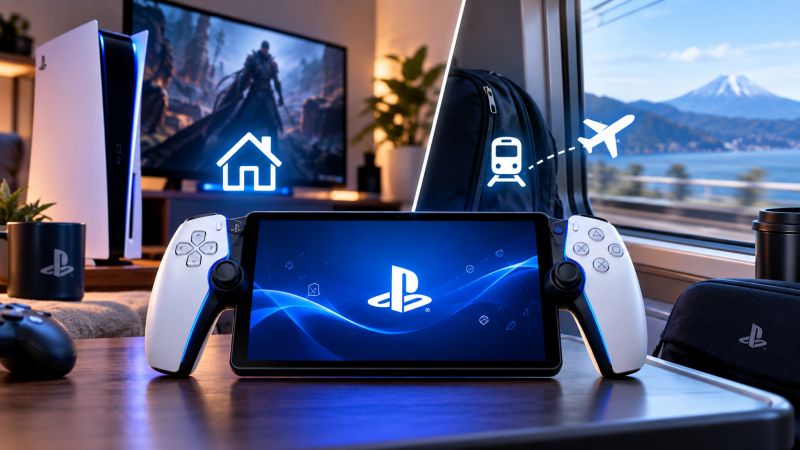
Настройка PlayStation Portal зависит от сценария. Для Remote Play устройство подключается к вашей PS5 и передаёт игру по Wi-Fi; для Cloud Streaming совместимые PS5-игры запускаются напрямую из облака без включённой домашней консоли. Sony требует соединение не ниже 5 Мбит/с и рекомендует от 15 Мбит/с для более стабильной игры. Дома лучший результат обычно даёт PS5 по Ethernet и Portal в сети Wi-Fi 5 ГГц.
| Сценарий | Что понадобится | Оптимальная настройка | Главное ограничение |
|---|---|---|---|
| Remote Play дома | PS5, Portal, один аккаунт PlayStation | PS5 по Ethernet, Portal по Wi-Fi 5 ГГц | Качество зависит от домашней сети |
| Remote Play вне дома | PS5 дома, интернет на обеих сторонах | PS5 в Rest Mode с разрешённым пробуждением по сети | Нужен стабильный интернет и доступ к домашней PS5 |
| Cloud Streaming | Portal, PlayStation Plus Premium, поддерживаемый регион | 1080p при стабильном быстром Wi-Fi | Доступно не во всех странах и не для всех игр |
| Публичный Wi-Fi | Portal и иногда смартфон для авторизации | Сначала выполнить первоначальную настройку дома | Качество публичной сети невозможно гарантировать |
Что понадобится для настройки PlayStation Portal
Для обычного Remote Play нужна PS5, аккаунт PlayStation и широкополосный интернет. Подписка PlayStation Plus для самого Remote Play не требуется. Консоль должна быть включена либо находиться в режиме покоя и быть заранее сопряжена с Portal.
Подготовьте:
- PlayStation Portal с актуальным системным программным обеспечением;
- PS5 или PS5 Pro для Remote Play;
- тот же аккаунт PlayStation на Portal и PS5;
- стабильную Wi-Fi-сеть;
- по возможности Ethernet-подключение PS5 к роутеру;
- PlayStation Plus Premium только если планируется Cloud Streaming.
PlayStation Portal оснащён 8-дюймовым LCD-экраном 1080p и поддерживает игру с частотой до 60 кадров/с. В марте 2026 года Sony добавила режим 1080p High Quality с повышенным битрейтом для Remote Play и Cloud Streaming.
В каталоге «ИгроРая» доступен PlayStation Portal Remote Player. Консоли PS5 и совместимые аксессуары находятся в разделе Sony PlayStation 5.
Проверка совместимости до начала настройки
Для Remote Play Portal работает именно с PS5. Игры запускаются на домашней консоли, а Portal получает видеопоток и передаёт управление. PS5 должна быть подключена к интернету, а для удалённого запуска из режима покоя нужно заранее разрешить сетевое пробуждение.
Не все игры подходят для Remote Play. Sony исключает проекты, которым требуется PlayStation VR/PS VR2 или дополнительные периферийные устройства помимо стандартных совместимых контроллеров. Также отдельные игры и функции могут иметь собственные ограничения.
Cloud Streaming работает по другой схеме: домашняя PS5 не нужна и может быть выключена или использоваться другим аккаунтом. Но требуются активная PlayStation Plus Premium, поддерживаемый регион и игра, доступная для облачного запуска. Sony отдельно указывает, что Cloud Streaming на Portal недоступен детским аккаунтам.
Перед поездкой проверьте доступность Cloud Streaming для региона аккаунта: Premium сама по себе не гарантирует поддержку функции.
Подготовка устройства и резервная копия при необходимости
Настройка Portal не удаляет игры или сохранения на PS5, поэтому резервная копия для подключения Remote Play не нужна. Но перед поездкой лучше проверить все функции дома, пока есть доступ к консоли и роутеру.
На PS5 выполните:
- Откройте «Настройки → Система → Дистанционное воспроизведение».
- Включите Remote Play для нужного пользователя.
- Перейдите в «Настройки → Система → Энергосбережение → Функции, доступные в режиме покоя».
- Включите «Оставаться подключённым к Интернету».
- Включите возможность включения PS5 по сети.
После этого обновите Portal и выполните первоначальное сопряжение с PS5 на домашнем Wi-Fi.
Важно перед поездкой: не выключайте домашнюю PS5 полностью, если рассчитываете на Remote Play. Она должна оставаться включённой или в корректно настроенном Rest Mode. Cloud Streaming этого ограничения не имеет.
Пошаговая настройка
Базовые параметры
Настройка Remote Play дома:
- Подключите PS5 к интернету, предпочтительно по Ethernet.
- Подключите Portal к домашней Wi-Fi-сети.
- Войдите на Portal в тот же аккаунт PlayStation.
- Выберите вкладку Remote Play.
- Выберите связанную PS5.
- Дождитесь подключения и запустите нужную игру.
Если PS5 подключена по Wi-Fi, Sony рекомендует использовать для неё и Portal одну сеть. Для самого Portal предпочтителен диапазон 5 ГГц: он обычно даёт выше скорость и меньше помех, хотя хуже проходит через стены.
Настройка Cloud Streaming:
- Убедитесь, что регион поддерживает облачную игру на Portal.
- Проверьте активную PlayStation Plus Premium.
- На главном экране откройте вкладку Cloud Streaming.
- Выберите совместимую игру из библиотеки или каталога.
- Нажмите Stream и дождитесь запуска.
С ноября 2025 года Sony официально поддерживает на Portal потоковый запуск избранных цифровых PS5-игр из собственной библиотеки пользователя, а также совместимых игр из каталогов PlayStation Plus.
Оптимальные параметры для качества и стабильности
На мартовском обновлении 2026 года Portal получил два режима 1080p. В Quick Menu → Max Resolution можно выбрать стандартный 1080p или 1080p High Quality. Второй использует более высокий битрейт и даёт более чистое изображение, но требует более стабильного соединения.
После смены Max Resolution необходимо перезапустить сеанс Remote Play или Cloud Streaming. Если сеть нестабильна, режим High Quality может дать больше артефактов или пауз, поэтому в поездке обычный 1080p иногда оказывается практичнее.
Для домашней сети используйте следующую схему:
- PS5 → Ethernet к роутеру;
- Portal → Wi-Fi 5 ГГц;
- роутер → без повторителей между ним и Portal, если это возможно;
- фоновые загрузки игр и большие выгрузки → на паузу;
- Portal → 1080p High Quality только после проверки стабильности.
Sony рекомендует минимум 5 Мбит/с для соединения и не менее 15 Мбит/с для более качественного Remote Play. Для Cloud Streaming компания указывает минимум 5 Мбит/с, около 7 Мбит/с для 720p и 13 Мбит/с для 1080p. На практике важны не только мегабиты, но и стабильный пинг, отсутствие потерь пакетов и перегруженного Wi-Fi.
Как проверить, что всё работает правильно
Проверяйте Portal не по скорости загрузки одной игры, а по поведению видеопотока и управления.
- Запустите игру с быстрым движением камеры.
- Проверьте, нет ли заметных рывков, рассыпания изображения или задержки управления.
- Перейдите между несколькими комнатами и оцените стабильность Wi-Fi.
- Включите 1080p High Quality и сравните результат со стандартным режимом.
- Переведите PS5 в Rest Mode и убедитесь, что Portal способен разбудить её по сети.
- Перед поездкой протестируйте Remote Play через другую сеть вне дома.
Если дома Portal работает идеально, а в гостинице или кафе появляются задержки, это не означает неисправность устройства. Внешний Remote Play зависит одновременно от соединения Portal и домашней сети, к которой подключена PS5.
Частые ошибки и способы исправления
Portal не может включить PS5 из поездки. Проверьте, что консоль не выключена полностью. В Rest Mode должны быть активны подключение к интернету и включение PS5 по сети.
Изображение периодически становится мыльным. Сначала отключите 1080p High Quality и проверьте стандартный режим. Затем приблизьтесь к роутеру или перейдите на 5 ГГц.
Скорость интернета высокая, но есть микрофризы. Причиной могут быть помехи Wi-Fi, потери пакетов и задержка, а не пропускная способность тарифа. Для проверки подключите PS5 по Ethernet.
Cloud Streaming не появляется. Проверьте тип подписки, регион аккаунта и возрастной статус пользователя. Для облачного режима нужна Premium, а детские аккаунты не поддерживаются.
Публичный Wi-Fi требует страницу авторизации. На Portal с системным ПО 3.0.1 и новее поддерживаются некоторые сети с дополнительной веб-проверкой. Для прохождения такой авторизации может потребоваться смартфон или планшет. Первичную настройку Portal всё равно нужно выполнить заранее дома.
Когда проблема связана с кабелем, сетью или аксессуаром
У самого Portal нет Ethernet-порта, поэтому основное улучшение домашней схемы — проводное подключение PS5. Это убирает один беспроводной участок и обычно делает Remote Play стабильнее.
Если используются mesh-система или несколько точек доступа, Portal может переключаться между узлами неудачно. В таком случае проверьте работу рядом с основным роутером. Sony также советует при возможности отключать автоматическое объединение диапазонов 2,4 и 5 ГГц, если оно мешает Portal оставаться на стабильном 5-ГГц соединении.
Не стоит покупать новый роутер только по одной неудачной сессии. Сначала сравните Portal рядом с точкой доступа, PS5 по Ethernet и сеть без фоновых загрузок. Если проблема исчезла, причина находится в домашнем Wi-Fi, а не в самом устройстве.
Для более общего разбора возможностей пригодится статья «PlayStation Portal в 2026 году: кому подойдёт, как настроить Remote Play и стоит ли покупать». Отдельно про облачный режим есть материал «Облачный гейминг на Sony PS Portal».
Короткий чек-лист после настройки
- Portal и PS5 обновлены.
- Remote Play включён на PS5.
- В Rest Mode разрешено подключение к интернету.
- Разрешено включение PS5 по сети.
- PS5 по возможности подключена к роутеру по Ethernet.
- Portal использует стабильный Wi-Fi 5 ГГц.
- 1080p High Quality включён только при стабильной сети.
- Проверена работа Portal из другой сети до поездки.
- Для Cloud Streaming проверены Premium и поддерживаемый регион.
- Публичный Wi-Fi протестирован с учётом возможной авторизации через смартфон.
FAQ
Что нужно подготовить для настройки PlayStation Portal?
Для Remote Play нужны PS5, аккаунт PlayStation и стабильный интернет. PlayStation Plus не требуется. Для Cloud Streaming нужна Premium и поддерживаемый регион.
Можно ли выполнить настройку без потери данных?
Да. Сопряжение Portal, включение Remote Play и изменение сетевых параметров не удаляют игры или сохранения. Резервная копия для этой процедуры не требуется.
Как проверить результат после настройки?
Запустите игру, оцените стабильность видео и управления, затем переведите PS5 в Rest Mode и проверьте удалённое пробуждение. Перед поездкой желательно выполнить тест через другую Wi-Fi-сеть.
Что делать, если инструкция не помогла?
Подключите PS5 по Ethernet, приблизьте Portal к роутеру и временно отключите 1080p High Quality. Если проблема сохраняется даже в идеальных домашних условиях, обновите устройства и обратитесь в поддержку PlayStation.
Когда стоит прекратить самостоятельную диагностику?
Если Portal не включается, не заряжается, постоянно теряет Wi-Fi во всех сетях или имеет физическое повреждение USB-C-разъёма, дальнейшие изменения роутера вряд ли помогут. В таком случае лучше обратиться в сервис или PlayStation Support.