







Контроллеры Sony для PlayStation 4: геймпады (джойстики)
729


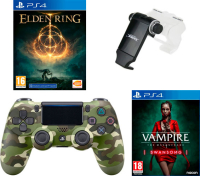


DualShock — одно из главных связующих звеньев между геймером и PlayStation 4. Без него практически невозможно реализовать полноценный геймплей какого-либо проекта или элементарно взаимодействовать с интерфейсом консоли. Некоторые игроки предпочитают иметь несколько контроллеров DualShock: это удобно как для кооперативных игр в режиме SplitScreen, так и для того, чтобы всегда иметь под рукой устройство с полным зарядом батареи. Специально для этого мы собрали все товары данной категории в одном разделе, а также подробно описали их отличия и особенности.
Эксклюзивный фирменный контроллер для PlayStation 4
Разработанный специально для PlayStation 4, геймпад DualShock 4 поддерживает все игровые функции проектов, созданных эксклюзивно для данных консолей либо портированных на них с других платформ. Главными отличительными особенностями официального контроллера являются сенсорная панель и встроенный динамик, которые делают игровой процесс разнообразным и иммерсивным. Кроме того, наличие кнопки SHARE позволяет игрокам без отрыва от прохождения игры делиться со своими подписчиками яркими скриншотами и интересными кадрами.
Для тех, кто решил купить DualShock 4, доступно несколько вариантов использования контроллера — как с консолью Sony, так и на устройствах Mac OS и PC.
Как подключить контроллер DualShock к PlayStation 4 с помощью кабеля
Подключение DualShock 4 с помощью провода осуществляется с использованием комплектуемого кабеля: USB-разъем подключается к самой консоли, а microUSB — к гнезду, расположенному в нижней части контроллера. Для синхронизации с консолью необходимо нажать кнопку "Домой". Далее PlayStation 4 автоматически распознает и подключит устройство к системе.
Как подключить контроллер DualShock к PlayStation 4 без использования кабеля
Процедура беспроводного подключения джойстика к консоли также отличается своей простотой. Для этого можно воспользоваться способом, описанным выше: при первом использовании DualShock подключите его к приставке с помощью кабеля и дождитесь окончания процедуры регистрации устройства в системе. После того, как контроллер будет обнаружен, кабель можно отсоединить и использовать в беспроводном формате.
Если необходимо перенастроить PS4 под новый геймпад (при наличии ранее синхронизированного с консолью контроллера), необходимо открыть раздел настроек в профиле PSN, где надо выбрать пункт «Устройства». Во вкладке «Устройства Bluetooth» откройте список подключенных гаджетов, после чего удерживайте зажатыми кнопки SHARE и PS на том геймпаде, который нужно подсоединить. В течение нескольких секунд новый DualShock 4 появится в списке активных Bluetooth-устройств, где его необходимо выбрать в качестве основного.
Как подключить второй контроллер DualShock к PlayStation 4
Для поклонников кооперативного прохождения на одном экране или в формате SplitScreen потребуется синхронизация PlayStation 4 с дополнительным DualShock 4. Для этого, помимо второго контроллера, потребуется наличие дополнительной учетной записи PSN, так как для каждого профиля доступно использование только одного активного устройства такого типа.
После того, как консоль запущена с использованием первого джойстика, зажмите кнопку PS на втором контроллере: это позволит открыть меню нового пользователя, где необходимо создать вторую учетную запись либо авторизоваться в уже имеющейся. После того, как авторизация будет пройдена, игроки смогут приступить к совместному прохождению игр на одной приставке. В случае, если нет желания создавать новый аккаунт, то на шаге с авторизацией доступен гостевой режим. Однако важно помнить, что после выключения консоли все настройки сбросятся, а второй геймпад придется подключать повторно. Кроме того, прогресс игрока в гостевом режиме не сохраняется — поэтому такой способ хорош для разовых матчей, но не для сюжетных прохождений.
Как подключить контроллер DualShock 4 к компьютеру
Для того, чтобы использовать джойстик Sony вместе с компьютером или ноутбуком на базе ОС Windows, можно воспользоваться любым из вышеперечисленных способов, указанных в разделе о подключении к игровой приставке.
Чтобы подключить контроллер Sony к ПК с помощью шнура, воспользуйтесь оригинальным шнуром из комплекта поставки консоли. Разъем USB необходимо подключить к соответствующему разъему ПК или ноутбука, а разъем microUSB — к гнезду, расположенному в нижней части контроллера. После того, как устройство будет распознано, операционная система автоматически подгрузит нужные драйвера, и геймпад станет доступен к использованию.
Для того, чтобы подключить DualShock 4 к компьютеру без использования кабеля, откройте меню настроек Windows и выберите раздел «Bluetooth и другие устройства», после чего зажмите кнопки SHARE и PS на том геймпаде, который нужно подсоединить. В течение 10 секунд в списке появится пункт «Wireless Controller» — это и есть геймпад DualShock. Далее нужно нажать на него кнопкой мыши и выбрать действие «Подключить», после чего можно использовать геймпад в играх на ПК или ноутбуке.
Что делать, если на контроллере DualShock 4 не работают кнопки или курки
В случае, если курки и кнопки DualShock 4 не реагируют на нажатие, либо геймпад в целом работает некорректно, есть несколько путей для решения возникших проблем. Приведенные далее советы актуальны как для консолей, так и для ПК.
В первую очередь убедитесь, что контроллер подключен к нужному устройству, так как DualShock не поддерживает одновременное использование и на PS4, и на ПК.
Следующим шагом попробуйте отключить контроллер и подсоединить его заново, но уже с помощью кабеля из комплекта поставки PS4. Данный шаг является эффективным сам по себе, но его можно комбинировать с перезагрузкой того устройства, к которому должен быть подключен геймпад.
При некорректной работе DualShock 4 в связке с компьютером может помочь детальная калибровка устройства. Для этого в разделе настроек найдите пункт «Bluetooth и другие устройства» и найдите вкладку «Устройства и принтеры». В перечне активных подключений выберите геймпад DualShock 4 и нажмите на него правой клавишей мыши. Появится выпадающее меню, в котором необходимо выбрать вкладку «Параметры игровых устройств управления», в свойствах которого доступен детальный просмотр работоспособности каждой из кнопок геймпада. Открыв окно, вы увидите схематическое изображение контроллера, на котором при нажатии кнопок геймпада они будут будут загораться на изображении. При обнаружении неисправностей система предложит произвести калибровку устройства в соседней вкладке «Параметры». Просто следуйте подсказкам виртуального помощника и не забудьте сохранить изменения в конце процедуры — для этого нужно нажать кнопку «Применить» по окончанию калибровки.
Третий способ является экстренным и рекомендуется для использования в последнюю очередь, то есть после того, как все указанные выше методы испробованы и не принесли результата. Для этого выключите консоль или ПК, к которому был подключен контроллер, после чего с помощью булавки или зубочистки зажмите кнопку Reset, расположенную на задней панели DualShock 4. Кнопка располагается в углублении слева от кнопки L2 (рядом с болтом, который крепит заднюю панель джойстика).
Для профилактики залипания кнопок и курков на DualShock также рекомендуется периодическая чистка элементов контроллера с использованием мягкой ткани, смоченной парой капель изопропилового спирта (либо специализированных средств для очистки электроники с изопропанолом в составе).
Купить контроллер DualShock для PlayStation 4 по выгодным ценам
Оригинальные контроллеры Sony — универсальный выбор для геймеров, которые ценят комфортный гейминг и поддержку современных функций, скомпонованных в лаконичном дизайне. Благодаря продуманному формфактору и удобному расположению всех кнопок контроллер DualShock для PlayStation 4 позволяет наслаждаться любимыми играми без ограничений: причем как на игровых приставках PS4, так и на стационарном ПК.
Купить джойстик DualShock 4 с максимальной выгодой
Только в интернет-магазине ИгроРай, оформляя заказ геймпад DualShock 4 сейчас, вы получаете возможность купить товар со скидкой уже сегодня.Мы предлагаем минимальные цены на Sony DualShock 4, а с кешбеком от ИгроРай покупка станет ещё выгоднее.
Покупайте сейчас – копите кешбек и используйте его для ваших следующих заказов!
По всем интересующим вопросам вас с радостью проконсультируют и окажут помощь в выборе наши квалифицированные специалисты.
Оформить заказ на контролер DualShock 4 в нашем интернет-магазине можно с доставкой по Москве и всей России (РФ), а также заказ можно забрать самостоятельно из нашего магазина в Москве.
Дополнительная скидка на геймпад DualShock 4 - как получить?
Воспользуйтесь кнопкой "нашли дешевле" на странице товара: укажите ссылку на предложение другого магазина с ценой ниже нашей и получите более выгодные условия от ИгроРай!Также, предлагаем вам воспользоваться нашей системой TRADE-IN – просто продайте нам игру, в которую уже не играете!
Свяжитесь с нашими менеджерами по телефону 8 (495) 761-71-31 и они озвучат стоимость выкупа ваших видеоигр.