










Возможность играть на большом экране — одна из главных причин, по которым выбирают Nintendo Switch. Однако даже опытные пользователи не всегда знают, как подключить Нинтендо к телевизору, особенно если речь идёт о разных моделях консоли или старых телевизорах. В этом материале разберём, как подключить Switch 2, Switch, Switch OLED, Lite, Wii и даже Super Nintendo к ТВ.
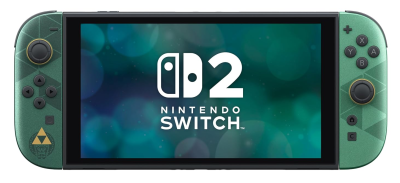
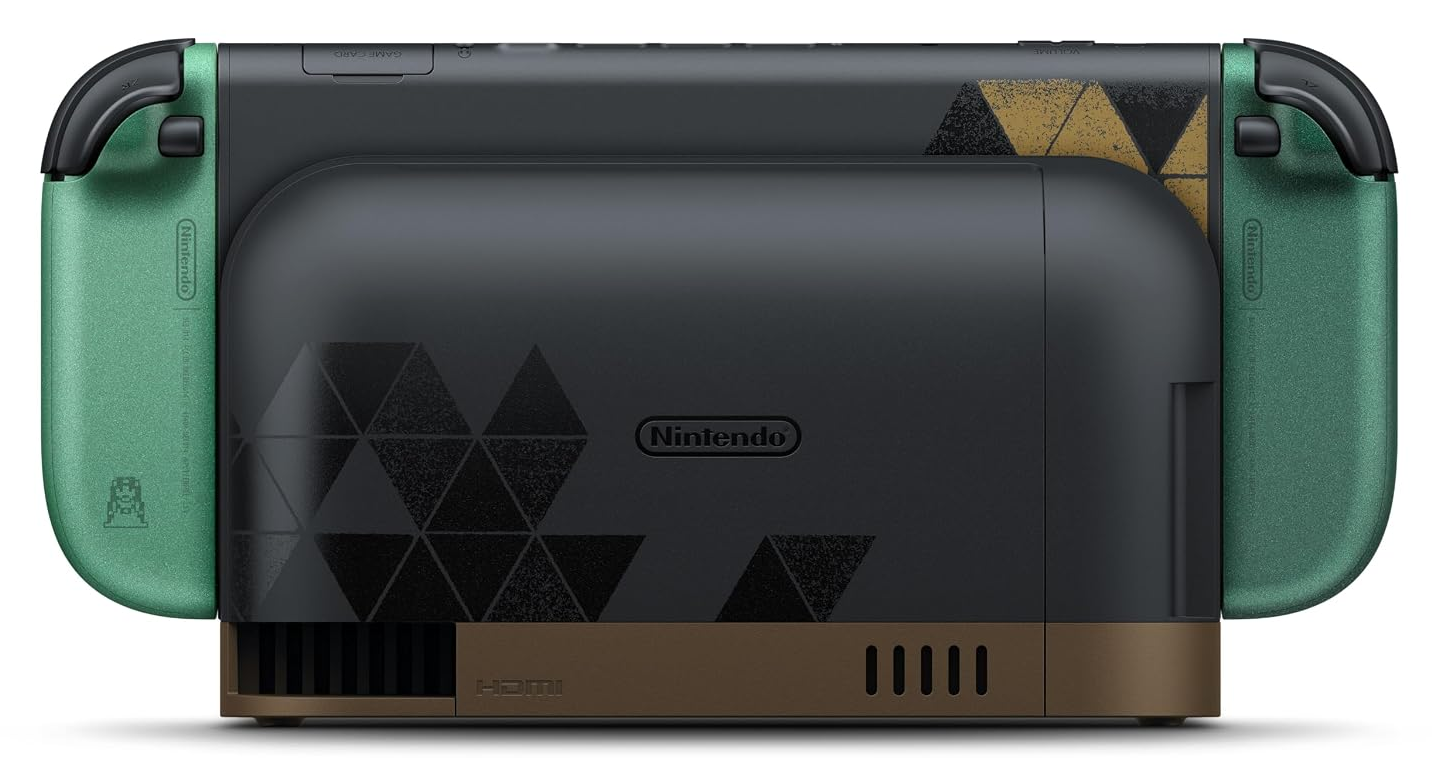
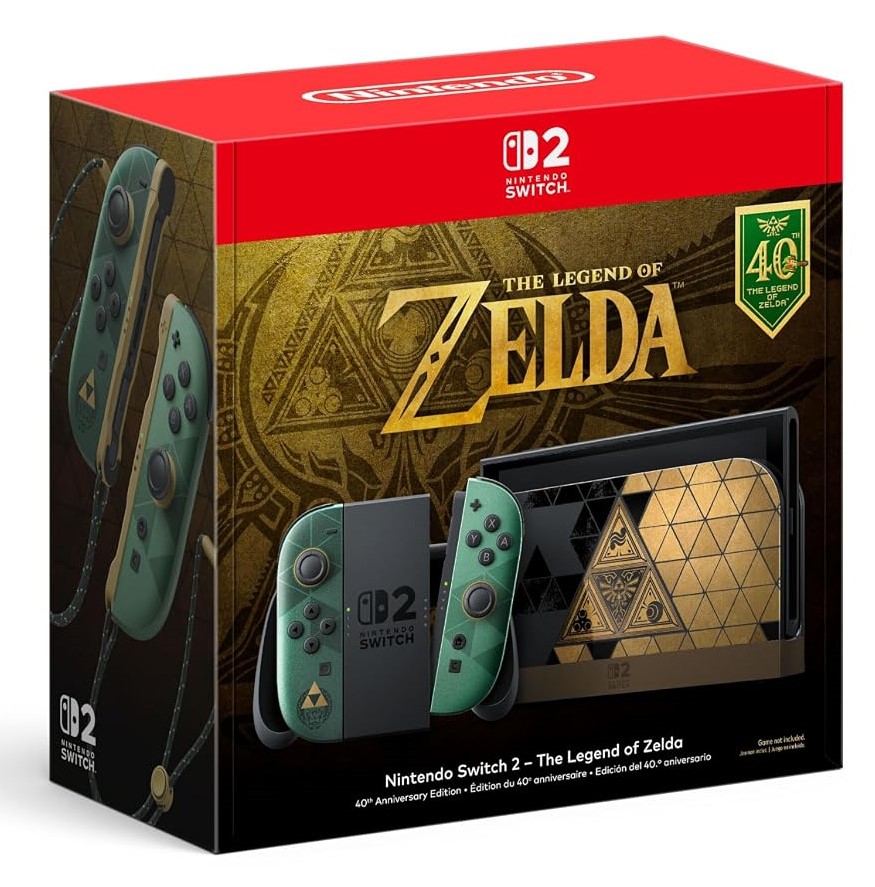
Как подключить Nintendo Switch 2 к телевизору
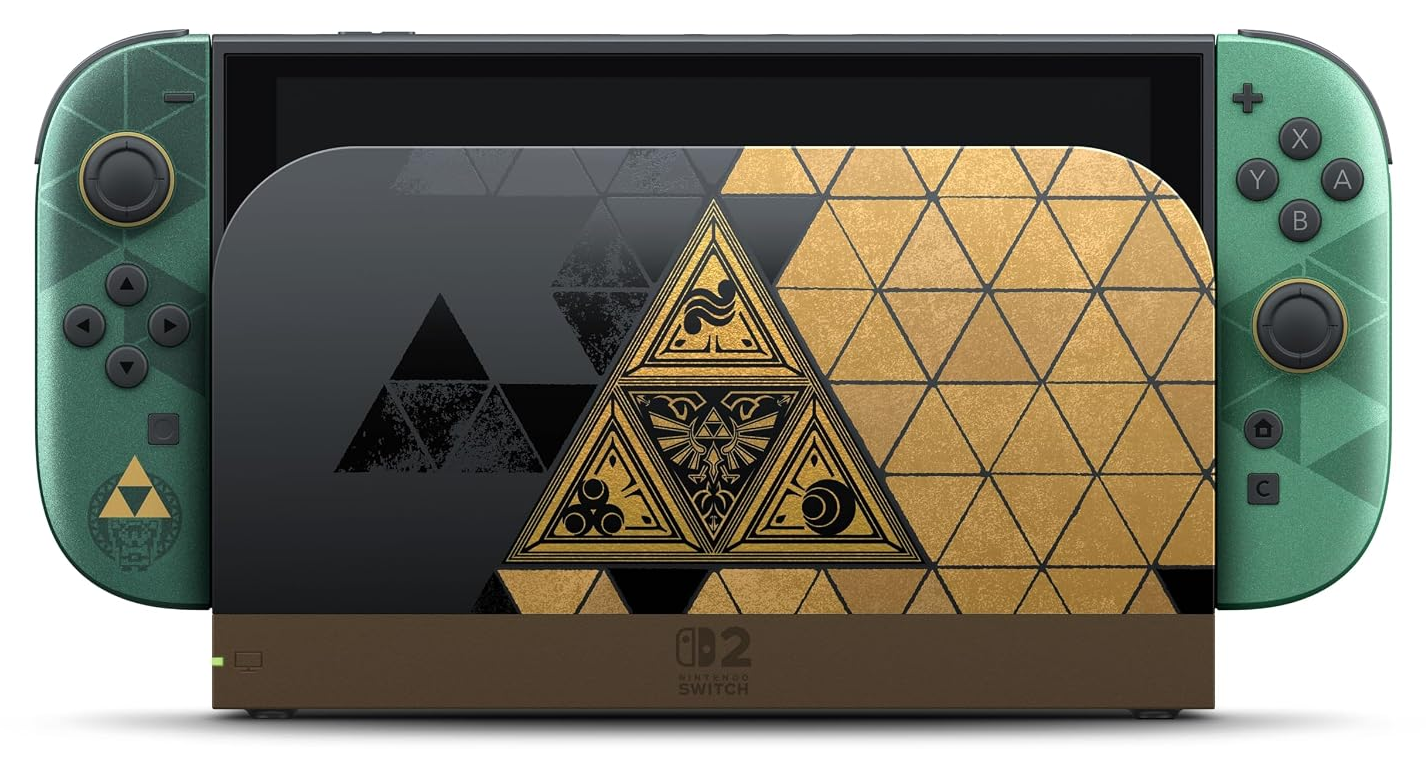
Подключение Switch 2 отличается от предыдущих моделей — здесь нужны только фирменные аксессуары, и это важно!
- Используйте оригинальные док-станцию, адаптер питания NGN-01 и кабель Ultra High Speed HDMI (стандарт HDMI 2.1).
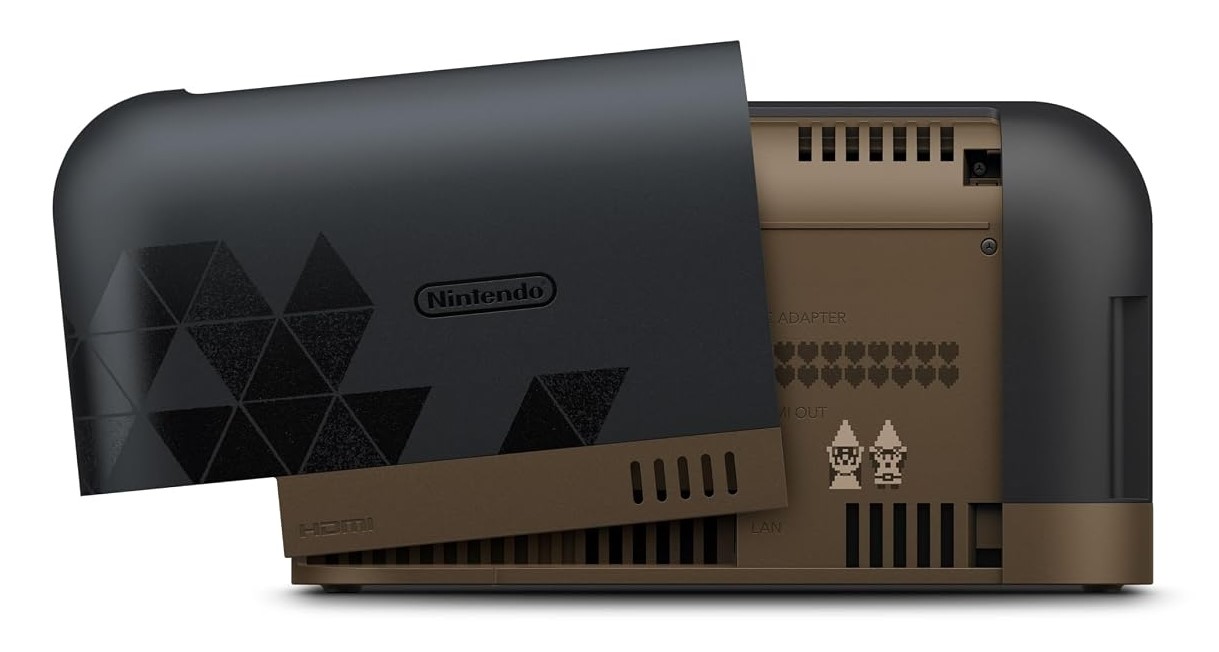
- Подключите адаптер и HDMI-кабель (порт «HDMI Out» на доке — HDMI-вход на телевизоре).
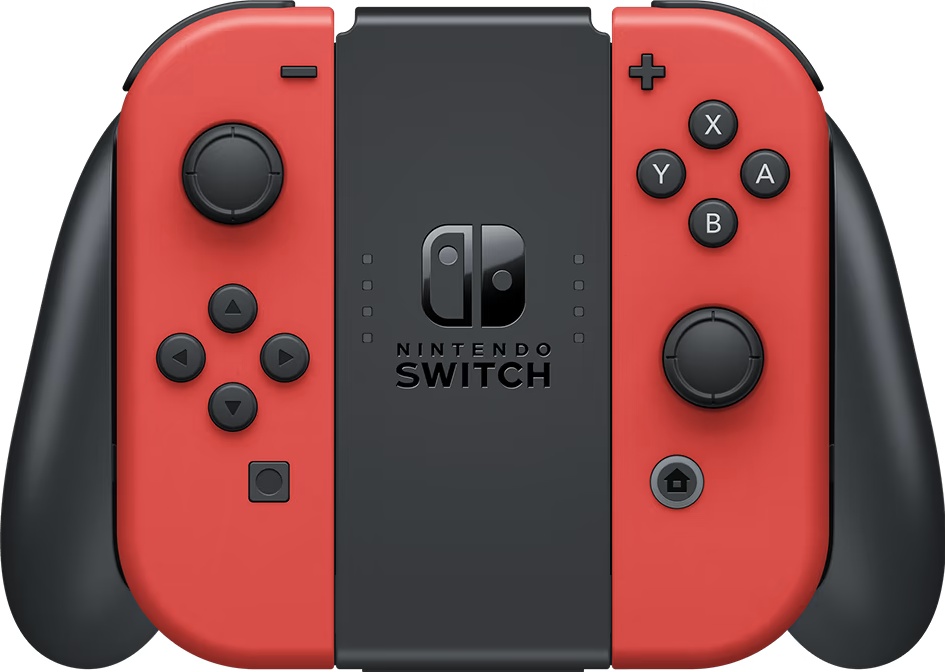
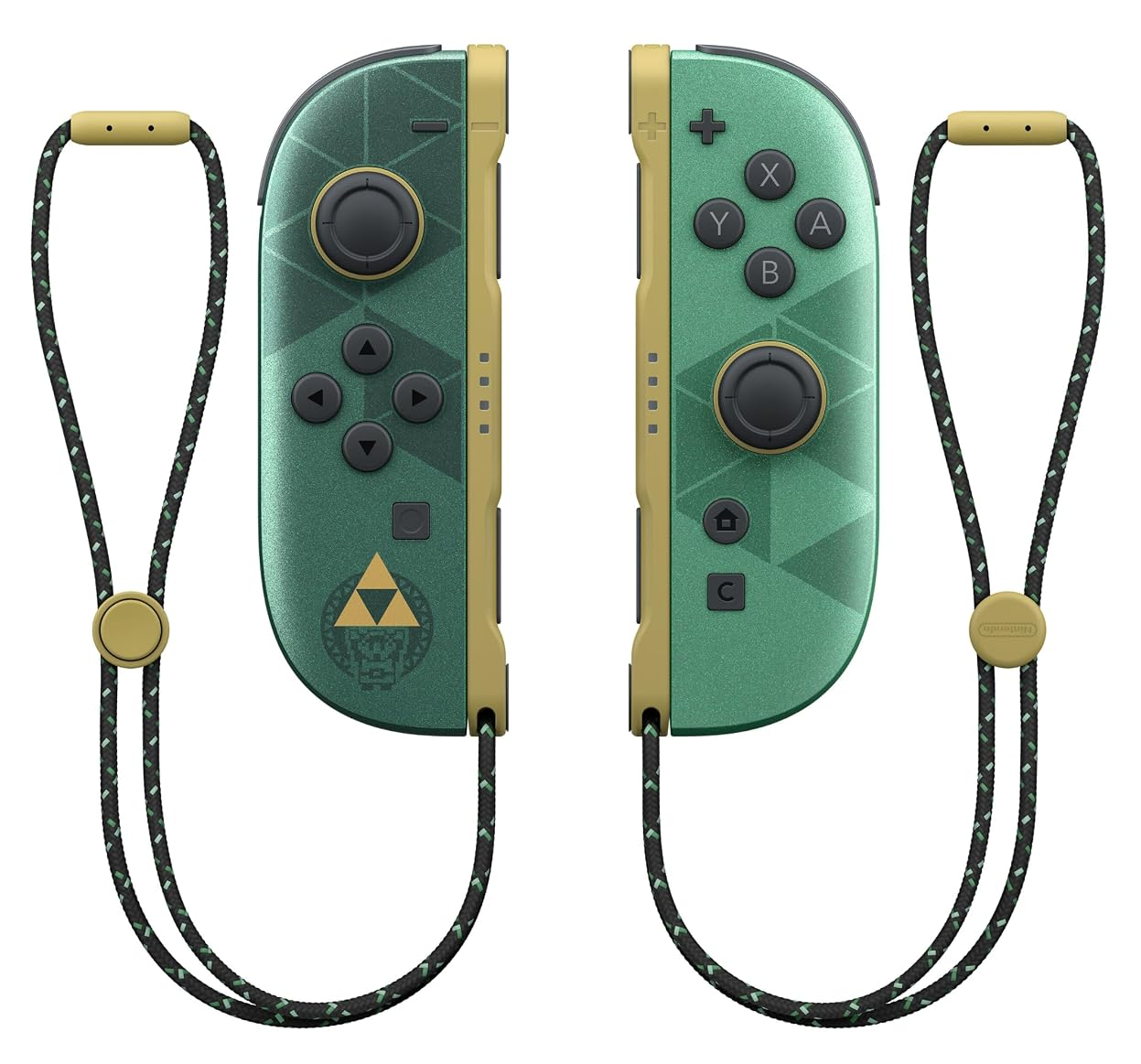
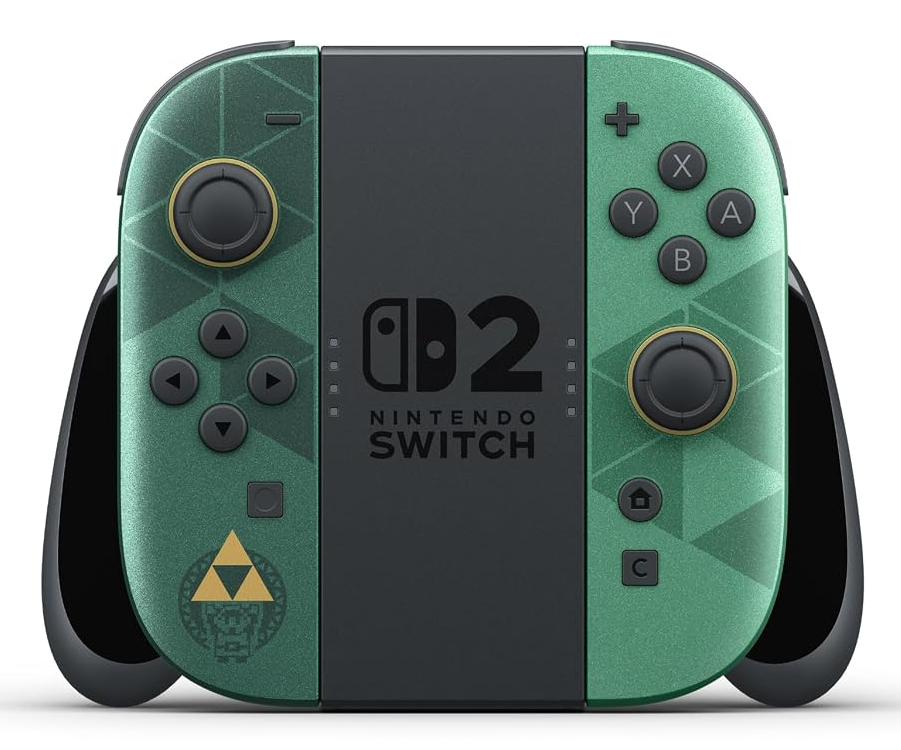
- Установите консоль в док-станцию. При необходимости снимите Joy-Con 2.
- Переключите телевизор на нужный HDMI-порт и включите Switch 2.
Обратите внимание: Стандартные кабели и блоки питания от других моделей не работают! Только Ultra High Speed HDMI и родные аксессуары. Если возникнут проблемы с изображением — проверьте подключение и попробуйте другой HDMI-порт.
Теперь играйте на большом экране и наслаждайтесь всеми возможностями Switch 2!
Подключение классической Nintendo Switch к телевизору
Если у вас стандартная модель Switch, подключение максимально простое. В комплекте поставки есть док-станция, которая выступает в роли интерфейса между консолью и телевизором. Всё, что нужно:
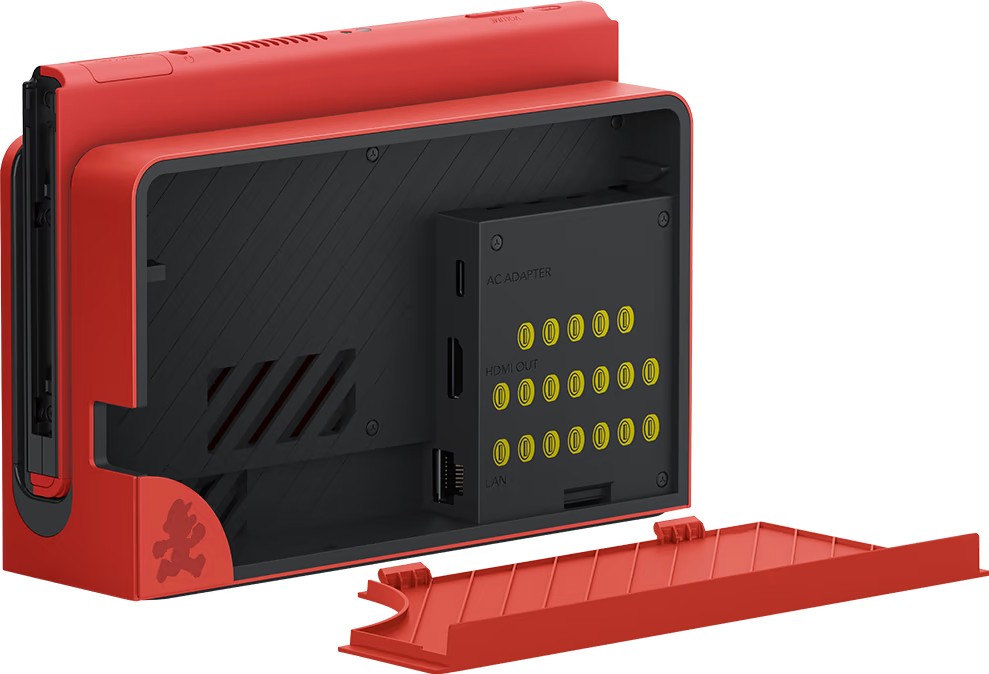
- Открыть заднюю крышку док-станции.
- Вставить адаптер питания в порт «AC Adapter».
- Подключить HDMI-кабель в разъём «HDMI Out».
- Другой конец HDMI — в HDMI-порт телевизора.
- Переключить телевизор на нужный HDMI-вход.
После этого просто установите консоль в док-станцию — и изображение автоматически отобразится на экране. Этот способ актуален и для тех, кто ищет, как подключить Nintendo Switch к телевизору Samsung, LG, Sony и другим маркам.
Как подключить Nintendo Switch OLED к телевизору
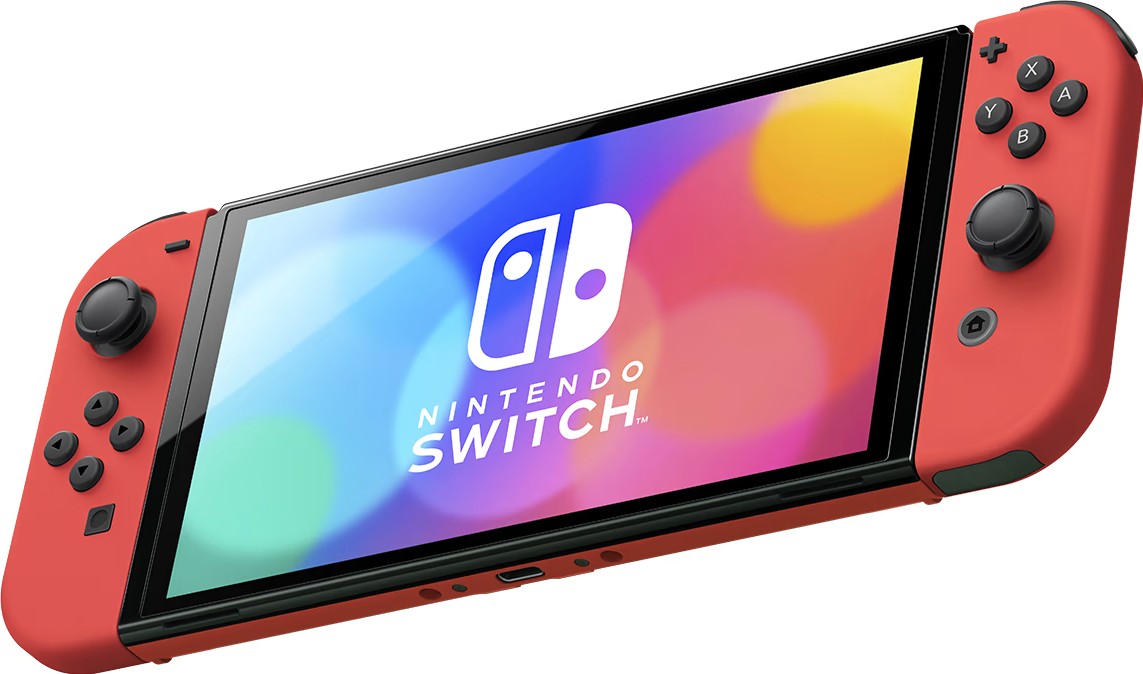
Модель OLED подключается аналогично. Несмотря на более яркий экран и улучшенное аудио, её интерфейсы остались прежними. Поэтому, если вы интересовались, как подключить Нинтендо OLED к телевизору, — просто используйте док-станцию, и всё заработает сразу.
Уточнение: в новой док-станции для OLED-версии также есть LAN-порт, но он не влияет на передачу видео.
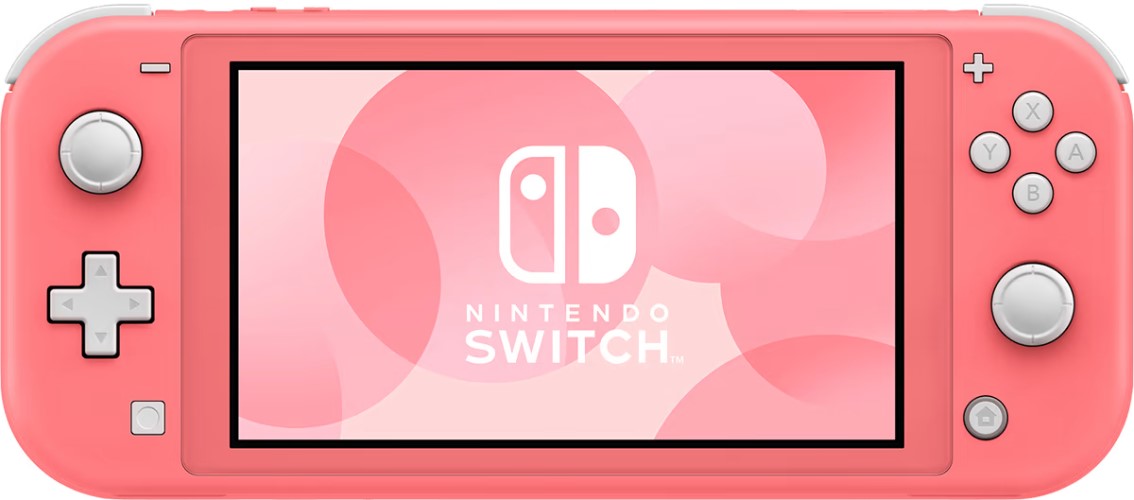
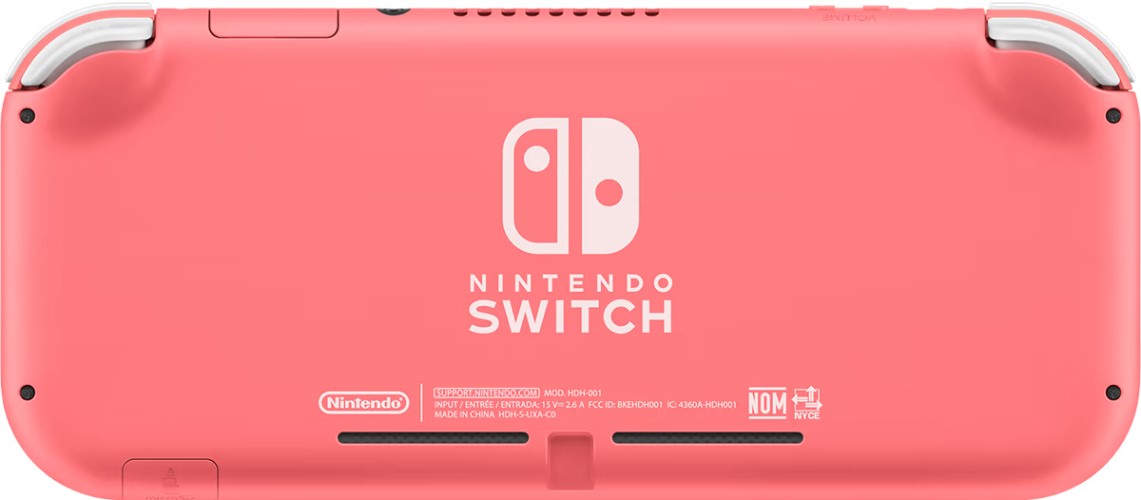
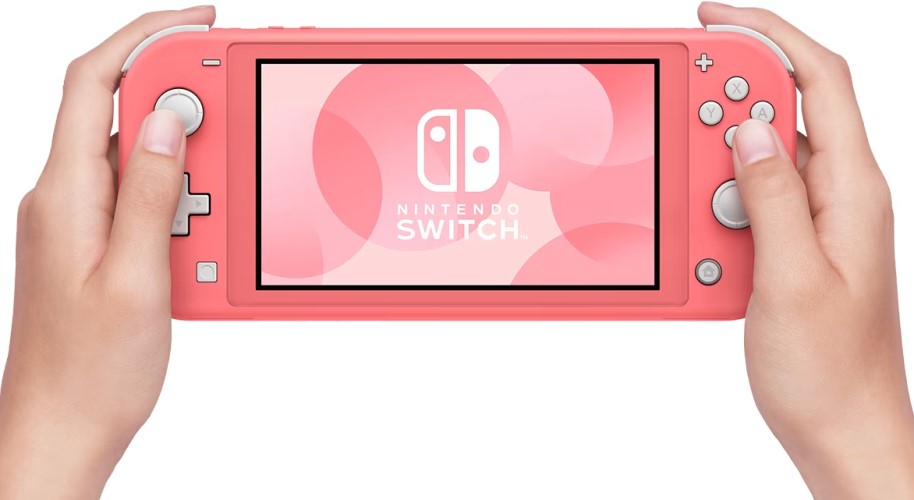
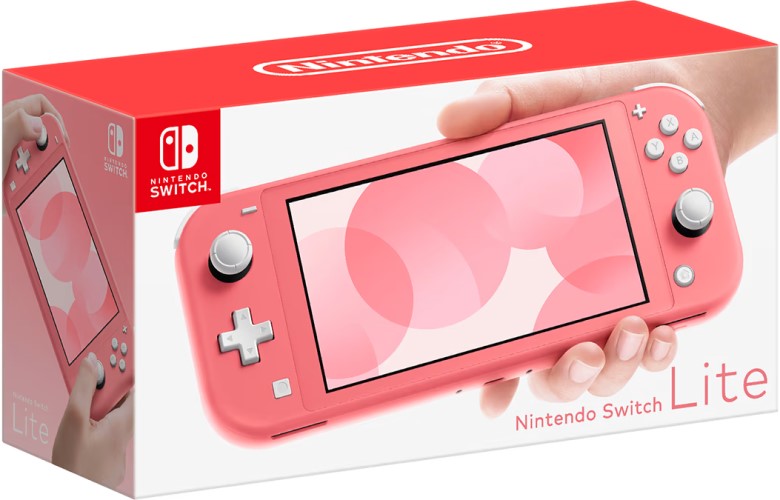
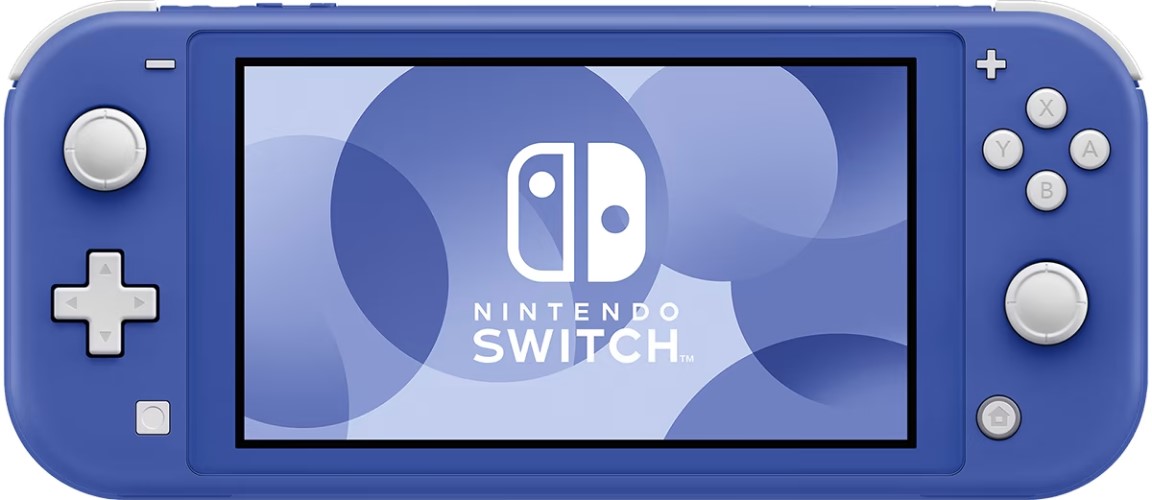
А можно ли подключить Nintendo Switch Lite к телевизору?
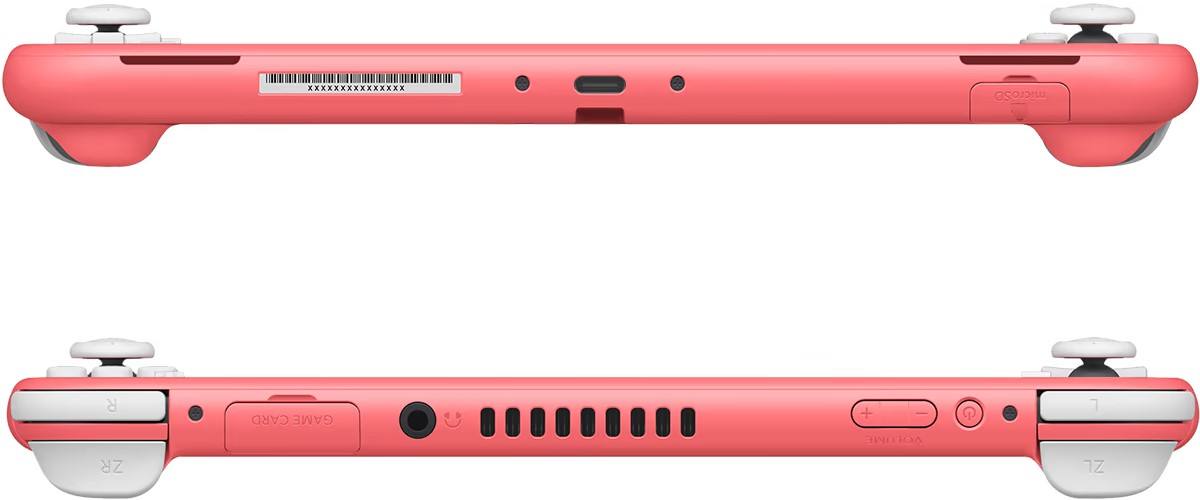
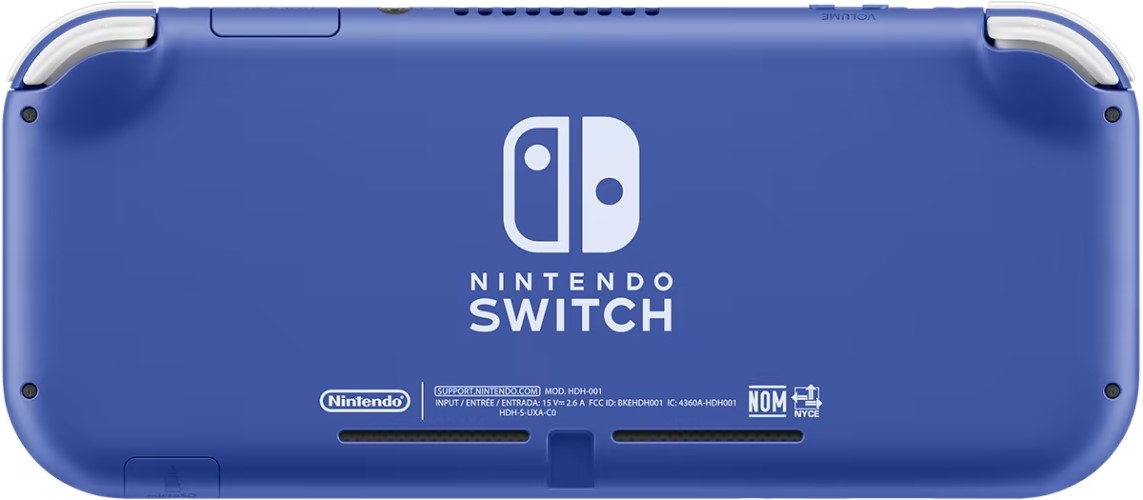
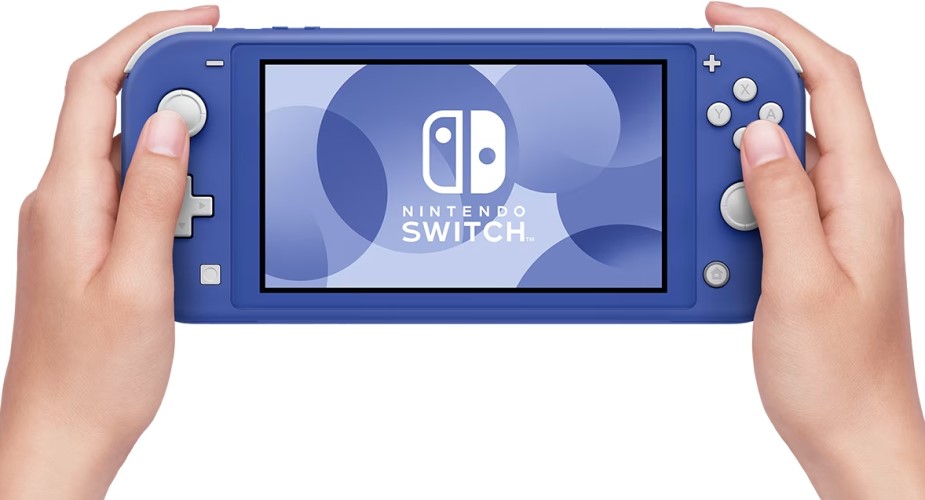
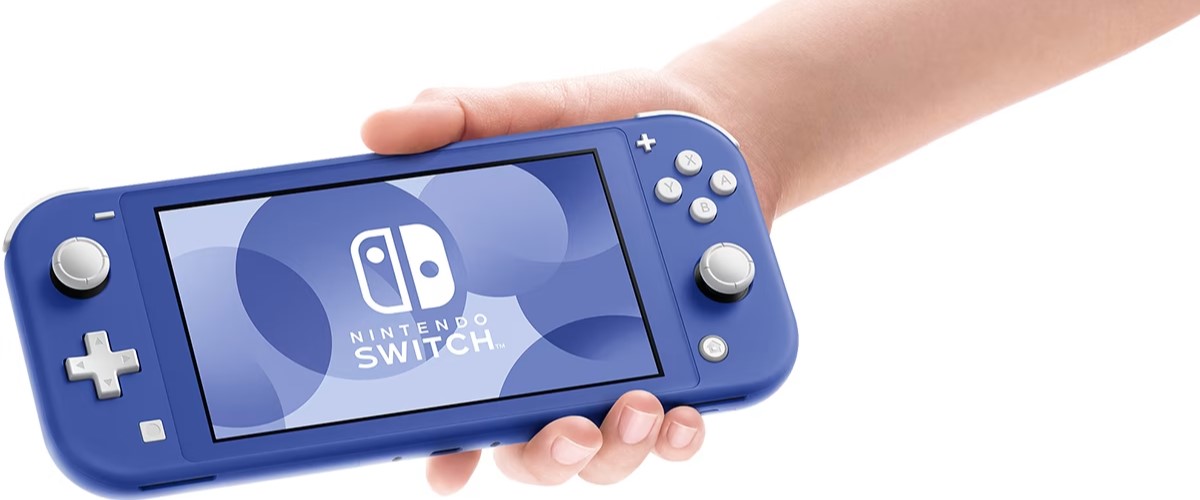
Многие владельцы Switch Lite разочаровываются, узнав, что эта модель не поддерживает вывод изображения на внешний экран. Ни через HDMI, ни через сторонние адаптеры, ни через док-станцию. Архитектура Lite просто не рассчитана на трансляцию видео. Поэтому ответ на вопрос «как подключить Нинтендо Лайт к телевизору» один — никак.
Тем не менее, если вы хотите играть на большом экране и используете Switch Lite, можно подключить её к отдельному контроллеру и играть вблизи телевизора, но сама консоль будет отображать картинку только на собственном экране.
Как подключить старые модели: Super Nintendo и Nintendo Wii
Если вы интересуетесь как подключить приставку Super Nintendo к телевизору, здесь многое зависит от типа вашего ТВ. На современных моделях могут отсутствовать старые AV-входы. В этом случае вам понадобится RCA-HDMI адаптер. Классическое подключение: жёлтый, белый и красный штекеры — в выходы на приставке и телевизоре, затем переключение источника сигнала.
С Nintendo Wii чуть проще. Она поддерживает AV и компонентные кабели, а также можно приобрести HDMI-конвертер, который позволяет подключить её напрямую к современному ТВ через HDMI.
Если у вас телевизор без HDMI, и вы хотите понять, как подключить Nintendo Switch к старому телевизору, то понадобится переходник HDMI-AV или HDMI-VGA. Учтите, что такие адаптеры могут немного снижать качество изображения, но в большинстве случаев работают стабильно.
Что делать, если телевизор не распознаёт консоль
Если всё подключено правильно, но экран чёрный, проверьте:
- Активирован ли нужный HDMI-вход на телевизоре;
- Заряжена ли консоль;
- Насколько надёжно сидит Switch в доке;
- Не повреждён ли HDMI-кабель.
Иногда помогает просто вытащить консоль из док-станции и снова вставить. Также стоит попробовать другой HDMI-порт или кабель.