









Разбираемся, почему консоль выходит в интернет, но не подключается к отдельным игрокам или группам. Проверяем NAT, UPnP, двойную маршрутизацию и ограничения провайдера без лишних сбросов и небезопасных настроек
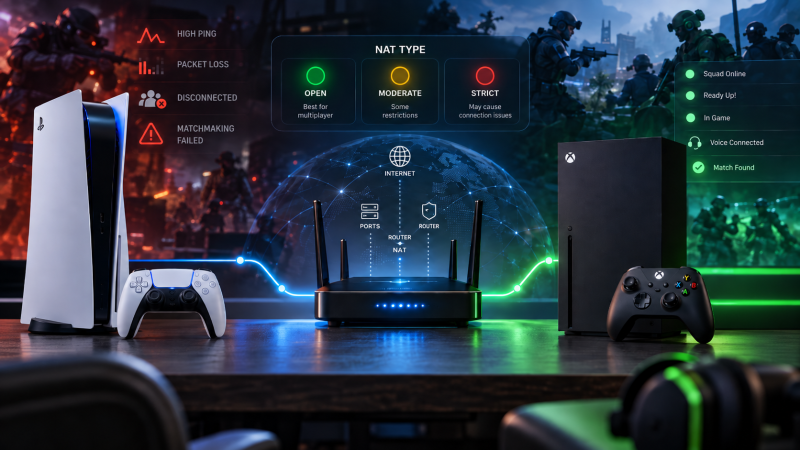
Тип NAT на PS5 и Xbox показывает, насколько свободно консоль может устанавливать сетевые соединения с другими игроками и сервисами. Если не работают приглашения, голосовой чат, совместная игра или хостинг сессии, причина действительно может быть в NAT. На PS5 нормальным домашним результатом обычно считается Type 2, а на Xbox — Open. Добиваться прямого подключения консоли к интернету или помещать её в DMZ только ради «самого открытого NAT» не нужно.
| Платформа | Нормальный результат | Проблемный результат | Что это может означать |
|---|---|---|---|
| PS5 | Type 2 | Type 3 | Часть входящих соединений ограничена; возможны проблемы с группами, чатами и отдельными играми |
| PS5 | Type 1 | — | Прямое или почти неограниченное подключение; для обычной домашней сети не является обязательной целью |
| Xbox Series X|S | Open | Moderate | Большинство функций работает, но возможны ограничения при соединении с частью игроков |
| Xbox Series X|S | Open | Strict | Наиболее ограниченный вариант; возможны проблемы с хостингом, группами и P2P-соединениями |
| Xbox Series X|S | Open | Double NAT detected | В домашней сети, вероятно, работают два маршрутизатора с NAT |
Как проявляется проблема «тип NAT»
NAT редко проявляется как обычное «медленно работает интернет». Характерные симптомы — консоль выходит в сеть и загружает игры, но не может присоединиться к отдельному другу, создать группу, удержать голосовой чат или стать хостом матча.
Проблема особенно вероятна, если:
- на PS5 отображается NAT Type 3;
- Xbox показывает Moderate или Strict;
- Xbox сообщает Double NAT detected или UPnP not successful;
- часть друзей подключается к группе, а часть — нет;
- одна и та же P2P-игра работает с одними игроками и не соединяется с другими;
- Remote Play или голосовой чат не устанавливают соединение при работающем интернете.
При этом высокий пинг сам по себе не доказывает проблему NAT. Open NAT не сокращает физическое расстояние до игрового сервера и не исправляет перегруженный Wi-Fi. Если основная жалоба — задержка, а приглашения и группы работают, сначала используйте инструкцию по снижению пинга и сетевой задержки.
Быстрые проверки за пять минут
- Проверьте статус PlayStation Network или Xbox. Если у сервиса массовый сбой, менять роутер бессмысленно.
- Перезапустите консоль. Затем снова выполните сетевой тест.
- Перезапустите роутер и модем. PlayStation рекомендует выключить сетевое оборудование примерно на пять минут перед повторным включением при проблемах подключения.
- По возможности подключите Ethernet. Это не «открывает NAT» автоматически, но исключает часть проблем Wi-Fi.
- Проверьте, сколько маршрутизаторов стоит между консолью и интернетом. Модем-роутер провайдера плюс собственный роутер — частая причина двойного NAT.
На PS5 тип NAT можно проверить через «Настройки → Сеть → Состояние соединения → Проверить соединение с Интернетом». На Xbox откройте «Настройки → Общие → Параметры сети» и запустите проверку NAT.
Основные причины — от частых к редким
Двойной NAT. Он возникает, когда трафик проходит через два устройства, каждое из которых работает как полноценный маршрутизатор. Например, провайдерский модем-роутер подключён WAN-портом к вашему Wi-Fi-роутеру, а консоль находится за вторым устройством. PlayStation прямо рекомендует исключать несколько NAT-маршрутизаторов при сетевых ошибках.
UPnP отключён или работает некорректно. UPnP позволяет консоли автоматически запросить необходимые сетевые правила. На Xbox ошибка UPnP not successful часто указывает именно на этот уровень.
Строгий файрвол роутера. Некоторые модели блокируют соединения, которые нужны для P2P, голосового чата или хостинга. В таком случае после базовой диагностики может потребоваться ручная переадресация портов.
CGNAT у провайдера. Оператор может выдавать абоненту не отдельный публичный IPv4, а адрес за своим NAT. Тогда настройки домашнего роутера не способны самостоятельно открыть входящее соединение из интернета. Решение нужно обсуждать с провайдером: например, наличие публичного IPv4 или подходящего IPv6-сценария.
Проблема конкретной игры. Даже при нормальном NAT один проект может испытывать серверный сбой или требовать собственные порты. Поэтому проверяйте, повторяется ли симптом в другой игре.
Пошаговая диагностика без разборки устройства
Шаг 1. Запишите результат сетевого теста. На PS5 обратите внимание на NAT Type и вход в PlayStation Network. На Xbox — на NAT Type и дополнительные сообщения вроде Double NAT detected.
Шаг 2. Сравните несколько сервисов. Проверьте голосовую группу, приглашение друга и другую сетевую игру. Если проблема существует только в одном проекте, сначала ищите сведения о состоянии его серверов.
Шаг 3. Проверьте домашнюю схему. Посмотрите, подключён ли ваш роутер к обычному модему или к другому устройству, которое само раздаёт адреса и Wi-Fi. Если два устройства работают как роутеры, лучше убрать один слой NAT.
Шаг 4. Проверьте UPnP. Если роутер поддерживает эту функцию, включите её согласно инструкции производителя, сохраните настройки и перезапустите сетевое оборудование и консоль. После этого повторите NAT-тест.
Шаг 5. Если UPnP не помог, выясните тип WAN-подключения. Если провайдер использует CGNAT, ручная переадресация портов на домашнем роутере может не дать результата. В таком случае обратитесь к оператору связи.
Проверка кабелей, питания, обновлений и совместимости
NAT относится к сетевой конфигурации, но нестабильный Ethernet или Wi-Fi может маскироваться под похожие проблемы. Проверьте, не пропадает ли сама сеть, нет ли потерь пакетов и работает ли интернет на других устройствах.
При проводном подключении попробуйте другой исправный LAN-кабель и порт роутера. При Wi-Fi приблизьте консоль к точке доступа. Sony рекомендует при сетевых сбоях по возможности проверять PS5 через проводное соединение.
Обновите системное программное обеспечение консоли и прошивку маршрутизатора. Для проблем, которые появились после обновления роутера, также стоит проверить его журнал изменений: иногда меняется реализация UPnP, IPv6 или файрвола.
Если нужен новый Ethernet-кабель или другой аксессуар, смотрите раздел кабелей и адаптеров. Покупать новый роутер до определения причины NAT не стоит.
Настройки системы и сброс только необходимых параметров
Для исправления NAT не нужно сбрасывать PS5 или Xbox к заводскому состоянию. Сначала меняют только сетевую конфигурацию и роутер.
Безопасная последовательность такая:
- перезапустить консоль и роутер;
- исключить второй маршрутизатор или перевести его в режим точки доступа;
- включить UPnP, если он поддерживается;
- повторить тест NAT;
- только если проблема сохраняется — рассмотреть ручное перенаправление портов по официальной документации платформы и игры.
PlayStation для ряда сетевых ошибок указывает порты PSN: TCP 80, 443, 3478, 3479, 3480 и UDP 3478, 3479, 49152–65535. Но открывать весь диапазон «на всякий случай» не нужно, если Type 2 и сетевые функции уже работают.
Xbox использует собственный набор сетевых портов. В официальной документации Xbox традиционно указываются, в частности, UDP 88, 500, 3544, 4500 и TCP/UDP 3074; конкретной игре могут требоваться дополнительные правила.
Предупреждение: не настраивайте одновременно несколько конфликтующих способов — UPnP, ручные правила и DMZ — без понимания схемы. Это усложняет диагностику.
DMZ не является стандартным первым решением. Перемещение консоли в DMZ делает её значительно доступнее из внешней сети и не исправляет CGNAT провайдера. Сначала используйте менее широкие настройки.
Как понять, что неисправен аксессуар
В этой теме «аксессуаром» чаще всего оказывается роутер, дополнительная точка доступа или сетевой адаптер. Если NAT нормализуется при прямом подключении консоли к основному роутеру, а после возврата второго устройства снова становится строгим, причина находится в домашней сетевой схеме.
Признаки проблемы сетевого оборудования:
- UPnP постоянно сообщает ошибку после перезапуска;
- роутер теряет настройки или регулярно перезагружается;
- LAN-порт периодически отключается;
- после обновления прошивки перестали работать правила переадресации;
- двойной NAT появляется только при подключении дополнительного роутера или mesh-узла в режиме маршрутизатора.
Если домашняя сеть сложная, лучше не отключать файрвол полностью. Переведите дополнительный роутер в Access Point/Bridge только по документации производителя или обратитесь к специалисту.
Когда обращаться в сервис или к провайдеру
Для NAT чаще требуется не ремонт консоли, а помощь интернет-провайдера или производителя роутера.
Обратитесь к провайдеру, если:
- подозреваете CGNAT и вам нужен публично доступный IPv4;
- WAN-адрес роутера не является публичным;
- после удаления двойного NAT и проверки UPnP проблема сохраняется;
- провайдерский роутер нельзя перевести в Bridge Mode самостоятельно;
- сетевые ограничения задаются оператором связи.
Обратитесь в PlayStation Support или Xbox Support, если NAT выглядит нормальным, но проблемы с группами и мультиплеером повторяются во многих играх и официальный статус сервиса не показывает сбой.
Аппаратный сервис консоли нужен только при признаках реальной неисправности сетевого интерфейса: Ethernet-порт физически повреждён, соединение не устанавливается ни по кабелю, ни по Wi-Fi либо сетевой модуль постоянно отключается.
Как снизить риск повторения проблемы
- Избегайте двух роутеров, работающих последовательно в режиме NAT.
- Не отключайте файрвол полностью ради Open NAT.
- Не помещайте консоль в DMZ без необходимости.
- Используйте UPnP или минимальный набор ручных правил, а не всё одновременно.
- После замены роутера заново проверьте NAT.
- Обновляйте прошивку сетевого оборудования.
- Если провайдер использует CGNAT, заранее уточняйте возможность публичного адреса.
Для сравнения актуальных платформ можно использовать раздел игровых приставок, а отдельно — каталог Sony PlayStation 5. Сам тип NAT не является причиной менять консоль, если проблема находится в роутере или у провайдера.
Итоговая схема диагностики
| Результат | Что делать |
|---|---|
| PS5 Type 2, всё работает | Ничего не менять |
| PS5 Type 3 и есть проблемы | Проверить двойной NAT, UPnP, провайдера и только потом порты |
| Xbox Open | Сетевая конфигурация NAT нормальная |
| Xbox Moderate/Strict | Проверить UPnP, двойной NAT и правила роутера |
| Xbox Double NAT detected | Убрать один маршрутизирующий слой или настроить Bridge/AP Mode |
| Настройки роутера не помогают | Проверить CGNAT и обратиться к провайдеру |
| NAT нормальный, не работает одна игра | Проверить серверы и требования конкретной игры |
FAQ
Что нужно подготовить для проверки типа NAT?
Нужны доступ к сетевым настройкам консоли и административной панели роутера. Также полезно знать, установлен ли перед вашим роутером отдельный модем-роутер провайдера.
Можно ли изменить NAT без потери данных?
Да. Перезапуск сети, UPnP и изменение маршрутизации не удаляют игры и сохранения. Но сброс роутера к заводским настройкам удаляет его сетевую конфигурацию, поэтому без необходимости этого делать не стоит.
Как проверить результат после настройки?
Повторите встроенный NAT-тест, затем проверьте приглашения, голосовой чат и игру, в которой раньше возникала проблема. На PS5 Type 2 обычно достаточно; на Xbox желательно получить Open.
Что делать, если настройки роутера не помогли?
Проверьте двойной NAT и уточните у провайдера, используется ли CGNAT. Если у вас нет публичного входящего IPv4, домашнее перенаправление портов может не решить проблему.
Когда стоит прекратить самостоятельную диагностику?
Если для следующего шага требуется отключать защиту роутера, использовать DMZ без понимания последствий или менять параметры оборудования провайдера, лучше обратиться к его поддержке. Также прекратите настройку при физическом повреждении сетевых портов или нестабильной работе самого роутера.