









Если в шутере вы нажимаете «выстрел», а враг успевает проверить почту, сварить кофе и только потом умирает — у вас точно проблемы с input lag'ом и/или пингом. В этой статье разберёмся, что именно тормозит, как это проверить и что можно настроить.
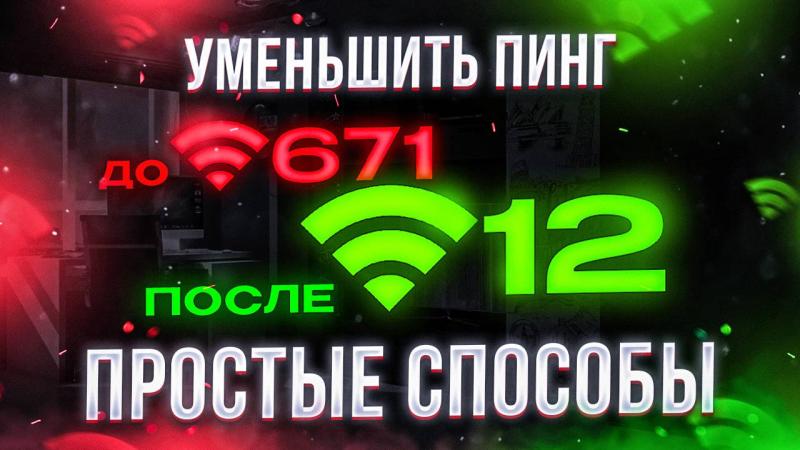
Что такое input lag и пинг в играх и почему они раздражают
Чтобы честно снизить задержку в играх, нужно для начала понять, что именно у вас тормозит: задержка ввода (input lag) или высокий пинг в играх. На глаз это часто ощущается одинаково — «нажал, а оно не делает» — но причины и решения разные.
Проще всего: input lag — это задержка между вашими руками и картинкой на экране, а пинг в онлайн играх — это задержка между вами и игровым сервером. В первом случае виноваты консоль, телевизор/монитор или контроллер. Во втором — интернет, роутер, провайдер или сам сервер.
Задержка ввода в играх раздражает потому, что «ломает» чувство контроля. В соревновательных шутерах и файтингах даже лишние 30–50 мс решают: вы уже уверенно нажали уворот, а персонаж делает его, когда вас давно унесли на респаун. Высокий пинг в играх вызывает телепорты игроков, «резиновое» движение персонажа и убийства «за углом», когда вы уже вроде спрятались.
Input lag: задержка между нажатием кнопки и действием на экране
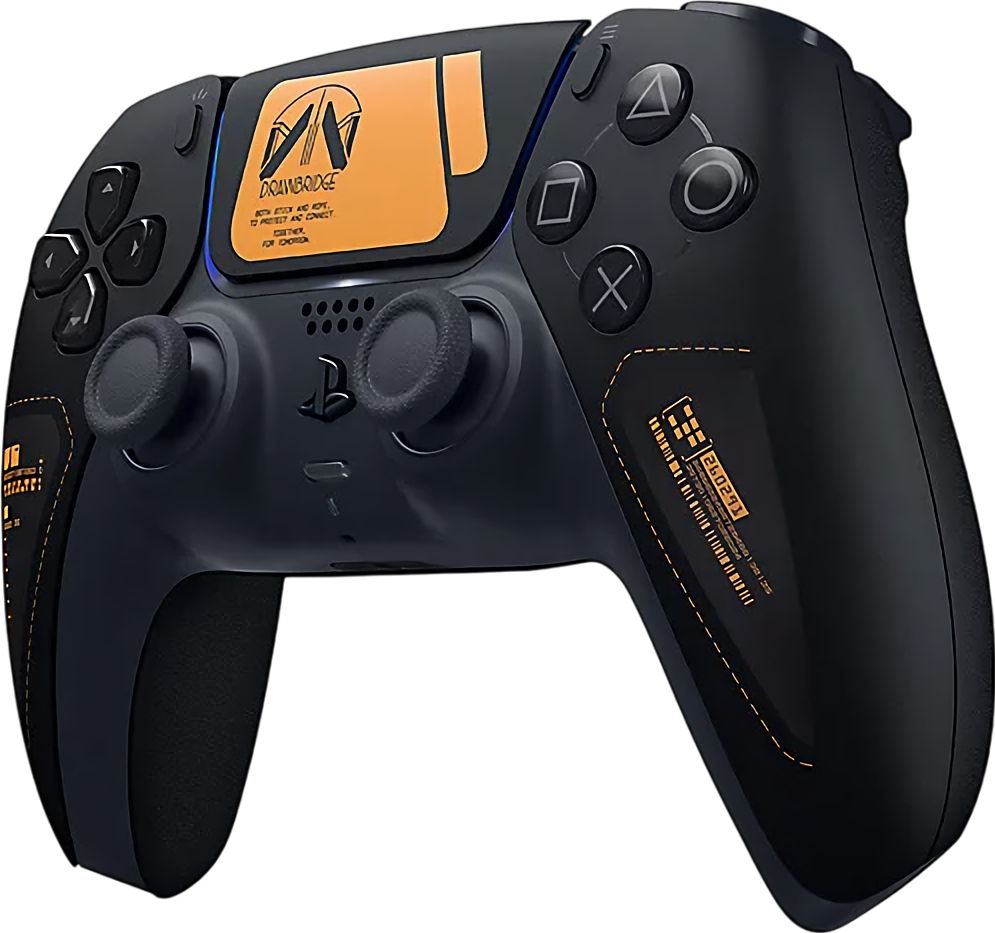
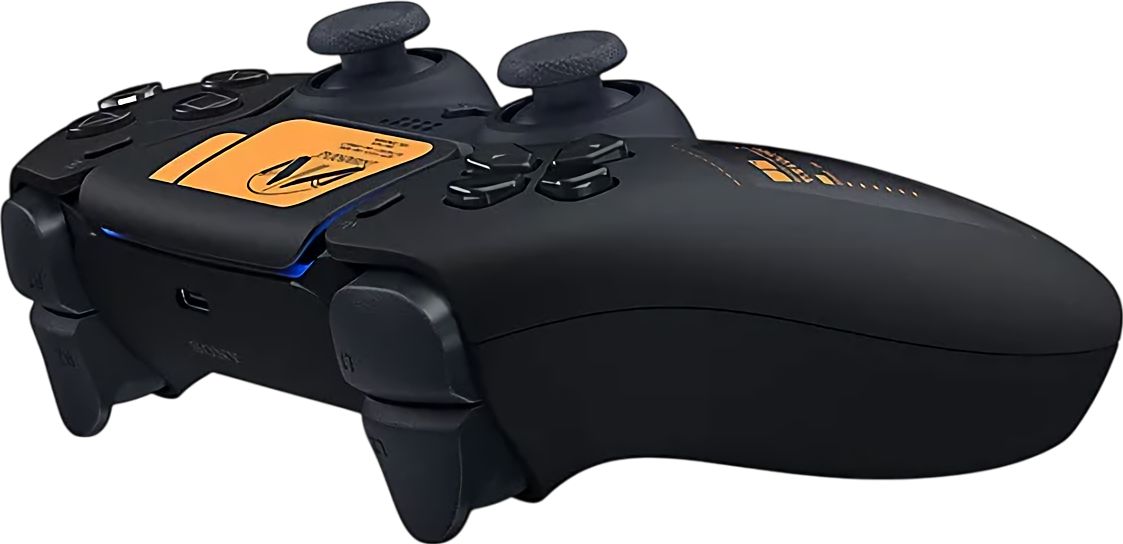
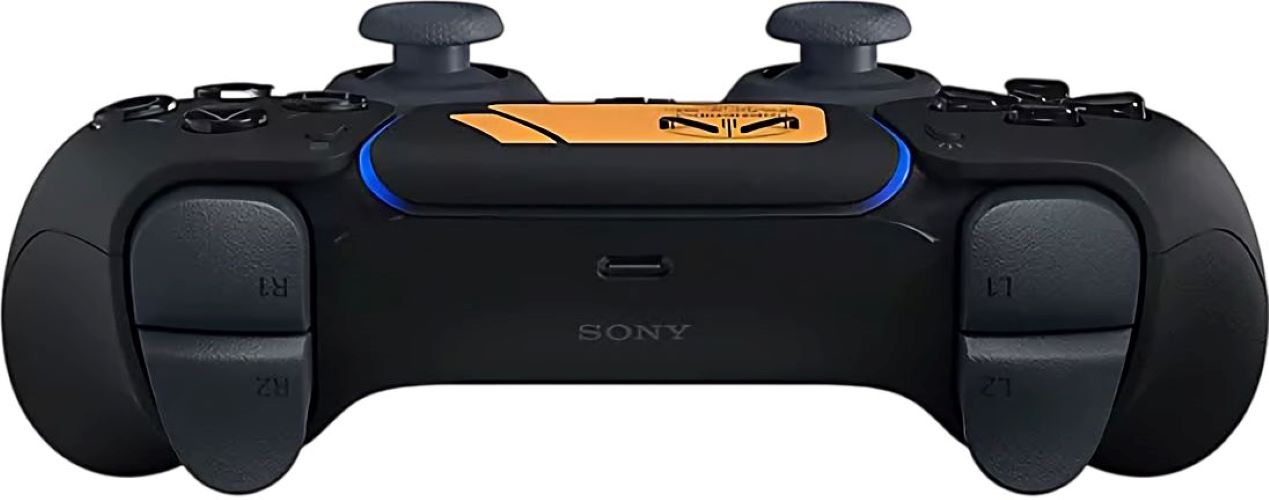
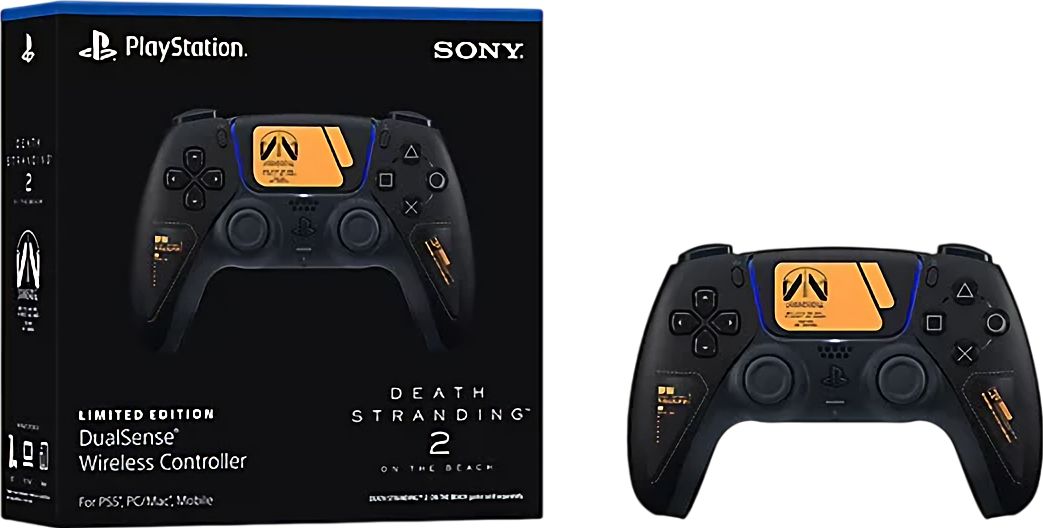
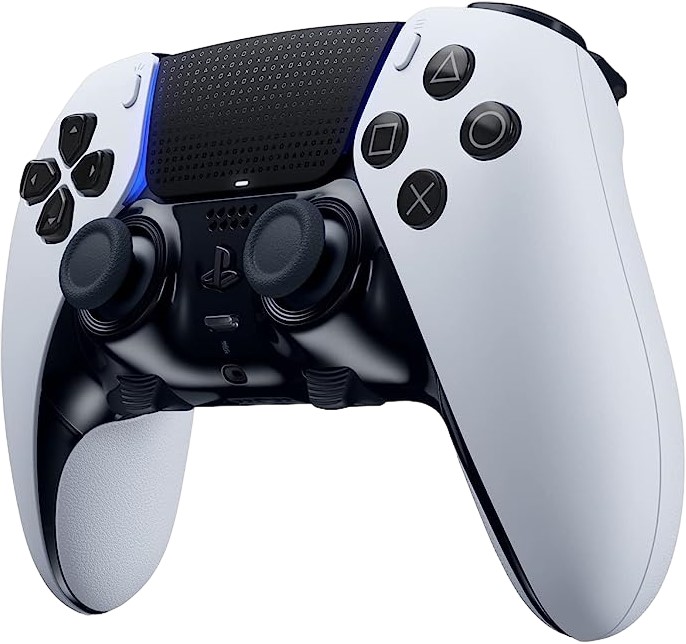
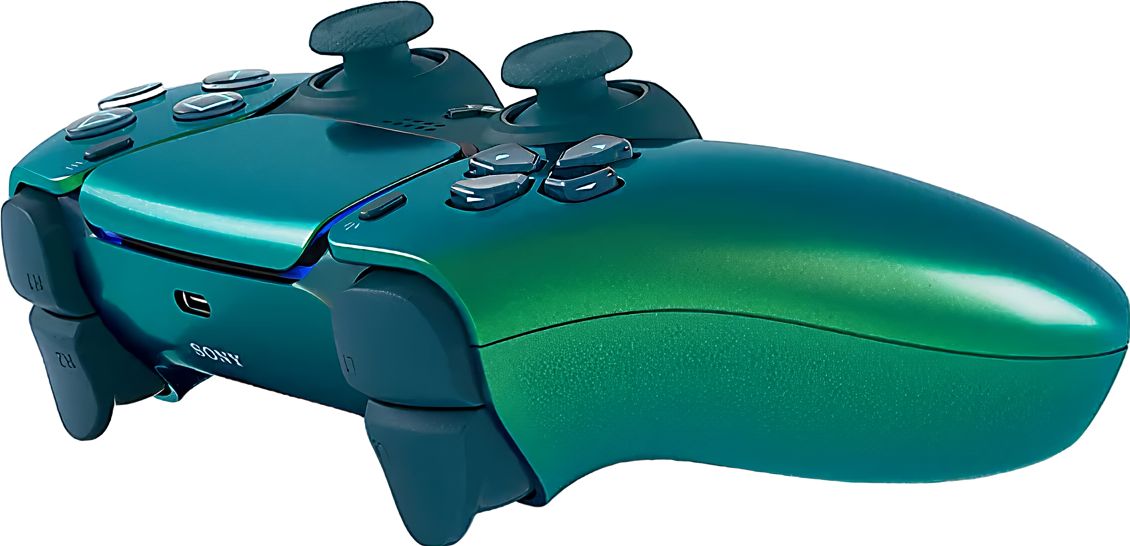
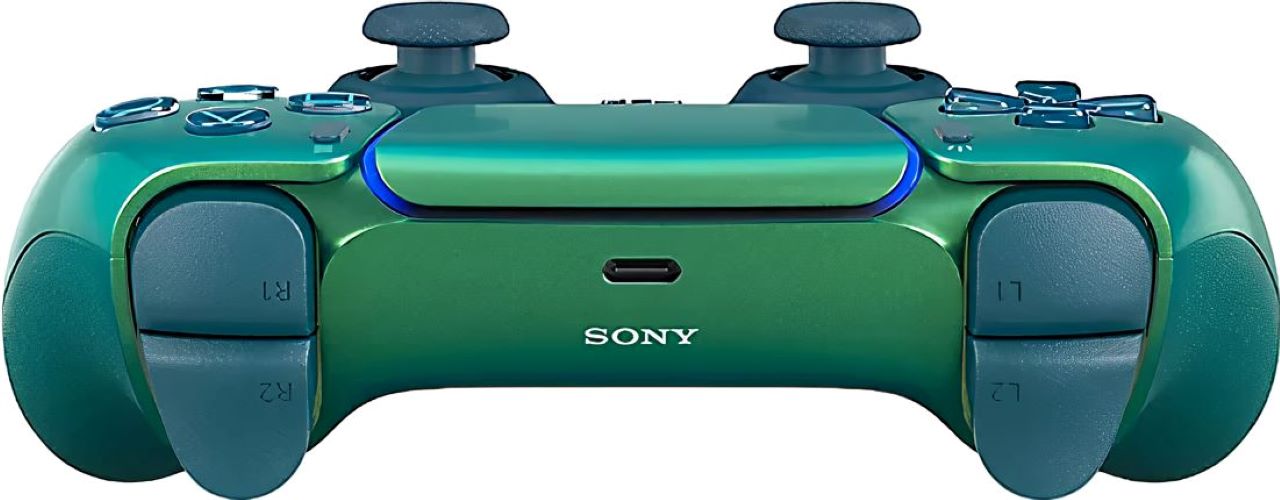
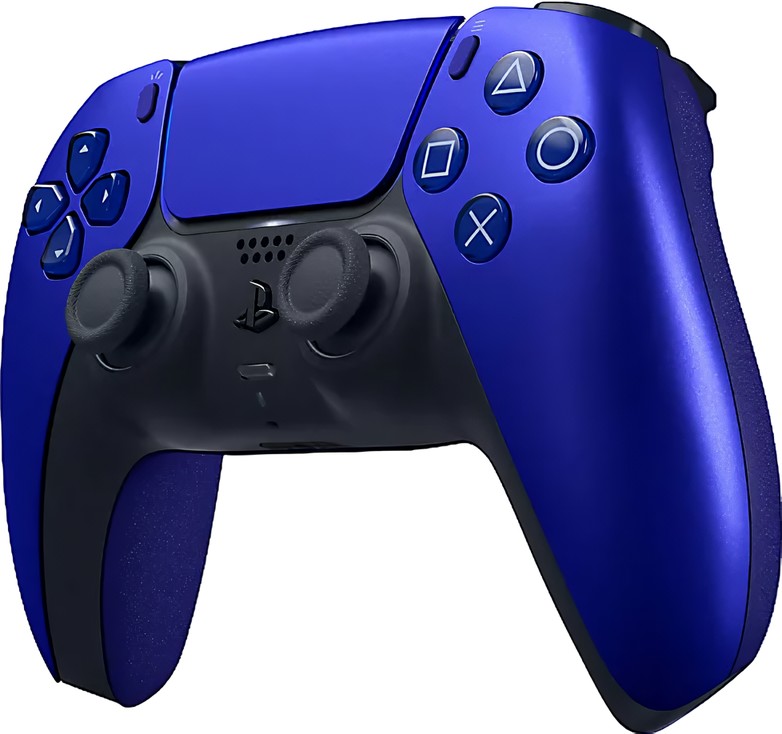
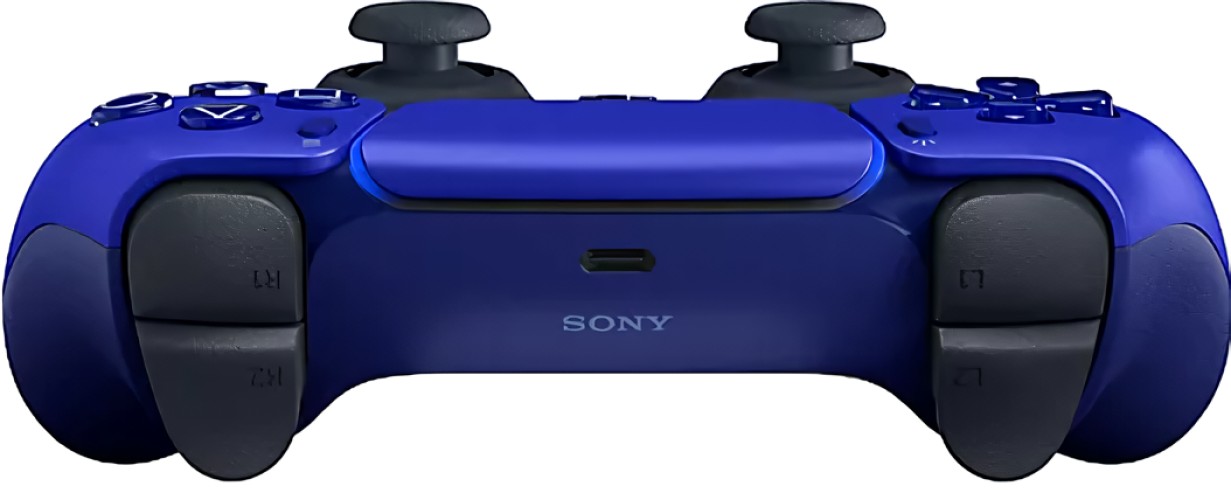
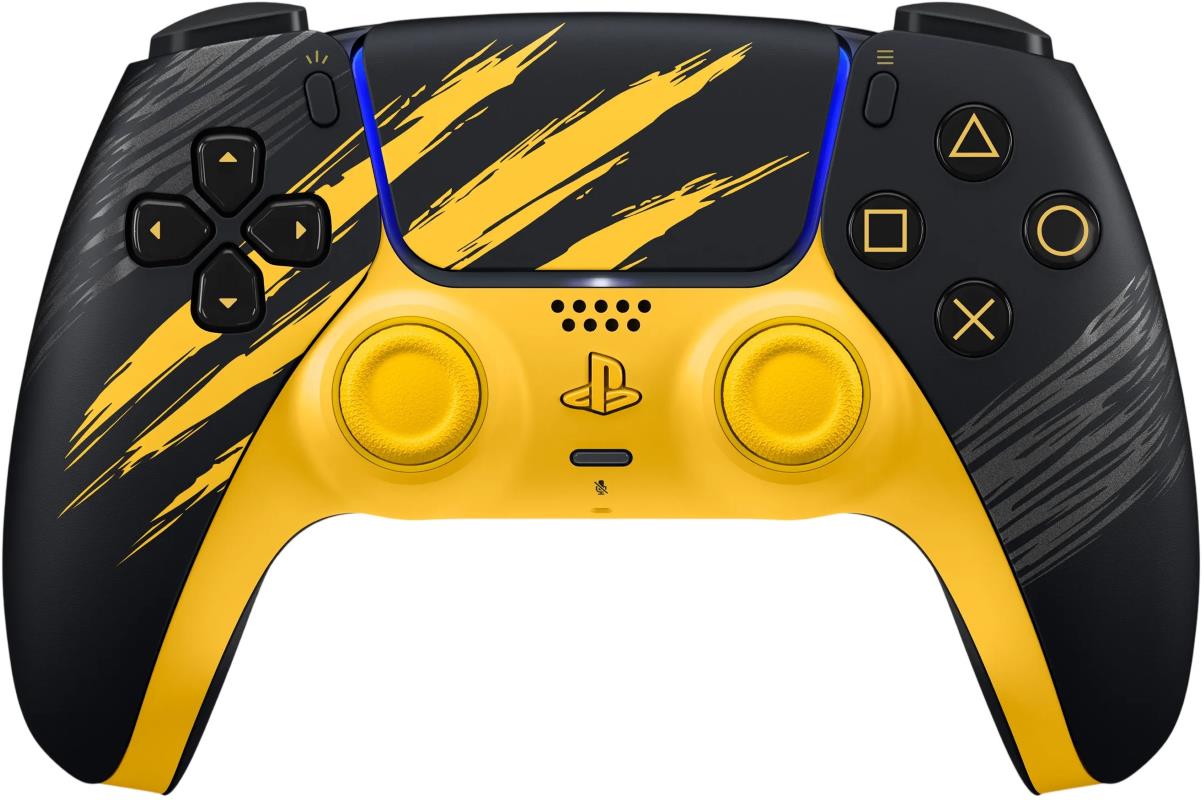
Input lag PS5 — это суммарная задержка от момента, когда вы нажали кнопку на DualSense, до момента, когда консоль нарисовала результат на экране и вы его увидели. Для шутеров и онлайна критично держать этот параметр как можно ниже.
Чтобы понять, почему вообще возникает задержка контроллера PS5, разложим путь сигнала по шагам. Сначала DualSense передаёт команду по Bluetooth (или по кабелю), затем консоль обрабатывает её, игра считает физику, попадания, анимации. После этого система рендерит кадр, отправляет его по HDMI на телевизор, а тот ещё может добавить свои 10–50 мс обработки из-за «улучшайзеров» изображения.
В результате общий input lag консоли легко раздувается до 80–100 мс и выше. В сингле это ещё терпимо, но в быстрых онлайн матчах создаётся ощущение «ватного» управления. Нажимаете вправо — персонаж начинает двигаться с заметным отставанием, прицельная стрельба становится лотереей.
Пинг: время отклика сервера в онлайн-играх
Пинг — это время, за которое пакет данных долетает от вашей PS5 до игрового сервера и обратно. Обычно его измеряют в миллисекундах: 20–40 мс — отлично, 50–70 — терпимо, 80+ — уже чувствуется, 100+ — вы официально «играете из прошлого».
Высокий пинг в играх особенно больно бьёт по соревновательным режимам. Чем он выше, тем чаще происходят ситуации, когда вы «стреляете первым», но игра засчитывает фраг сопернику. Для шутеров, файтингов и спортивных симуляторов важно не только понизить пинг PS5, но и сделать его стабильным — без скачков и «шпилек».
Частые причины высокого пинга — перегруженный канал (кто-то качает торренты или смотрит 4K YouTube), слабый роутер, старый Wi‑Fi, неправильные настройки сети для игр, перегруженный или удалённый сервер. Иногда виновата сама игра — кривые сервера и неткод.
Как измерить input lag и пинг на PS5 и ПК
Чтобы не гадать на ощущениях, сначала замерьте, что у вас происходит на самом деле. Оптимизация сети для игр без диагностики — это как лечить лаги молитвами: иногда помогает, но лучше всё-таки цифры.
Для начала проведите базовый мониторинг пинга. На PS5 зайдите в «Настройки» → «Сеть» → «Проверить подключение к интернету» — вы увидите задержку до PSN. Это не реальный пинг до игрового сервера, но уже даёт понимание, ниже условных 40–50 мс вы или нет.
В самих онлайн играх обычно есть встроенный мониторинг пинга: ищите в настройках HUD, сети или отладки. Многие шутеры и спортивные игры показывают текущий пинг и потерю пакетов прямо в матче. Это лучший способ оценить, насколько стабильна ваша связь с конкретными серверами.
Если есть ПК в той же сети, можно дополнительно сделать тест input lag и пинга утилитами: пинговать игровые сервера, запускать Speedtest, смотреть, как скачет задержка при загрузке канала. Так вы поймёте, проблема в провайдере, роутере или только в консоли.
Настройки PS5 для снижения input lag
Когда вы понимаете, что основная беда — именно задержка ввода, самое время пройтись по настройкам PS5. Здесь можно сильно снизить input lag без покупки нового телевизора или супер-дорогого гейминг-роутера.
Во-первых, обратите внимание на сами настройки PS5 для снижения лага: режим вывода видео, HDR, дополнительные фильтры, режим энергосбережения. Во-вторых, посмотрите на контроллер: DualSense лаг может появляться из-за помех по Bluetooth, разряженного аккумулятора или банально из-за дальности до консоли.
Если хотите максимально честный и отзывчивый геймплей, подключите DualSense по USB‑кабелю, а не по воздуху. Так вы убираете один лишний источник задержки. Заодно проверьте, что обновили прошивку контроллера и самой PS5 — иногда патчи улучшают стабильность соединения.
Включение игрового режима и отключение VRR
Самый недооценённый способ снизить input lag на PS5 в играх — правильно настроить связку «консоль + телевизор/монитор». Если монитор или ТВ поддерживает игровой режим, включайте его без раздумий: он отключает часть постобработки и заметно уменьшает задержку вывода.
В настройках PS5 зайдите в раздел «Экран и видео». Убедитесь, что:
- включён режим «Игровой» на самом телевизоре или мониторе;
- запретили или минимизировали «улучшатели» картинки: сглаживание движения, шумоподавление, динамическую резкость;
- используете качественный HDMI‑кабель из комплекта PS5 или сертифицированный аналог.
Если у вас есть VRR (переменная частота обновления), иногда имеет смысл его отключить ради стабильного input lag. В некоторых играх VRR может провоцировать микрофризы и ощущение «рваности» управления. Попробуйте поиграть с VRR и без него — и выберите вариант, где ощущается меньше задержка ввода в играх.
Обратите внимание и на разрешение/частоту кадров. В шутерах и соревновательных тайтлах режимы с приоритетом FPS обычно дают меньшую задержку, чем кинематографичные режимы с красивым 4K, но 30 кадрами.
Оптимизация роутера для игр: ключевые настройки
Если с управлением всё стало бодро, но враги всё ещё «телепортируются» — пора заняться роутером. Правильные настройки роутера для игр зачастую дают больший эффект, чем любого рода «игровые аксессуары».
Современный геймерский роутер настройки для гейминга обычно прячет в разделе QoS, приоритизации трафика, игровых режимов и NAT. Но даже обычный недорогой роутер можно подтянуть: грамотно выбрать канал Wi‑Fi, настроить UPnP, порт форвардинг и раздать приоритет трафика консоли.
Цель — добиться, чтобы пакеты от PS5 шли к серверу максимально быстро и без пробок. Для этого важно минимизировать конкурирующий трафик (торренты, стримы в 4K на фоне), уменьшить задержку пакетов и убрать лишнюю буферизацию данных на маршрутизаторе.
QoS и приоритизация игрового трафика
Настройки QoS — это ваш лучший друг, если в доме кроме вас кто-то ещё любит интернет. Эта функция позволяет сказать роутеру: «Вот это устройство (PS5) и этот тип трафика (игры) — главное, всё остальное подождёт».
В панели роутера найдите раздел QoS или «Приоритизация» и добавьте туда консоль по MAC‑адресу или IP. Поставьте ей высокий или максимальный приоритет. Так вы уменьшите лаг в играх от того, что кто-то решил на фоне закачать сезон сериала.
В продвинутых гейминг-роутерах есть готовый игровой режим роутера: он автоматически оптимизирует трафик, урезает буферизацию, настраивает очереди пакетов. Но даже базовый QoS уже заметно помогает понизить пинг в играх и сделать его стабильнее.
Порт форвардинг и UPnP для PS5
Ещё один частый источник проблем — неправильный NAT тип. Если NAT «строгий» или «умеренный», соединения с серверами могут быть нестабильными, а поиск матчей — долгим. Здесь в игру вступают порт форвардинг и UPnP роутер.
Самый простой вариант — включить UPnP в настройках роутера. Тогда консоль сама попросит открыть нужные порты, а вы получите более адекватный NAT тип для онлайн матчей. Если UPnP нет или он работает нестабильно, можно вручную прописать переадресацию портов для PS5.
После настройки перезагрузите роутер и консоль, а затем проверьте NAT тип в сетевых настройках PS5. Если он стал более «открытым», вы уменьшили шанс разрывов соединения и повысили стабильность матчей, а вместе с этим помогли себе снизить задержку в играх, связанную именно с сетью.
Выбор подключения: Ethernet или Wi‑Fi для минимального пинга
Теперь к вечному спору: провод или Wi‑Fi. С точки зрения пинга и стабильности всё просто: проводное подключение почти всегда лучше. Ethernet для игр даёт минимальные задержки, отсутствие помех и предсказуемое поведение соединения.
Если у вас есть возможность протянуть кабель — делайте это. Даже недорогой витой пары категории 5e достаточно, чтобы убрать значительную часть лагов. Пинг в онлайн играх по кабелю обычно ниже, а разброс значений (джиттер) заметно меньше. Это особенно заметно в тех же шутерах и файтингах.
Но жизнь не идеальна, и не у всех есть шанс кинуть провод. Тогда в ход идут современные стандарты Wi‑Fi. Wi‑Fi 6 игры держит ощутимо лучше, чем старые 2,4 ГГц сети: выше скорость, ниже задержка, лучше работа с несколькими устройствами. Главное — правильно выбрать канал Wi‑Fi и не вешать на него всё подряд.
В любом случае, если хотите понизить пинг PS5, логика такая: сначала пробуем Ethernet, если никак — настраиваем максимально чистый и мощный Wi‑Fi, выключаем старые режимы, используем 5 ГГц или Wi‑Fi 6, стараемся держать консоль в прямой видимости роутера.
Расширенный ответ: как снизить input lag и пинг в играх на PS5
Коротко и по делу: чтобы снизить input lag и пинг в играх на PS5, включите игровой режим на ТВ, отключите лишнюю обработку изображения, подключите DualSense и консоль по кабелю (USB и Ethernet), настройте QoS на роутере с приоритетом PS5, включите UPnP или порт форвардинг для нормального NAT, уберите торренты и 4K‑стримы во время игры и по возможности выбирайте сервера ближе к вашему региону.
Эти простые шаги дают основной прирост: уменьшается задержка ввода, стабилизируется пинг и пропадают резкие «фризы» в онлайне. Всё остальное — уже тонкая доводка.
Дополнительные советы по снижению лага в играх
Когда базовая оптимизация сети для игр уже сделана, можно добить проблему мелочами, которые в сумме дают заметный результат. Часто именно они превращают «вроде норм» в «играть наконец-то приятно».
Во‑первых, проверьте, не режет ли ваш тариф или оборудование скорость и задержку. Иногда проще сменить старый роутер на свежий гейминг роутер с поддержкой Wi‑Fi 6 и адекватным железом, чем пытаться выжать из него больше. Стабильный интернет для игр важнее «голых мегабит» в рекламе провайдера.
Во‑вторых, следите за фоновым сетевым трафиком. Выключите автообновления игр и приложений во время матча, ограничьте торренты, закройте тяжёлые стримы на других устройствах. Любая лишняя буферизация данных и задержка пакетов — это дополнительные миллисекунды к вашему пингу.
Ну и, конечно, не забывайте о самих играх. В некоторых проектах есть отдельные сетевые настройки: выбор ближайшего региона сервера, лимит FPS, включение/отключение кроссплея. Иногда отключение кроссплатформенной игры уменьшает пинг, потому что вы попадаете на другие сервера.
Частые ошибки, повышающие input lag и пинг
Многие геймеры годами играют с лишним лагом просто из-за пары неочевидных ошибок. Разберём самые распространённые, чтобы вы не наступали на те же грабли.
Первая категория — всё, что связано с телевизором и картинкой. Люди покупают красивый ТВ, включают все «киношные» режимы и даже не догадываются, что именно они создают огромный input lag. Играть в онлайн шутер в режиме «Кино» с кучей интерполяции — это гарантированно чувствовать, будто персонаж бегает в смоле.
Вторая категория — сетевые ошибки. Лаг в играх причины имеет самые банальные: игра по Wi‑Fi через две бетонные стены, роутер с антенной «как у модема из 2007 года», забитый канал, отсутствие каких‑либо настроек приоритизации. Добавьте сюда торренты и 4K‑стримы на фоне — и высокий пинг обеспечен.
Третья ошибка — вера в «магические» решения вместо здравого смысла. Никакой «разгон роутера», «секретный DNS» или «чудо‑прошивка» не помогут, если вы игнорируете базу: проводное подключение, игровой режим, QoS и нормальный выбор сервера.
Если коротко, чтобы снизить задержку в играх, сначала уберите очевидные причины, а уже потом экспериментируйте с тонкими настройками. Так вы будете точно понимать, что именно дало эффект.
Что такое input lag на PS5 и как его снизить?
Input lag на PS5 — это задержка между нажатием кнопки на DualSense и реакцией игры на экране. Чтобы его снизить, включите игровой режим на ТВ, отключите лишнюю обработку изображения, выберите режим с приоритетом FPS, подключите контроллер по кабелю и по возможности используйте проводное подключение к интернету.
Как настроить роутер для снижения пинга в онлайн-играх?
Для уменьшения пинга включите QoS и задайте приоритет для PS5, активируйте UPnP или настройте порт форвардинг, переведите консоль на Ethernet или быстрый Wi‑Fi 5/6, выберите свободный канал Wi‑Fi и отключите тяжёлые загрузки и стримы во время игры.
Почему пинг высокий в играх на PS5 и что делать?
Высокий пинг на PS5 обычно связан с загруженным каналом, слабым или неправильно настроенным роутером, удалёнными серверами или проблемой у провайдера. Попробуйте перейти на провод, включить QoS, закрыть торренты и стримы, выбрать ближайший регион сервера и, при необходимости, обсудить задержки с провайдером.
Нужен ли Ethernet кабель для снижения лага в играх?
Ethernet не обязателен, но это самый простой и надёжный способ уменьшить пинг и сделать соединение стабильным. Проводное подключение даёт меньший лаг и меньше скачков задержки по сравнению с Wi‑Fi, особенно через стены и на загруженных каналах.
Как измерить input lag контроллера DualSense?
Точно измерить input lag DualSense можно только с помощью специальных тестов и высокоскоростной камеры, но на практике достаточно сравнить отклик с проводным и беспроводным подключением, протестировать разные игры и режимы вывода изображения на ТВ. Если по кабелю и в игровом режиме управление заметно отзывчивее — вы уменьшили задержку ввода.