









Разбираемся в системе совместимости Steam Deck: чем Verified отличается от Playable, почему Unsupported не всегда означает «никогда не заработает» и чего статус не говорит о производительности.
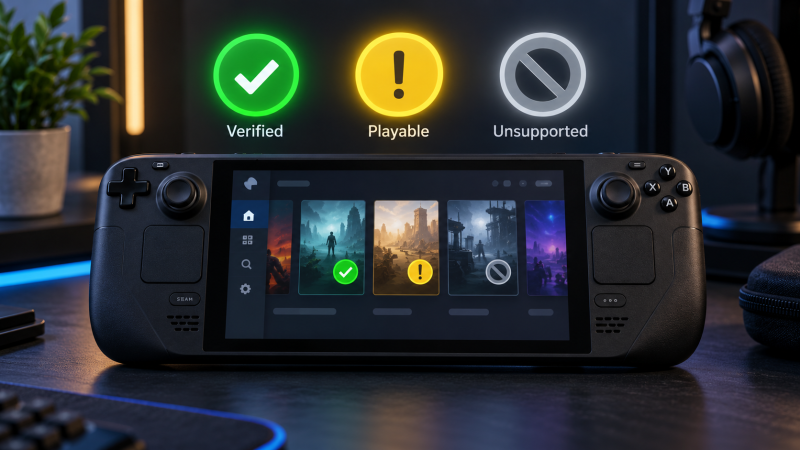
Steam Deck Verified — это система проверки Valve, которая показывает, насколько удобно конкретная игра работает на Steam Deck. Статус Verified означает, что проект должен запускаться и управляться без дополнительной настройки; Playable — что играть можно, но могут понадобиться ручные действия; Unsupported — что игра сейчас не поддерживается; Unknown — что Valve ещё не завершила проверку. Эти значки помогают оценить совместимость до покупки, но не заменяют требования к производительности конкретной игры.
| Статус | Что означает | Можно ли запускать | Что ожидать |
|---|---|---|---|
| Verified / «Полностью совместима» | Игра прошла все требования Valve для Steam Deck | Да | Корректное управление, интерфейс, запуск и системная совместимость без обязательной ручной настройки |
| Playable / «Можно играть» | Игра работает, но есть одно или несколько замечаний | Да | Может потребоваться экранная клавиатура, сенсорный экран, ручной выбор раскладки или другие действия |
| Unsupported / «Не поддерживается» | На момент проверки игра не соответствует требованиям работы на Deck | Не гарантируется | Проект может не запускаться или иметь критические ограничения |
| Unknown / «Неизвестно» | Valve ещё не проверила игру | Неизвестно | Отсутствие рейтинга не доказывает ни совместимость, ни несовместимость |
Совместимость игр Steam Deck — короткое определение
Deck Verified — не отдельный режим Steam Deck и не настройка, которую пользователь включает вручную. Это результат проверки игры Valve. Значок отображается в магазине Steam и в библиотеке владельца Deck и помогает понять, насколько беспроблемным будет запуск именно на портативном устройстве.
Valve использует четыре категории: «Полностью совместима», «Можно играть», «Не поддерживается» и «Неизвестно» — Verified, Playable, Unsupported и Unknown.
Статус одинаков для Steam Deck LCD и OLED: отдельной проверки для OLED нет.
Как это работает
Чтобы получить Verified, игра должна пройти четыре группы требований Valve.
Элементы ввода
Игра должна полностью поддерживать управление на Steam Deck, показывать подходящие иконки контроллера и автоматически вызывать экранную клавиатуру там, где требуется ввод текста. Если для нормальной игры постоянно нужна мышь или ручной вызов клавиатуры, статус может быть Playable вместо Verified.
Отображение
Игра должна корректно работать в стандартном разрешении Deck — 1280×800 или 1280×720. Настройки по умолчанию должны быть пригодны для использования, а текст — читаться на небольшом экране.
Незаметный переход
Игра не должна показывать пользователю предупреждения о несовместимости. Если используется отдельный лаунчер, он тоже должен нормально управляться с контроллера. Неудобный сторонний запускатор — одна из причин, по которой технически рабочая игра может получить Playable.
Системная поддержка
Steam Deck работает на SteamOS, а многие Windows-игры запускаются через Proton. Для Verified должны работать сама игра и связующее программное обеспечение, включая античит, если он используется.
Статус может измениться после обновления игры, Proton или SteamOS, поэтому перед покупкой смотрите текущий значок в Steam.
С какими устройствами и играми совместимо
Deck Verified относится именно к Steam Deck LCD и OLED в SteamOS. Это не универсальный рейтинг для других портативных ПК.
После входа на Deck отображается вся библиотека Steam, но каждая игра получает собственный статус совместимости.
Магазин и библиотеку Steam можно фильтровать по совместимости, отдельно показывая Verified и Playable.
Если выбираете саму консоль, в «ИгроРае» доступны Steam Deck OLED 512GB и Steam Deck OLED 1TB. Значки совместимости игр для обеих OLED-версий работают одинаково.
Преимущества в реальном использовании
Главное преимущество Verified — меньше ручных проверок перед покупкой: Valve уже оценила управление, интерфейс, запуск и системную совместимость.
Статус особенно полезен в трёх сценариях:
- покупка новой игры непосредственно с Steam Deck;
- оценка большой существующей библиотеки перед покупкой устройства;
- поиск игр для поездки, когда нет желания разбираться с Desktop Mode и ручными настройками.
Playable тоже может быть вполне удобным: иногда требуется лишь выбрать раскладку контроллера или коснуться экрана в лаунчере.
Разница между Verified и Playable часто заключается именно в количестве ручных действий.
Ограничения и важные условия
Verified не означает гарантированные 60 или 90 FPS. Тяжёлая игра может быть Verified, но требовать 30–40 FPS и сниженных настроек.
Статус не гарантирует и одинаковую автономность: нагрузка на APU у разных игр различается.
Unsupported — текущий результат, а не вечный запрет: после обновлений статус может измениться.
Unknown тоже нельзя читать как «не работает». Он означает только то, что Valve ещё не присвоила итоговую категорию.
После крупного патча поведение игры может измениться раньше обновления карточки, поэтому для важной покупки полезно дополнительно смотреть свежие отзывы пользователей.
Сравнение с альтернативами
| Способ оценки | Плюс | Ограничение |
|---|---|---|
| Steam Deck Verified | Официальная проверка Valve по единым критериям | Не показывает точный FPS и автономность во всех сценах |
| Системные требования игры | Показывают официальные требования разработчика | Обычно рассчитаны на обычный ПК и не отвечают на вопрос об удобстве на Deck |
| Наличие поддержки контроллера | Помогает оценить управление | Не говорит о Proton, лаунчере, тексте и античите |
| Самостоятельный запуск | Даёт ответ именно для вашей версии игры и настроек | Требует уже иметь игру и потратить время на тест |
Verified полезнее одного параметра: поддержка контроллера не говорит о Proton, а системные требования — о размере текста и лаунчере.
Если критичны определённый FPS, моды или офлайн-режим, это нужно проверять отдельно.
Как включить, проверить или использовать
Включать Deck Verified не нужно. Чтобы проверить статус игры:
- Откройте Steam на Steam Deck.
- Перейдите в магазин или библиотеку.
- Откройте карточку нужной игры.
- Найдите блок совместимости Steam Deck.
- Если игра имеет статус Playable, откройте подробности — Steam покажет конкретные замечания.
- Для поиска подходящих проектов используйте фильтр Deck Compatibility.
У Playable обязательно читайте пояснение: замечания могут быть как минимальными, так и заметно влияющими на удобство.
Если библиотека Steam уже большая, проверьте статусы любимых игр до покупки устройства.
Частые ошибки и заблуждения
«Verified значит 60 FPS». Нет. Статус оценивает совместимость и удобство, а не обещает конкретную частоту кадров.
«Playable почти не работает». Не обязательно. Иногда отличие от Verified сводится к одному ручному действию, которое пользователь выполняет при запуске.
«Unsupported невозможно запустить вообще». Официально Valve сообщает, что такая игра сейчас не поддерживается. Пользовательские обходные способы могут существовать, но рассчитывать на них при покупке игры как на гарантированное решение не стоит.
«Unknown означает несовместимость». Нет. Valve просто ещё не проверила игру.
«OLED лучше совместим с играми, чем LCD». Valve использует один и тот же результат Deck Verified для Steam Deck LCD и OLED. OLED улучшает экран, автономность и другие характеристики устройства, но не получает отдельный рейтинг совместимости.
Что учитывать перед покупкой
Если Steam Deck покупается под несколько конкретных игр, сначала откройте их карточки Steam и проверьте текущий статус. Для Verified обычно достаточно убедиться, что производительность устраивает именно вас. Для Playable обязательно прочитайте замечания Valve.
При покупке ради соревновательной онлайн-игры особое внимание уделяйте системной поддержке и античиту. Именно античит остаётся одной из причин, по которой отдельные Windows-проекты могут не соответствовать требованиям SteamOS.
Если важны автономность и запас памяти, это уже отдельные критерии. Steam Deck OLED 512 ГБ и 1 ТБ имеют одинаковую систему совместимости игр; разница между ними касается прежде всего объёма SSD и особенностей экрана версии 1 ТБ. Подробный разбор комплекта есть в статье «Стартовый набор для Steam Deck OLED».
Кому это нужно — вывод
Deck Verified особенно полезен тем, кто хочет использовать Steam Deck как консоль и тратить минимум времени на настройку совместимости.
Playable подходит тем, кто готов к небольшим ручным действиям; автоматически исключать такие игры не нужно.
Unsupported лучше воспринимать как предупреждение: покупать проект специально для Deck без дополнительной проверки рискованно. Unknown — нейтральный статус, который говорит только об отсутствии завершённого теста.
Итоговый принцип простой: значок отвечает на вопрос «насколько беспроблемно игра работает на Steam Deck», а не «какой FPS будет в каждой сцене». Для выбора конкретной игры совместимость нужно сочетать с проверкой производительности, автономности и собственных требований к управлению.
FAQ
Как выбрать игру по совместимости со Steam Deck?
Самый простой вариант — начать с Verified. Если игра имеет статус Playable, откройте подробности и оцените конкретные замечания: часть из них практически не мешает прохождению.
Работают ли одинаковые значки на Steam Deck LCD и OLED?
Да. Valve прямо указывает, что проверенные игры одинаково оцениваются для обеих версий Steam Deck. Отдельного Deck Verified для OLED нет.
Нужно ли доплачивать за Steam Deck OLED ради лучшей совместимости игр?
Нет, сама система совместимости одинакова. OLED-модель отличается экраном, автономностью, памятью и другими аппаратными характеристиками, но не получает дополнительный набор совместимых игр.
Что проверить перед покупкой игры для Steam Deck?
Посмотрите текущий статус Deck Compatibility и его подробности, затем отдельно оцените производительность и требования к интернету. Для онлайн-игр особенно важна поддержка античита в SteamOS.
Какой статус лучше новичку?
Verified — самый предсказуемый вариант для первого знакомства с устройством. Playable тоже подходит, если замечания Valve понятны и не требуют сложной настройки.