









Высокая скорость интернета ещё не гарантирует низкий пинг. Разбираем, как найти источник задержки на консоли, проверить Wi-Fi и Ethernet и понять, когда проблема уже находится у провайдера или игрового сервера.

Если высокий пинг на игровой консоли мешает мультиплееру, начинать стоит не со смены DNS и случайных настроек роутера, а с проверки типа подключения, потерь пакетов и загрузки домашней сети. Самый предсказуемый способ снизить задержку — подключить консоль по Ethernet, а при Wi-Fi сократить помехи и расстояние до роутера. Ниже — пошаговая диагностика для PS5, Xbox Series X|S и Nintendo Switch.
| Проблема | Что проверить первым | Что обычно помогает |
|---|---|---|
| Пинг высокий постоянно | Ethernet/Wi-Fi, маршрут до сервера, провайдер | Проводное подключение, другой игровой сервер, обращение к провайдеру |
| Пинг скачет | Wi-Fi, загрузки, потоковое видео, потери пакетов | Ethernet, разгрузка сети, более стабильный диапазон Wi-Fi |
| Лаг появляется вечером | Загрузка домашней сети и сети провайдера | Ограничить фоновые загрузки, проверить соединение в другое время |
| Высокий пинг только в одной игре | Регион и сервер конкретной игры | Выбрать ближайший регион, проверить состояние серверов |
| Пинг нормальный, но управление «тяжёлое» | Режим телевизора, частота кадров, беспроводной контроллер | Включить Game Mode, проверить FPS и подключение контроллера |
Что понадобится для снижения пинга на игровых консолях
Для диагностики достаточно консоли, доступа к роутеру и возможности временно подключить Ethernet-кабель. Сначала нужно понять, находится ли проблема дома, у провайдера или игрового сервиса.
Подготовьте:
- PS5, Xbox Series X|S или Nintendo Switch/Switch 2;
- доступ к настройкам сети на консоли;
- Ethernet-кабель для контрольного теста, если это возможно;
- доступ к роутеру или точке доступа Wi-Fi;
- одну и ту же онлайн-игру для повторных проверок.
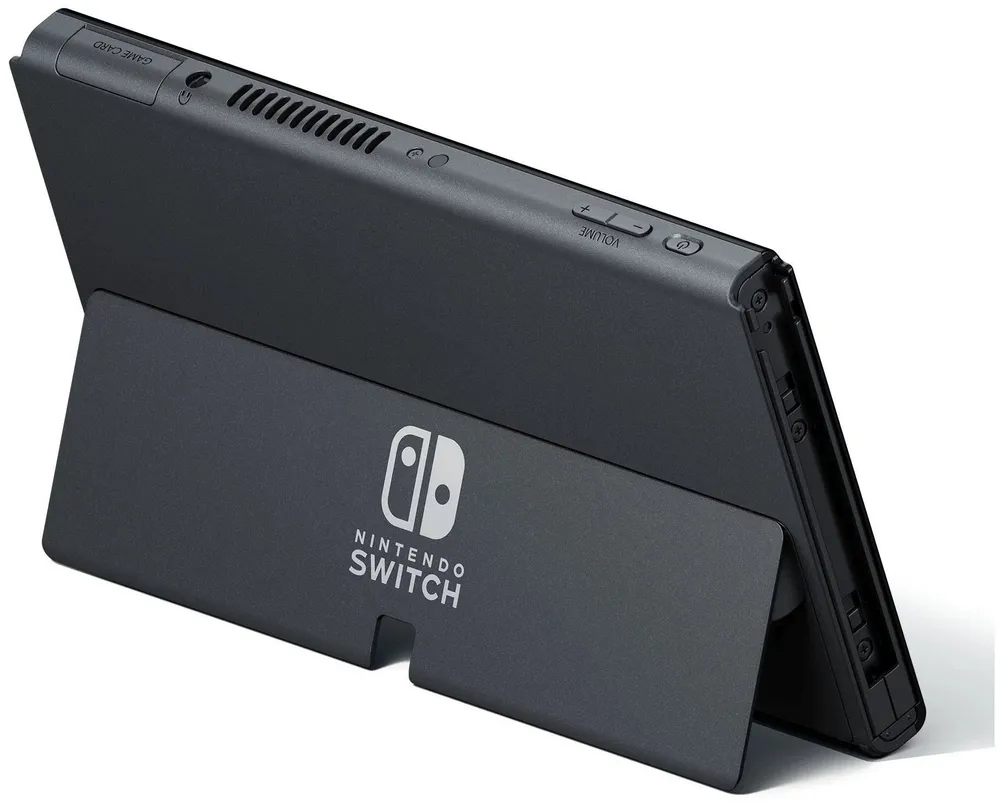
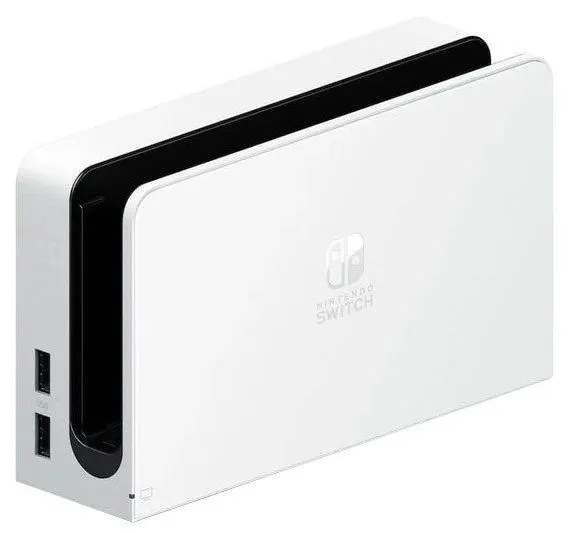
Для Nintendo Switch 2 проводное подключение доступно через LAN-разъём док-станции. Nintendo рекомендует соединить док с роутером Ethernet-кабелем и выбрать проводное соединение в системных настройках. На PS5 проводная сеть настраивается через «Настройки → Сеть → Настройки → Установить соединение с Интернетом».
Проверка совместимости до начала настройки
Сначала отделите сетевую задержку от задержки изображения или управления. Пинг измеряет время прохождения данных по сети, а не скорость отклика телевизора. Если персонаж реагирует поздно даже в одиночной игре, причиной может быть не интернет, а отключённый игровой режим телевизора, низкая частота кадров или особенности контроллера.
Если проблема возникает только в сетевой игре, сравните несколько сценариев:
- одна и та же игра по Wi-Fi;
- та же игра по Ethernet;
- другая онлайн-игра;
- другое время суток.
Если Ethernet сразу убирает скачки, проблема почти наверняка связана с Wi-Fi. Если высокий пинг остаётся во всех играх и по кабелю, стоит проверять провайдера, маршрут и географическое расположение серверов.
Подготовка устройства и резервная копия при необходимости
Обычная настройка сети не удаляет игры и сохранения. Резервная копия для смены Wi-Fi на Ethernet, перезапуска роутера или проверки сетевого соединения не требуется.
Перед изменениями:
- поставьте загрузки игр и обновлений на паузу;
- остановите потоковое видео и крупные загрузки на других устройствах;
- закройте игру и запустите её заново после смены сети;
- перезапустите консоль, если сетевой интерфейс ведёт себя нестабильно;
- при необходимости перезапустите роутер штатным способом.
Не выполняйте полный сброс консоли или роутера ради высокого пинга. Возврат роутера к заводским настройкам удаляет параметры домашней сети и может потребовать повторной настройки подключения к провайдеру.
Пошаговая настройка
Базовые параметры
Шаг 1. Проверить соединение на самой консоли.
На PS5 откройте «Настройки → Сеть → Состояние соединения → Проверить соединение с Интернетом». На Xbox Series X|S откройте «Настройки → Общие → Параметры сети → Проверить скорость и статистику сети». На Nintendo Switch и Switch 2 используйте «System Settings → Internet → Test Connection».
Не оценивайте онлайн-игру только по скорости загрузки. Для мультиплеера важнее стабильность задержки и отсутствие потерь пакетов. Быстрое соединение всё равно может лагать при нестабильном Wi-Fi.
Шаг 2. Перейти на Ethernet для контрольного теста.
Подключите консоль напрямую к роутеру и повторите тот же матч или сетевой тест. Если пинг стал стабильнее, кабель решил главную часть проблемы. Ethernet особенно полезен там, где много соседних Wi-Fi-сетей, толстые стены или несколько устройств одновременно активно используют беспроводную сеть.
Шаг 3. Если нужен Wi-Fi — улучшить условия сигнала.
- переместите консоль или роутер ближе друг к другу;
- не прячьте роутер в закрытую мебель;
- по возможности используйте менее перегруженный диапазон;
- избегайте лишних повторителей, если они заметно увеличивают задержку;
- не ставьте точку доступа рядом с источниками сильных радиопомех.
PlayStation при проблемах беспроводной сети рекомендует приблизить PS5 к роутеру и убрать препятствия между устройствами. Если возможно, Sony также советует проверить проводное подключение.
Шаг 4. Убрать конкурирующий трафик.
Поставьте на паузу загрузки игр на консоли, облачные копирования, торренты, резервное копирование фотографий и потоковое видео в высоком качестве на других устройствах. Особенно сильно пинг может вырасти, когда канал полностью занят исходящим трафиком.
Оптимальные параметры для качества и стабильности
Если роутер поддерживает QoS или управление очередями, эта функция может помочь, когда домашний канал перегружается. Смысл не в том, чтобы «ускорить интернет», а в том, чтобы не позволять большой загрузке полностью забивать очередь и задерживать игровые пакеты. Названия и качество реализации зависят от модели роутера.
DNS лучше оставить автоматическим, если нет конкретной проблемы с разрешением адресов или сервисами. Смена DNS иногда ускоряет поиск адреса сервера или помогает при проблемах провайдера, но обычно не уменьшает пинг уже установленного игрового соединения.
Не меняйте MTU на случайное значение из ролика или форума. Sony и Nintendo позволяют настраивать MTU вручную, но обе компании рекомендуют не трогать расширенные сетевые параметры без необходимости. Nintendo для обычной домашней сети рекомендует оставлять стандартное значение.
Как проверить, что всё работает правильно
Проверяйте результат в одинаковых условиях. Один замер до изменения и один после него легко вводят в заблуждение.
- Запишите сетевые показатели до изменения.
- Подключите Ethernet или измените только один параметр.
- Повторите тест несколько раз.
- Запустите ту же игру и тот же регион сервера.
- Оцените не только средний пинг, но и скачки, потери пакетов и разрывы соединения.
На Xbox встроенный тест показывает в том числе задержку и потерю пакетов. На PS5 встроенная проверка удобна для подтверждения самого соединения и скоростей, но реальный пинг лучше дополнительно смотреть внутри конкретной игры, если она показывает сетевую статистику.
Хороший результат — не обязательно минимальная цифра. В соревновательной игре стабильные 35–45 мс обычно ощущаются лучше, чем соединение, которое прыгает между 15 и 100 мс. Особенно неприятны потеря пакетов и резкие скачки задержки.
Частые ошибки и способы исправления
Менять DNS первым делом. DNS не является универсальным способом снизить игровой пинг. Сначала проверяйте Ethernet, потери пакетов, загрузку сети и серверный регион.
Ориентироваться только на мегабиты. Высокая скорость скачивания не гарантирует низкую задержку. Для онлайн-игры критичнее стабильность соединения.
Использовать самый дальний сервер. Чем дальше физически находится игровой сервер и сложнее маршрут до него, тем выше минимально возможная задержка. Если игра позволяет выбирать регион вручную, обычно выбирайте ближайший.
Играть по Wi-Fi рядом с загруженной точкой доступа. Даже сильный сигнал не гарантирует отсутствие помех и очередей. Контрольный тест по кабелю быстро показывает, виновата ли беспроводная сеть.
Путать пинг с input lag. Если проблема одинаково ощущается в офлайне, включите Game Mode на телевизоре и проверьте частоту кадров. Сеть здесь может быть ни при чём.
Когда проблема связана с кабелем, сетью или аксессуаром
Ethernet-кабель подозревают, если соединение по нему периодически пропадает, консоль переключается обратно на Wi-Fi или порт роутера теряет линк. Для проверки используйте другой исправный кабель и другой LAN-порт роутера.
Если одновременно лагают все устройства дома, проблема шире одной консоли. Перезапустите роутер, проверьте соединение на компьютере или телефоне и при сохранении потерь пакетов обратитесь к интернет-провайдеру.
Если лаг есть только в одной игре, проверьте состояние её серверов и регион матчмейкинга. Проблема на стороне игрового сервиса не исправляется заменой кабеля или DNS.
Если выбираете новую приставку или аксессуары для домашней сети, можно посмотреть раздел игровых приставок и каталог Sony PlayStation 5. Для Nintendo Switch 2 доступна отдельная карточка консоли. Наличие и комплектацию нужно проверять на момент покупки.
Короткий чек-лист после настройки
- Фоновые загрузки на консоли остановлены.
- Проверен сетевой тест консоли.
- Выполнено сравнение Wi-Fi и Ethernet.
- При Wi-Fi сокращено расстояние до роутера.
- Проверены скачки пинга и потеря пакетов.
- Выбран ближайший игровой регион, если игра позволяет.
- DNS и MTU не менялись без конкретной причины.
- QoS используется только при понятной настройке роутера.
- Проверено, возникает ли проблема во всех играх или только в одной.
- Input lag телевизора не перепутан с сетевой задержкой.
FAQ
Что нужно подготовить для проверки пинга на игровых консолях?
Нужны доступ к сетевым настройкам консоли, роутеру и желательно Ethernet-кабель для контрольного теста. Проверяйте одну и ту же игру и сервер до и после изменения.
Можно ли уменьшить пинг без потери данных?
Да. Переключение с Wi-Fi на Ethernet, перезапуск роутера и изменение обычных параметров соединения не удаляют игры или сохранения. Не выполняйте сброс консоли или роутера к заводским настройкам без необходимости.
Как проверить результат после настройки?
Повторите системный сетевой тест, затем сыграйте несколько матчей на том же сервере. Смотрите на среднюю задержку, скачки и потерю пакетов, а не только на скорость загрузки.
Что делать, если пинг не снизился даже по Ethernet?
Проверьте другую игру и другое время суток. Если высокая задержка и потери сохраняются на нескольких устройствах, соберите результаты тестов и обратитесь к провайдеру; если проблема только в одной игре — проверяйте её серверы и регион.
Когда стоит прекратить самостоятельную диагностику?
Если соединение постоянно обрывается по исправному кабелю, роутер перегревается, повреждены сетевые разъёмы или проблемы наблюдаются на всех домашних устройствах, дальнейшие случайные настройки лучше прекратить. Обратитесь к провайдеру или производителю сетевого оборудования.