









Монитор показывает игру, но воспроизводить звук ему нечем. Разбираем рабочие способы подключения наушников и колонок к PS5 и Xbox и объясняем, как не потерять 4K, 120 Гц, HDR и VRR.
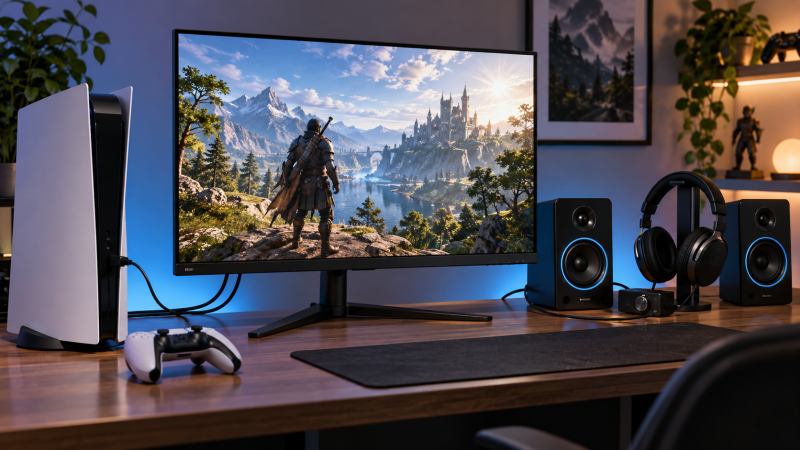
Если монитор показывает изображение с PS5 или Xbox Series X|S, но у него нет встроенных динамиков, звук нужно вывести отдельным способом. Самые простые варианты — через аудиовыход монитора, проводную или совместимую беспроводную гарнитуру, а при необходимости внешних колонок — через HDMI-аудиоэкстрактор или AV-систему. Главное — заранее проверить разъёмы и не потерять 4K, 120 Гц, HDR или VRR из-за неподходящего промежуточного устройства.
| Сценарий | Лучший способ | Что понадобится | Главное ограничение |
|---|---|---|---|
| Монитор имеет 3,5-мм аудиовыход | Подключить колонки или наушники к монитору | Активные колонки или наушники с подходящим входом | Громкость может регулироваться на самом мониторе или акустике |
| PS5, нужны наушники | Подключить гарнитуру к DualSense или использовать совместимую USB/беспроводную модель | Проводная гарнитура 3,5 мм либо официально совместимая модель | Обычные Bluetooth-наушники напрямую PS5 не поддерживаются |
| Xbox Series X|S, нужны наушники | Подключить гарнитуру к Xbox Wireless Controller | Проводная гарнитура 3,5 мм | Для беспроводного режима нужна совместимая с Xbox гарнитура |
| Монитор без динамиков и без аудиовыхода | HDMI-аудиоэкстрактор | Экстрактор с HDMI-входом/выходом и аудиовыходом | Он должен поддерживать нужные разрешение, частоту, HDR и VRR |
| Есть AV-ресивер или подходящий саундбар | Пропустить HDMI через аудиосистему | Совместимая HDMI-система | Все звенья цепочки должны пропускать нужный видеорежим |
Что понадобится для подключения консоли к монитору без динамиков
Сначала проверьте, есть ли у монитора выход 3,5 мм Headphone, Audio Out или Line Out. Если он есть, консоль передаёт звук по HDMI, а монитор выводит его на наушники или активные колонки.
Если аудиовыхода нет, выбирают другой маршрут:
- гарнитура через геймпад;
- совместимая USB- или беспроводная гарнитура для PS5;
- совместимая беспроводная гарнитура Xbox;
- HDMI-аудиоэкстрактор для колонок, усилителя или наушников;
- AV-ресивер или саундбар, через который можно пропустить HDMI.
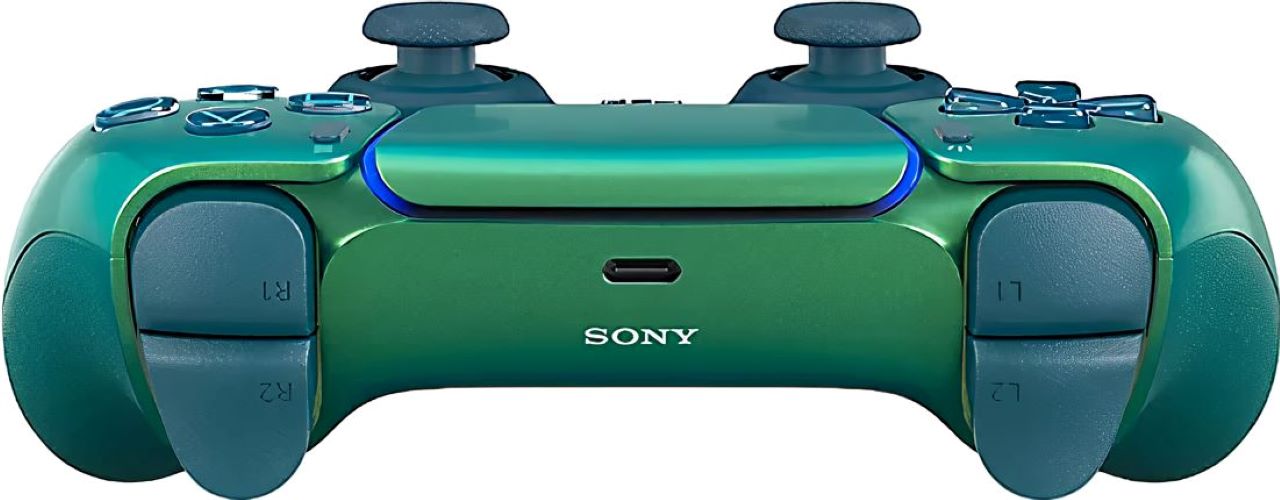
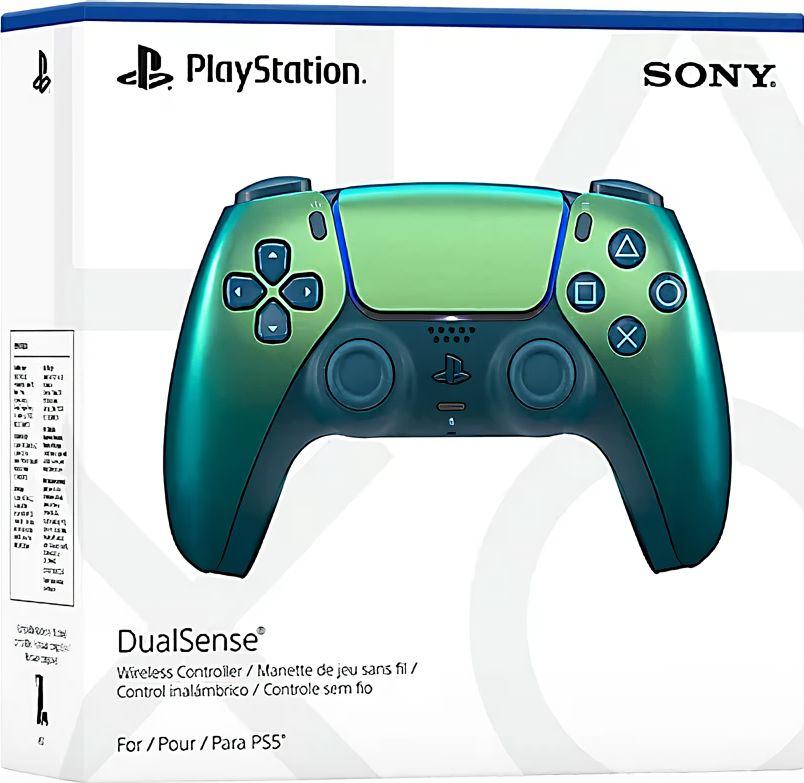
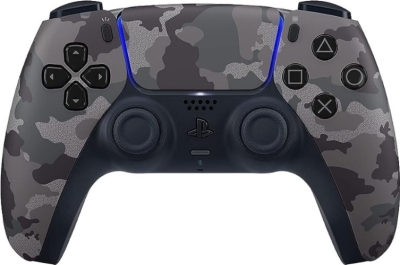
Для PS5 устройство выбирается в «Настройки → Звук → Вывод звука». DualSense имеет разъём для гарнитуры; обычные Bluetooth-наушники напрямую PS5 не поддерживаются.
Xbox Wireless Controller имеет 3,5-мм стереоразъём. Проводные наушники подключаются прямо к нему; для беспроводного звука нужна модель с заявленной совместимостью с Xbox.
Проверка совместимости до начала настройки
Наличие HDMI не означает, что у монитора есть аудиовыход. Если есть только HDMI, DisplayPort и USB, звук может приниматься, но не выводиться наружу.
HDMI-аудиоэкстрактор должен пропускать нужные 4K, 120 Гц, HDR и VRR. Модель, рассчитанная на 1080p/60 или 4K/60, может ограничить видеорежим.
Перед покупкой проверьте:
- максимальное разрешение и частоту HDMI-прохода;
- поддержку HDR, если она нужна;
- поддержку VRR и ALLM, если они используются;
- тип аудиовыхода: 3,5 мм, RCA, оптический или другой;
- нужно ли отдельное питание экстрактора;
- совместимость с HDCP, если через консоль будут запускаться потоковые приложения и защищённое видео.
Для кабелей и адаптеров можно использовать раздел «Кабели и адаптеры для игровых приставок». Не ориентируйтесь только на надпись «HDMI 2.1» в названии товара — проверяйте конкретные поддерживаемые режимы.
Подготовка устройства и резервная копия при необходимости
Настройка аудиовыхода на PS5 и Xbox не удаляет игры, сохранения или учётные записи. Резервная копия перед подключением гарнитуры, колонок или HDMI-аудиоэкстрактора не требуется.
Перед настройкой:
- выключите консоль и монитор;
- если используется экстрактор или AV-система, подключите её до включения устройств;
- для первичной проверки используйте короткую прямую HDMI-цепочку без лишних переходников;
- проверьте, что активные колонки включены и выбрали правильный вход;
- после подключения включите монитор, затем промежуточное аудиоустройство и консоль.
Не выполняйте сброс консоли из-за отсутствия звука. В такой ситуации сначала проверяют выбранное устройство вывода, HDMI-цепочку, гарнитуру и настройки громкости.
Пошаговая настройка
Базовые параметры
Вариант 1 — звук через монитор.
- Подключите PS5 или Xbox к монитору по HDMI.
- Подключите активные колонки или наушники к Audio Out/Headphone на мониторе.
- Откройте экранное меню монитора и проверьте громкость и отключение звука.
- На консоли оставьте звук через HDMI.
Вариант 2 — наушники через геймпад.
- Подключите проводную гарнитуру с 3,5-мм штекером к DualSense или Xbox Wireless Controller.
- На PS5 откройте «Настройки → Звук → Вывод звука» и выберите подключённую гарнитуру как устройство вывода.
- На Xbox нажмите кнопку Xbox и откройте раздел аудио, чтобы настроить громкость гарнитуры и баланс игры/чата.
- Проверьте, что звук игры направлен в наушники, а не только голосовой чат.
Вариант 3 — HDMI-аудиоэкстрактор.
- Подключите HDMI OUT консоли к HDMI IN экстрактора.
- Соедините HDMI OUT экстрактора с монитором.
- Подключите колонки, усилитель или наушники к аудиовыходу экстрактора.
- Если устройству нужно питание, подключите штатный адаптер или USB-питание по инструкции.
- Запустите консоль и проверьте одновременно изображение и звук.
Оптимальные параметры для качества и стабильности
Если звук выводится через монитор или простой HDMI-экстрактор, выбирайте стереоформат. Многоканальный поток для двухканального устройства не нужен.
На PS5 Sony позволяет выбирать тип HDMI-устройства и формат аудио. Если монитор или экстрактор используется как простое стереоустройство, не нужно выбирать конфигурацию AV-усилителя с несколькими каналами.
Xbox Series X|S поддерживает многоканальные форматы, но для обычных колонок через аналоговый выход достаточно стерео.
Если важны 4K 120 Гц и VRR, самый надёжный вариант — не ставить аудиоустройство между консолью и монитором. В таком случае звук лучше получать через гарнитуру, подключённую к контроллеру или официально поддерживаемым способом. Экстрактор имеет смысл, когда нужны именно внешние колонки и монитор не имеет аудиовыхода.
Как проверить, что всё работает правильно
После подключения проверяйте не только звук, но и сохранение видеорежима.
- Убедитесь, что слышны левый и правый каналы.
- Проверьте игровую громкость и голосовой чат отдельно.
- Если используется микрофон, убедитесь, что консоль выбрала правильное устройство ввода.
- Проверьте разрешение и частоту обновления монитора.
- Если раньше работали HDR или VRR, убедитесь, что они не пропали после установки экстрактора.
Если звук появился, но 120 Гц исчезли, проблема не в настройке громкости. Почти наверняка ограничение создаёт кабель, HDMI-экстрактор, ресивер или другой элемент цепочки.
Частые ошибки и способы исправления
Изображение есть, звука нет. Проверьте, действительно ли у монитора есть динамики или Audio Out. Затем убедитесь, что на консоли выбрано правильное устройство вывода и не включён Mute.
На PS5 подключили Bluetooth-наушники, но они не появляются в списке. Обычный Bluetooth-аудиопрофиль PS5 напрямую не поддерживает. Используйте совместимую гарнитуру с USB-адаптером, PlayStation Link, проводное подключение к DualSense или другой официально поддерживаемый способ.
На Xbox USB-гарнитура не определяется. Не все обычные USB-аудиоустройства работают с Xbox. Проверяйте заявленную совместимость конкретной гарнитуры с Xbox Series X|S. Универсальный вариант для проводных моделей — 3,5-мм разъём контроллера.
Колонки подключены к геймпаду, но громкость низкая. Разъём контроллера рассчитан прежде всего на наушники и гарнитуры. Для настольных колонок предпочтительнее линейный выход монитора, аудиоэкстрактор или собственный цифровой вход акустики.
После установки HDMI-экстрактора пропали HDR, VRR или 120 Гц. Устройство не пропускает нужный формат либо выбран неправильный режим. Уберите экстрактор и проверьте прямое подключение. Если функции вернулись, нужен более подходящий адаптер.
Когда проблема связана с кабелем, сетью или аксессуаром
Сеть не влияет на звук по HDMI или проводную гарнитуру. Интернет может влиять на голосовой чат, но не на локальный игровой звук.
HDMI-кабель подозревают, если одновременно пропадают изображение и звук, появляются кратковременные обрывы или система теряет высокие видеорежимы. Sony при проблемах изображения и звука рекомендует подключить PS5 напрямую к дисплею, убрать промежуточные устройства, попробовать другой HDMI-порт и кабель.
Если нужна гарнитура, в каталоге есть отдельные разделы гарнитур и наушников для PS5 и гарнитур для Xbox Series X|S. Перед покупкой беспроводной модели проверяйте именно способ подключения к нужной консоли, а не только наличие Bluetooth в характеристиках.
Сами консоли и совместимые аксессуары собраны в разделе игровых приставок.
Короткий чек-лист после настройки
- Проверено, есть ли у монитора 3,5-мм Audio Out.
- На PS5 или Xbox выбрано правильное устройство вывода.
- Громкость не отключена на мониторе, гарнитуре или колонках.
- Проводная гарнитура подключена к совместимому разъёму контроллера.
- Беспроводная гарнитура официально совместима с конкретной консолью.
- HDMI-аудиоэкстрактор пропускает нужные разрешение и частоту.
- После установки адаптера сохранились HDR и VRR, если они использовались.
- При проблемах выполнена проверка с прямым HDMI-подключением.
FAQ
Что нужно подготовить для консоли и монитора без динамиков?
Проверьте разъёмы монитора и выберите способ вывода: аудиовыход дисплея, гарнитура через контроллер или HDMI-аудиоэкстрактор. Для внешних колонок они должны быть активными либо подключаться через отдельный усилитель.
Можно ли выполнить настройку без потери данных?
Да. Изменение аудиовыхода никак не удаляет игры и сохранения. Полный сброс консоли при отсутствии звука не требуется.
Как проверить результат после настройки?
Запустите игру и отдельно проверьте игровой звук, голосовой чат и микрофон. Если используется HDMI-экстрактор, дополнительно убедитесь, что сохранились нужные разрешение, 120 Гц, HDR и VRR.
Что делать, если инструкция не помогла?
Верните самую простую схему: консоль напрямую к монитору и проводная гарнитура к контроллеру. Если так звук работает, добавляйте остальные устройства по одному — это поможет найти проблемный элемент.
Когда стоит прекратить самостоятельную диагностику?
Если HDMI-разъём повреждён, кабель или адаптер заметно нагревается, появляется запах перегрева либо звук и изображение постоянно пропадают даже при прямом подключении, устройство лучше не использовать дальше. Обратитесь в сервис или поддержку производителя.