










Вы купили новенькую консоль, запустили пару игр, а потом увидели роковое сообщение: «Недостаточно свободного места в хранилище». Знакомая история? Современный AAA-тайтл может «съесть» 150-200 ГБ без зазрения совести. Но не стоит отчаиваться и безжалостно удалять всё подряд. Есть целый арсенал способов расширить вашу цифровую обитель.
Давайте объявим войну нехватке памяти и расставим все приоритеты.
Тактика №1: Внешнее хранилище — ваш главный союзник
Это первый и самый важный шаг для любой консоли. Но подходы у Sony и Microsoft разные.
Для Xbox Series X|S: Гибридная стратегия
У вас есть два отличных варианта:
- Фирменные карты расширения (Seagate Storage Expansion Card): Это — полное равенство с внутренней памятью. Вы можете устанавливать и запускать с них любые игры, включая оптимизированные для Series X|S. Это быстро, удобно и… дорого. Цена за 1 ТБ сопоставима с ценой самой консоли Series S.
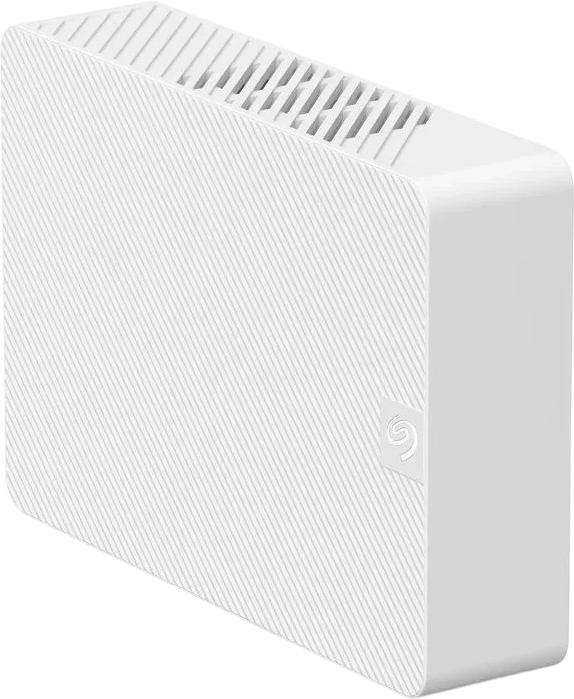
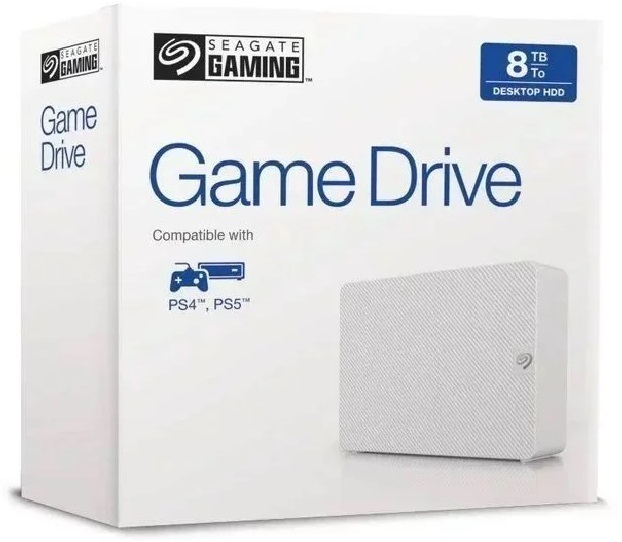
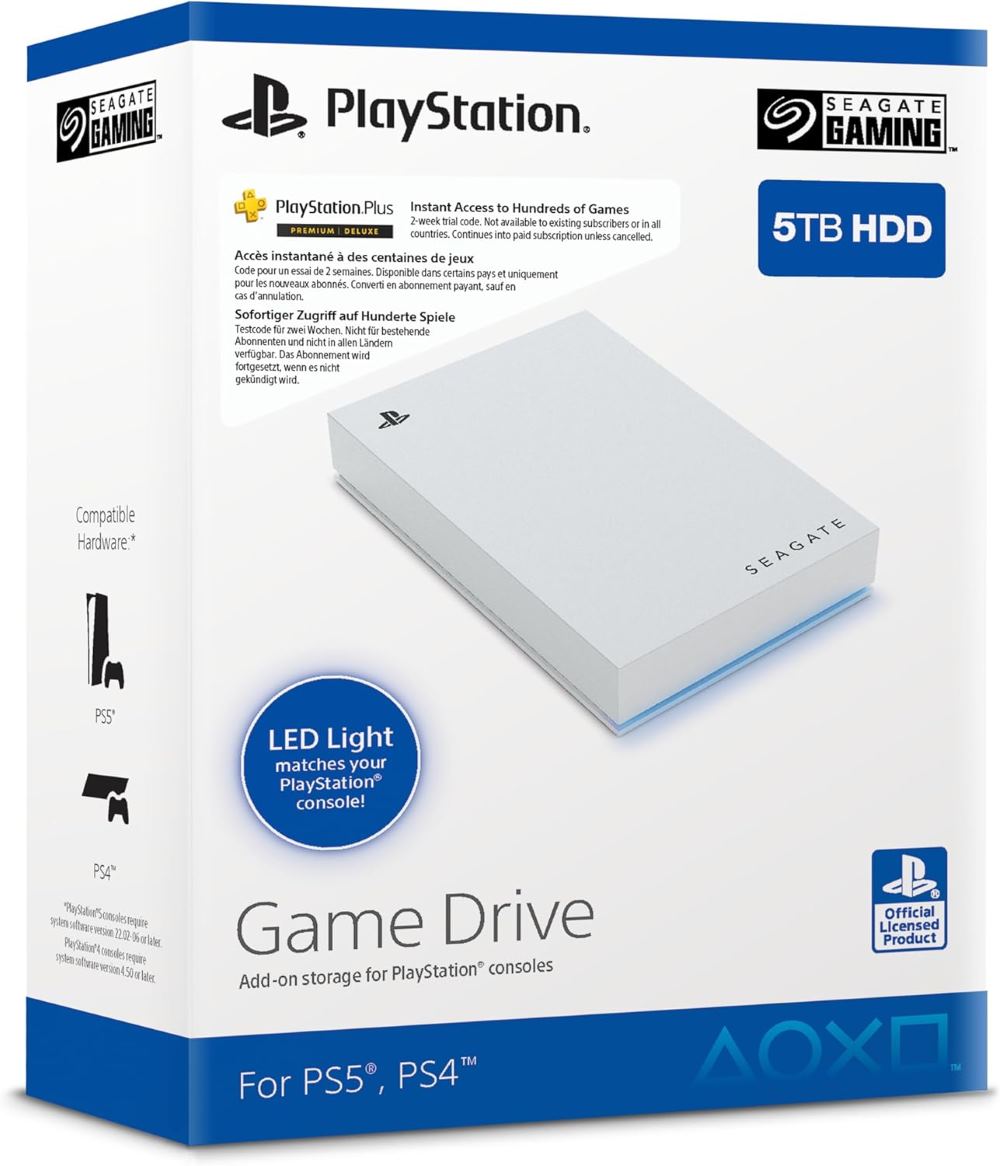
- Обычный внешний HDD/SSD (через USB): Идеально для хранения. Вы можете переносить на него игры Xbox Series X|S, но запускать их нельзя — только хранить, чтобы не скачивать заново. А вот игры для Xbox One можно как хранить, так и запускать прямо с него. Это дёшево и практично.
Совет: Купите большой внешний HHD (2-4 ТБ) и скидывайте на него все игры, в которые не играете прямо сейчас. Этого хватит на огромную библиотеку.
Для PlayStation 5: Чёткое разделение
Sony разделила правила жёстче:
- Внешний USB-HDD/SSD: Можно хранить и запускать игры с PS4. Для игр с PS5 он работает только как хранилище. Вы можете переместить игру с внутреннего SSD на внешний диск для долгосрочного хранения, но чтобы в неё поиграть, придётся перенести её обратно (это всё равно быстрее, чем скачивать заново).
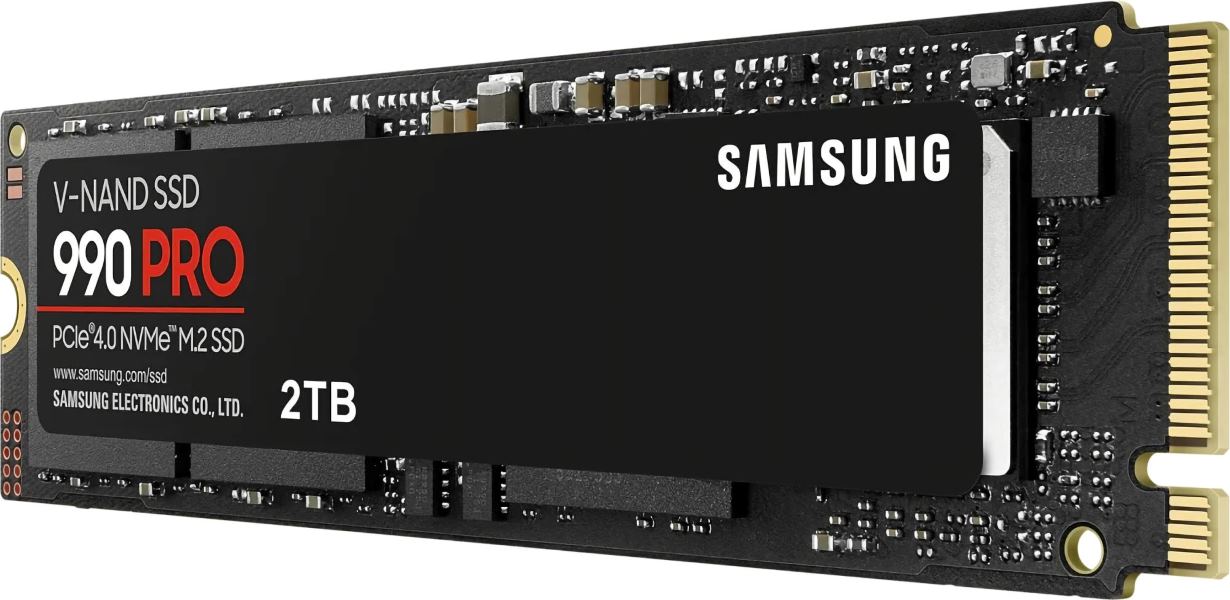
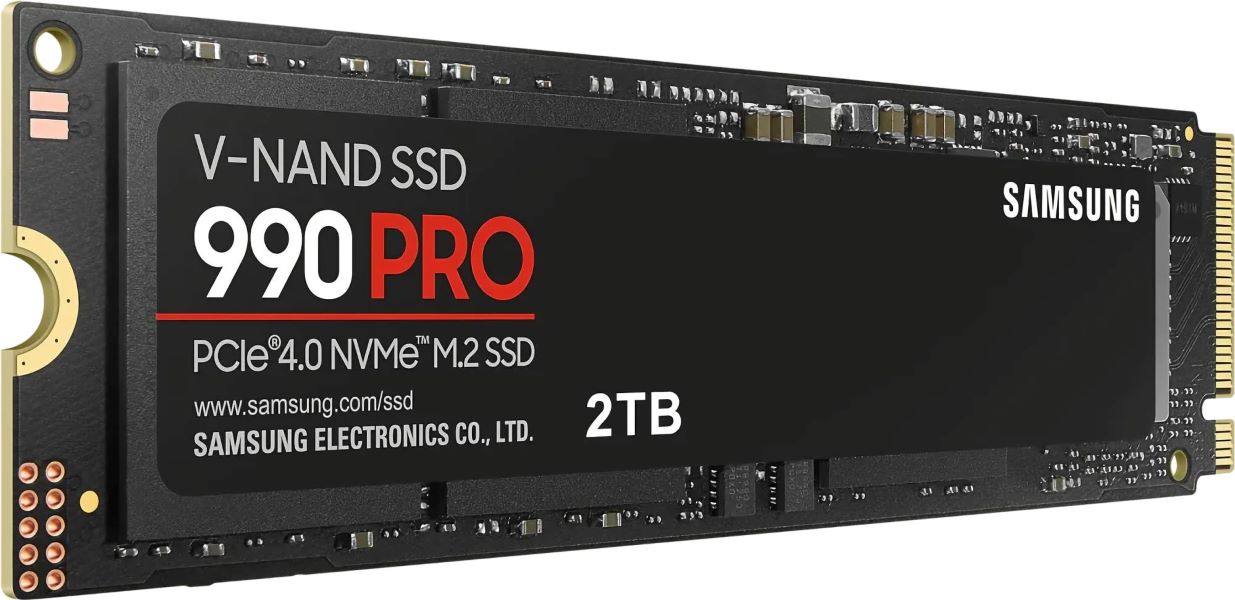
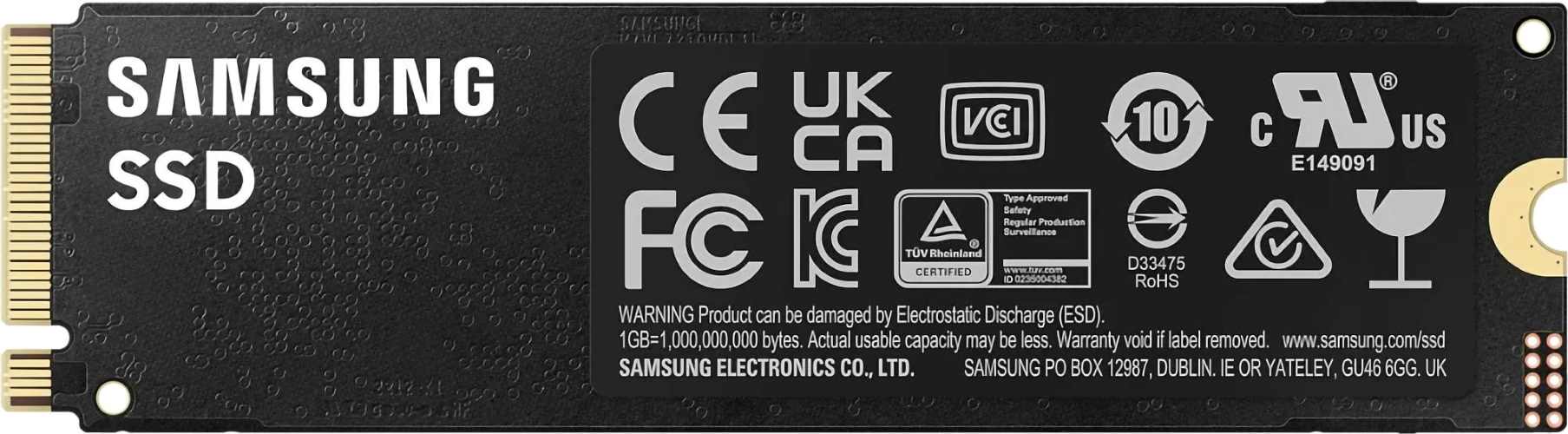
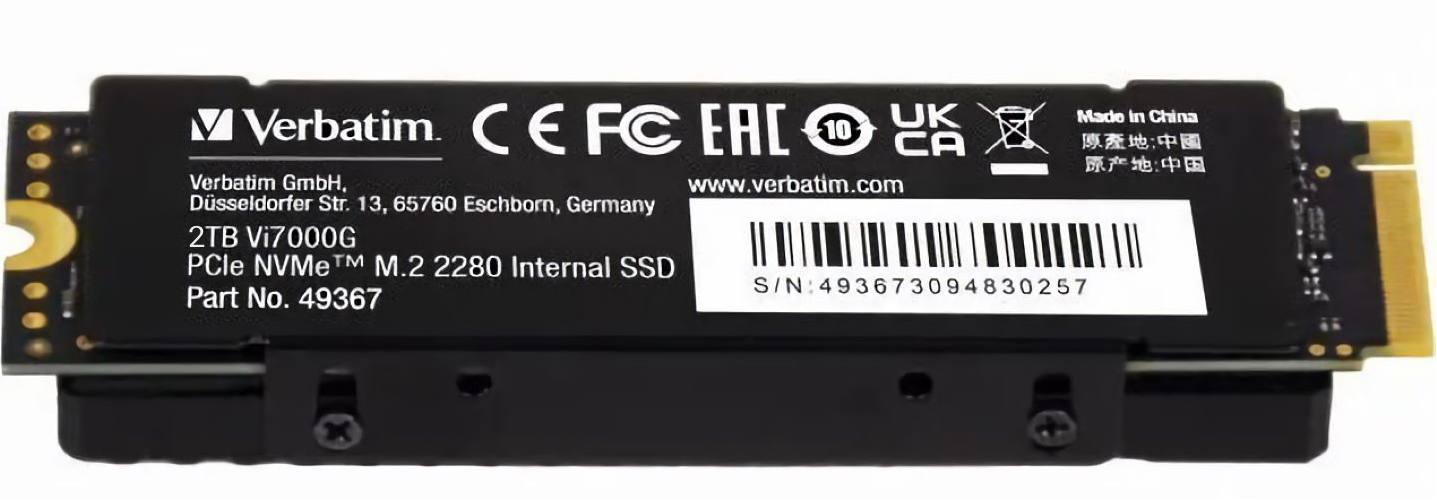
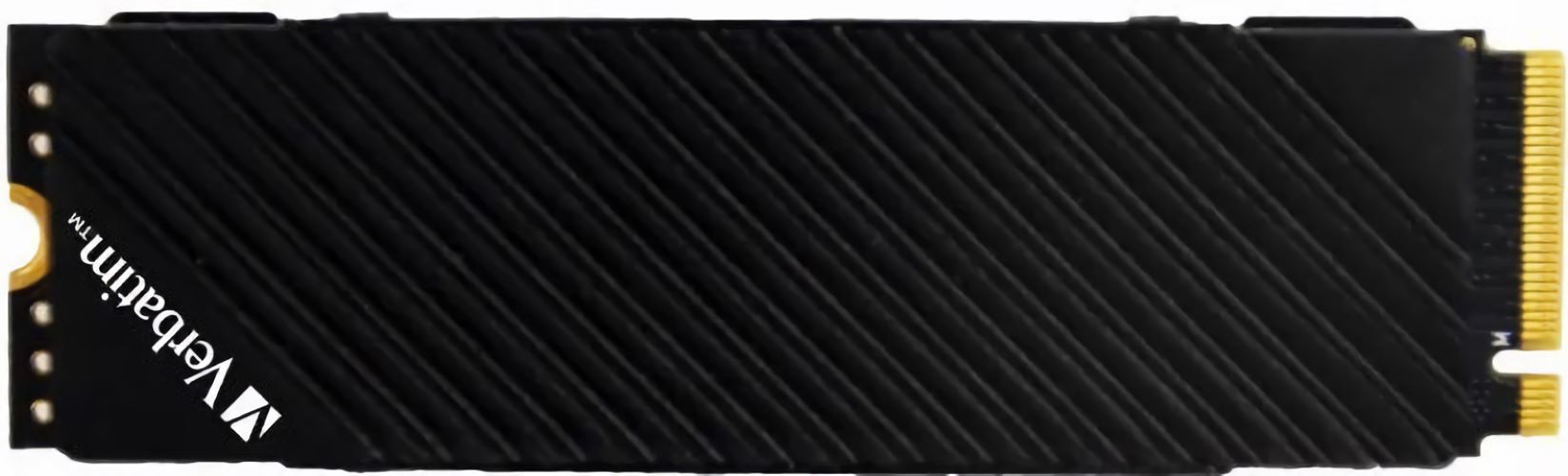
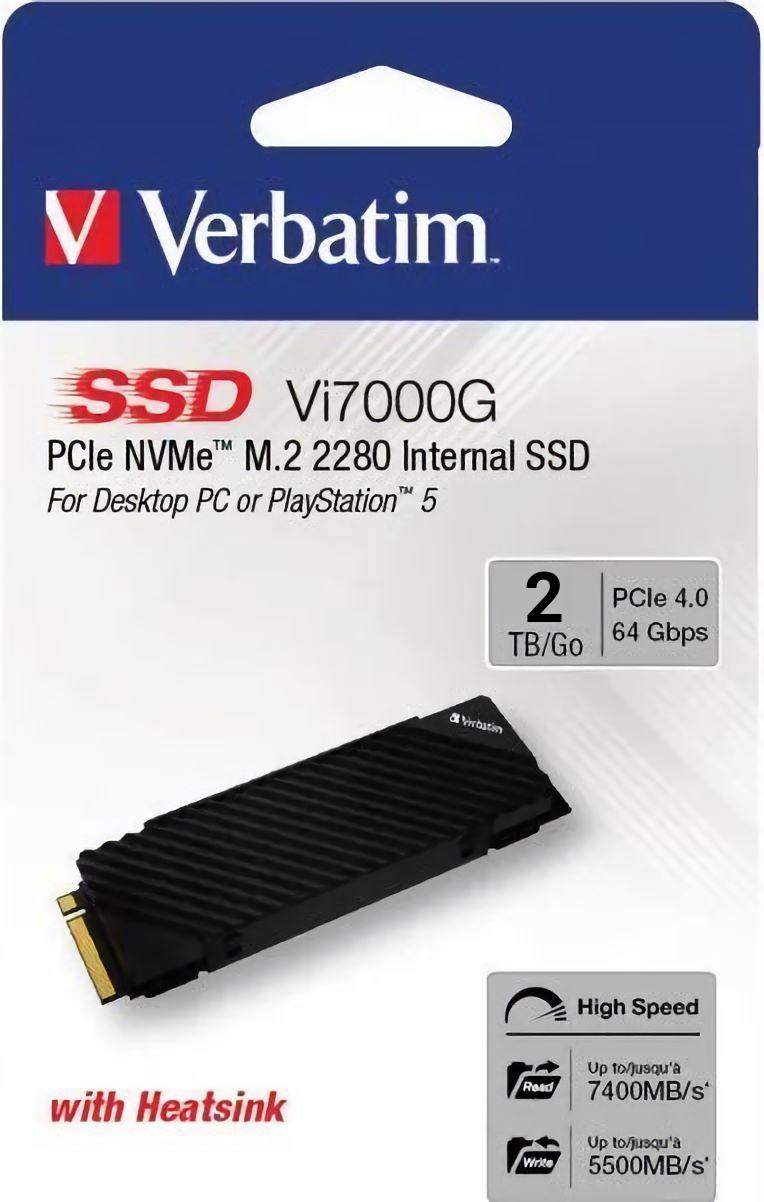
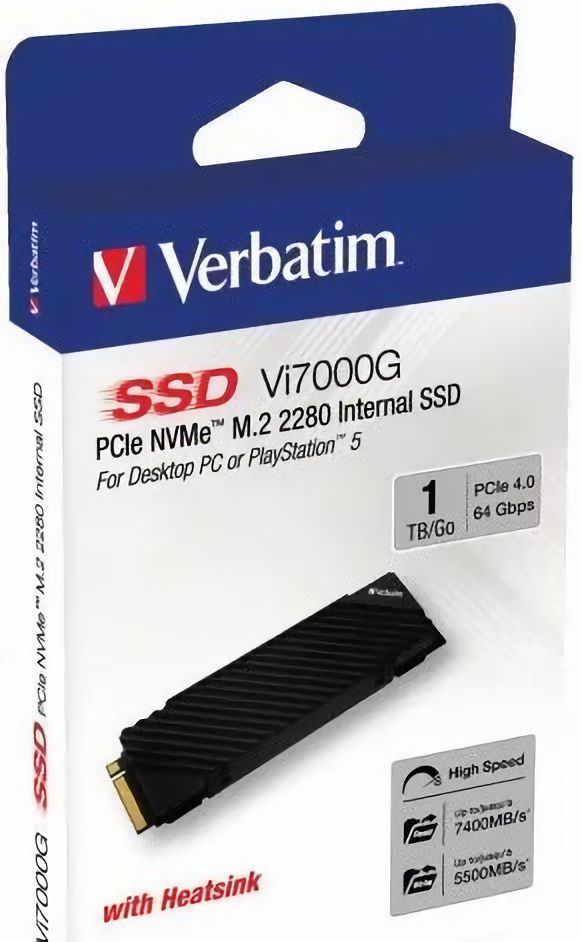
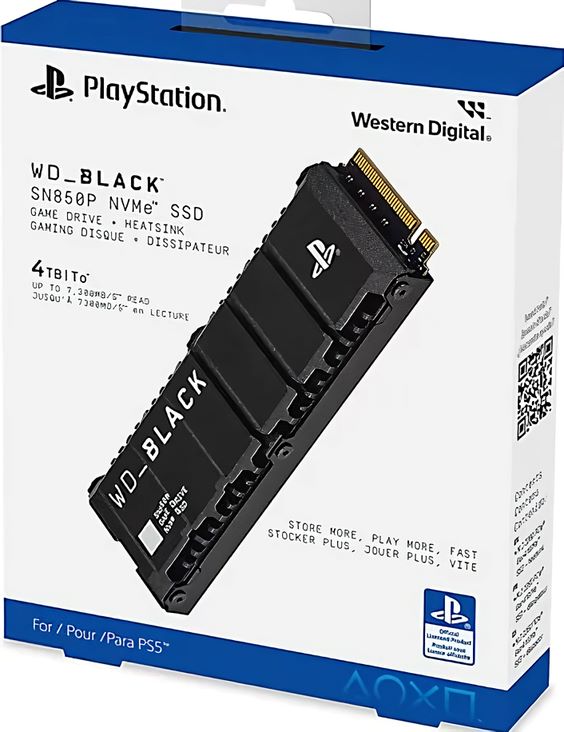
- Внутренний SSD M.2 (слот расширения): Это — полноценное расширение. Вы можете купить совместимый SSD (требуется PCIe Gen4), установить его в специальный слот внутри консоли и установлять и запускать игры с PS5 прямо с него. Это лучший, хотя и не самый дешёвый, способ увеличить память.
Для Nintendo Switch: Один путь
Тут всё просто: только карты памяти microSDHC или microSDXC. Игры и сохранения устанавливаются прямо на них. Берите карту с максимальным объёмом, который можете себе позволить, и с высоким классом скорости (UHS-I, Class 10, A2), чтобы игры не тормозили.
Тактика №2: Облачные технологии — хитрый манёвр
Зачем хранить всё у себя, если можно использовать мощь интернета?
- Xbox Cloud Gaming (в составе Game Pass Ultimate): Это гениальное решение. Вы можете запускать сотни игр из каталога Game Pass напрямую с серверов Microsoft. Они не занимают места на консоли (кроме небольшого кэша). Качество зависит от скорости интернета, но это идеальный способ попробовать игру, не засоряя память.
- Облачные сохранения: И на PS, и на Xbox, и на Switch (с подпиской) ваши сохранения автоматически синхронизируются с облаком. Это значит, что вы можете удалить игру, не боясь потерять прогресс. Смело чистите всё, во что не играете неделями.
Тактика №3: Гигиена — содержите библиотеку в чистоте
Регулярно проводите «ревизию» своих установленных игр.
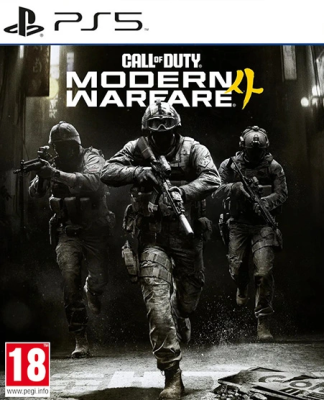
- Удаляйте кампании. Прошли сюжет в Call of Duty или Battlefield? Смело удаляйте игру или хотя бы удалите только кампанию (некоторые игры, как CoD: Modern Warfare II/III, позволяют это делать в настройках управления файлами).
- Избавьтесь от «на всякий случай». Вы держите игру, в которую не заходили полгода, «потому что вдруг захочется»? Удалите её. Если вдруг захочется — вы всегда скачаете её заново, особенно если она хранится в вашей библиотеке.
- Проверяйте дубликаты. У вас могут быть установлены и PS4, и PS5-версии одной и той же игры. Удалите старую версию.
- Чистите кэш. На Xbox есть функция «очистить локальные сохранения» (она не трогает облачные). На PS5 можно重建数据库 (Rebuild Database) в Безопасном режиме, что может очистить системный мусор.
Итог: Ваш персональный план
- Шаг 1: Купите большой внешний HDD (2-4 ТБ) и переместите на него все игры предыдущего поколения (PS4/Xbox One) и те игры нового поколения, в которые вы не играете прямо сейчас.
- Шаг 2: Для PS5 рассмотрите установку внутреннего SSD M.2 (1-2 ТБ). Для Xbox — если бюджет позволяет, карту расширения.
- Шаг 3: Активно используйте Game Pass Cloud Gaming (если вы подписчик) для тестирования и игры во всё, что не требует филигранной реакции.
- Шаг 4: Раз в месяц проводите ревизию установленных игр и безжалостно удаляйте лишнее.
Следуя этим шагам, вы забудете о проблеме нехватки места и сможете наслаждаться игровым процессом, а не менеджментом памяти. Удачи в битве с гигабайтами.