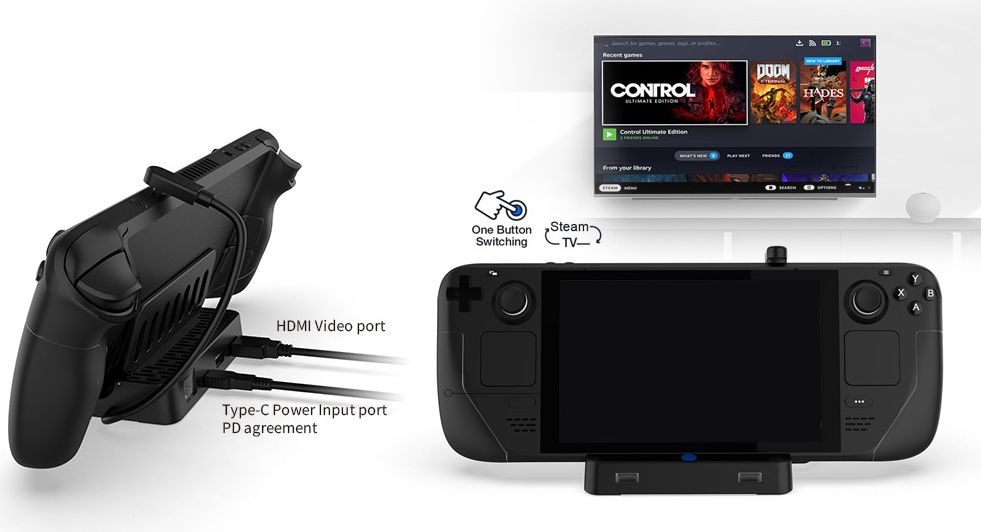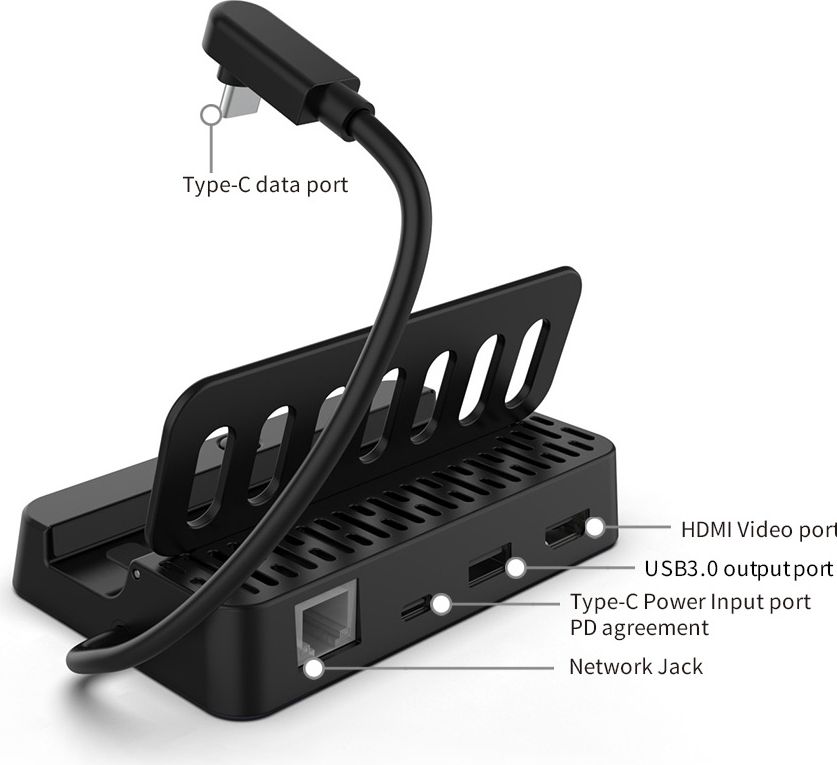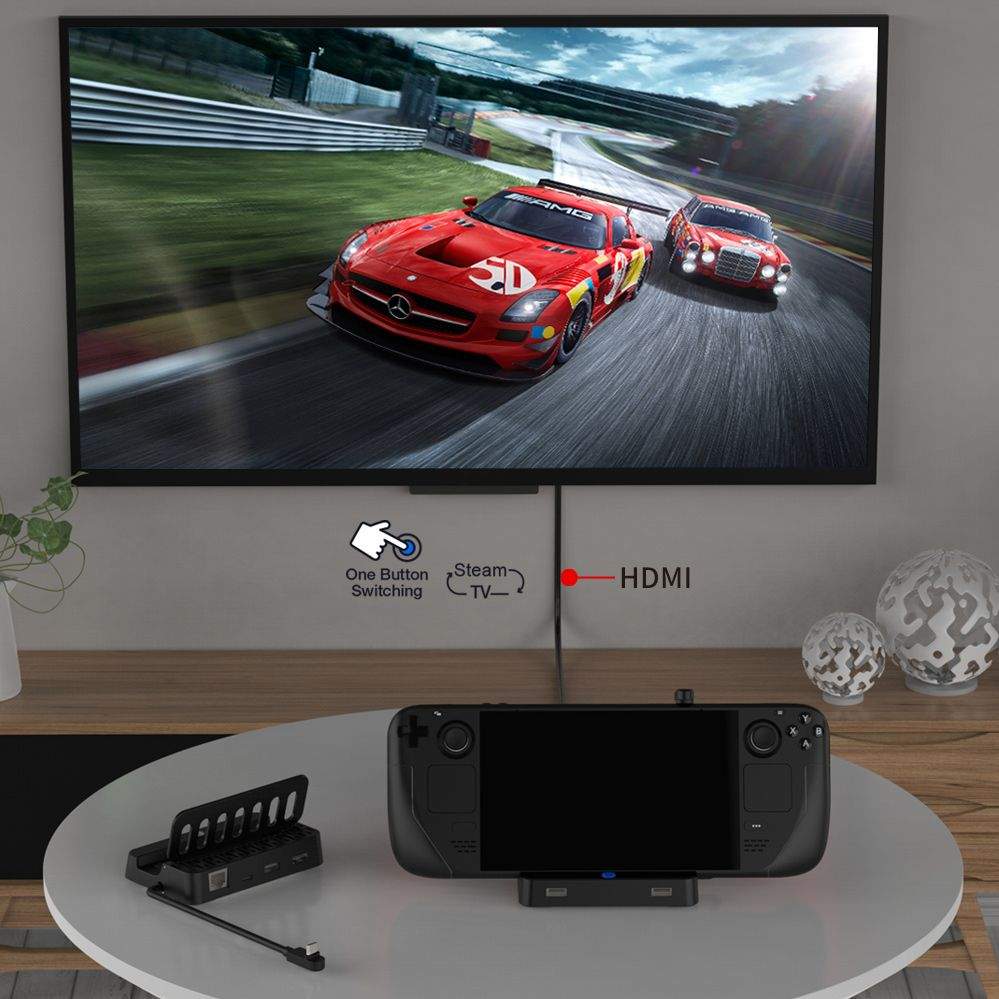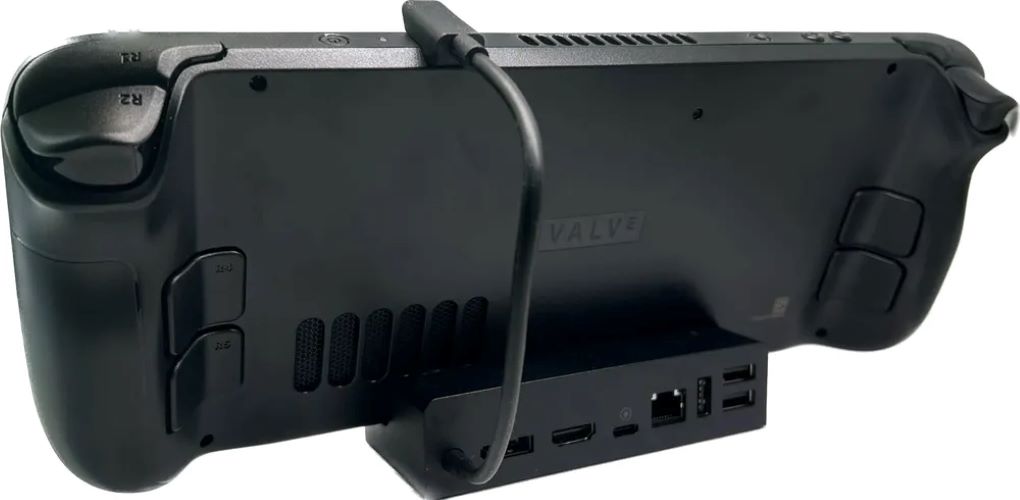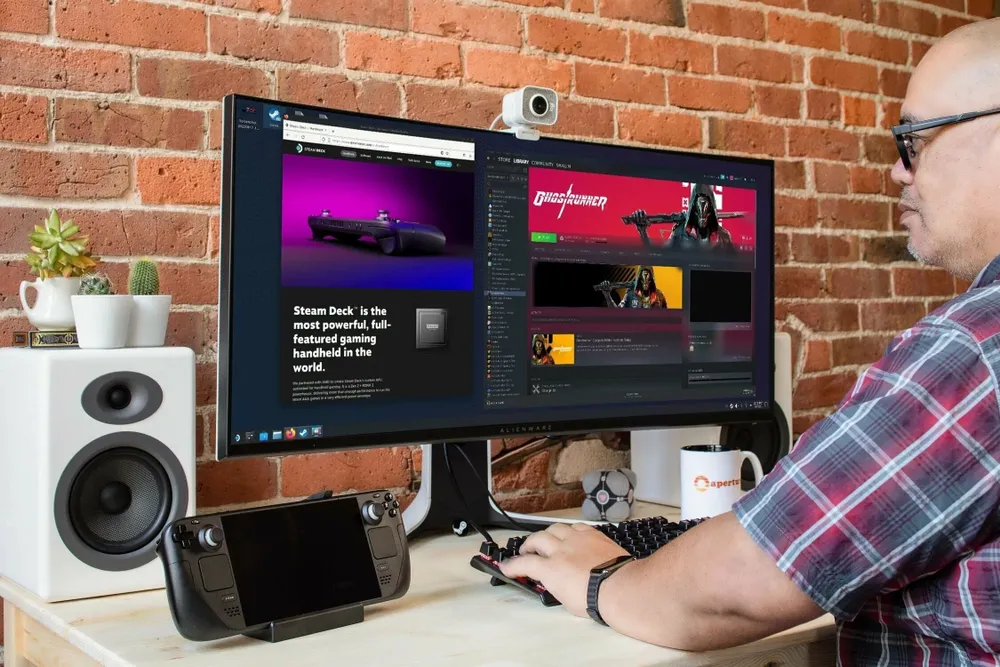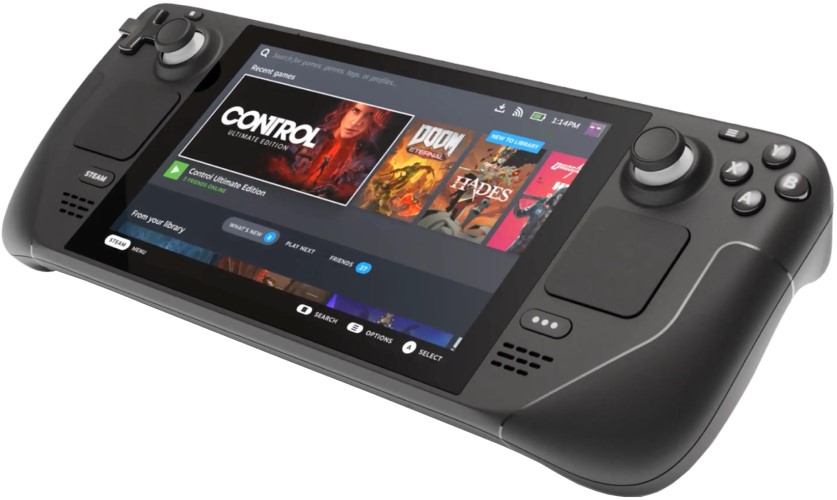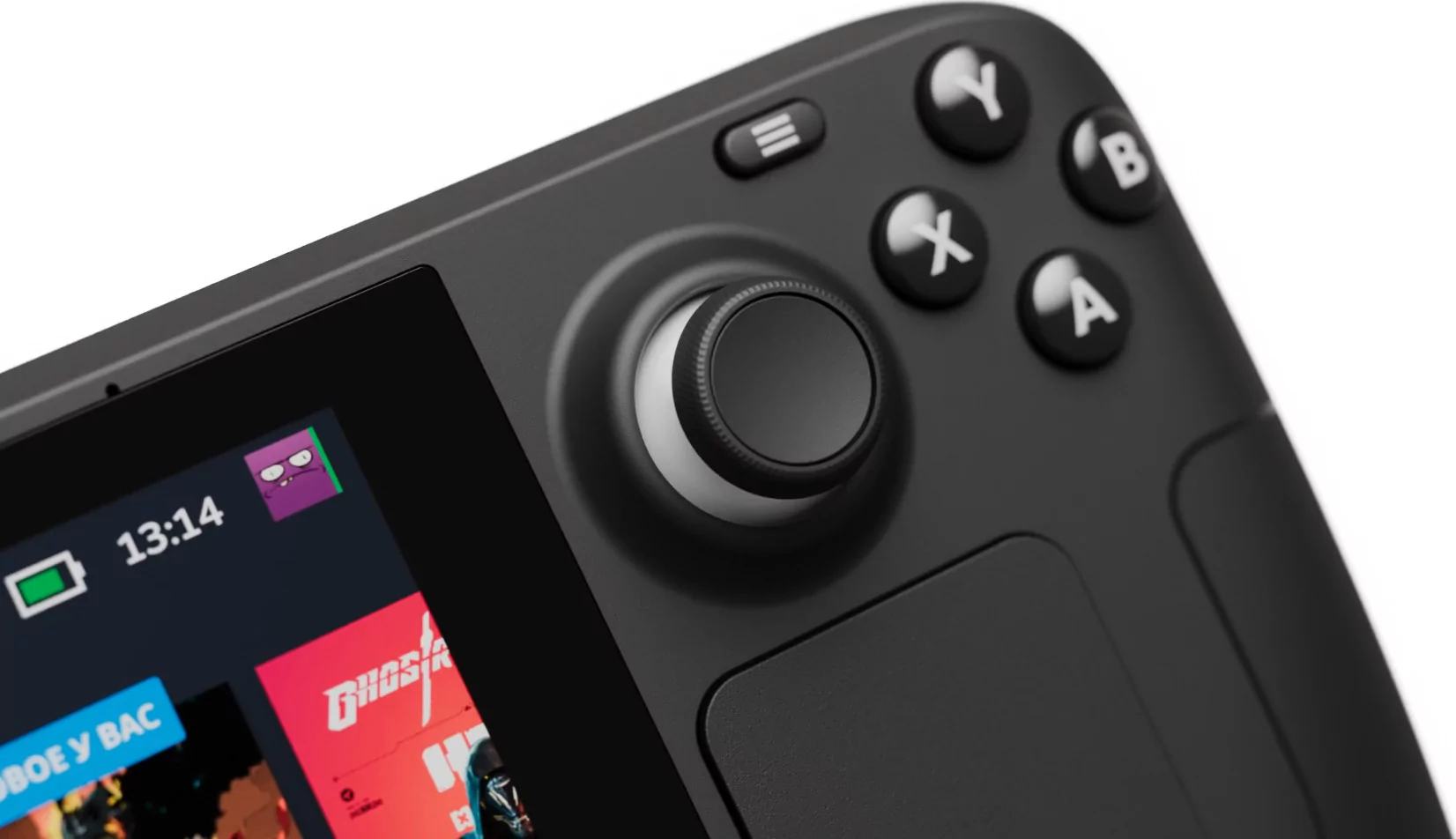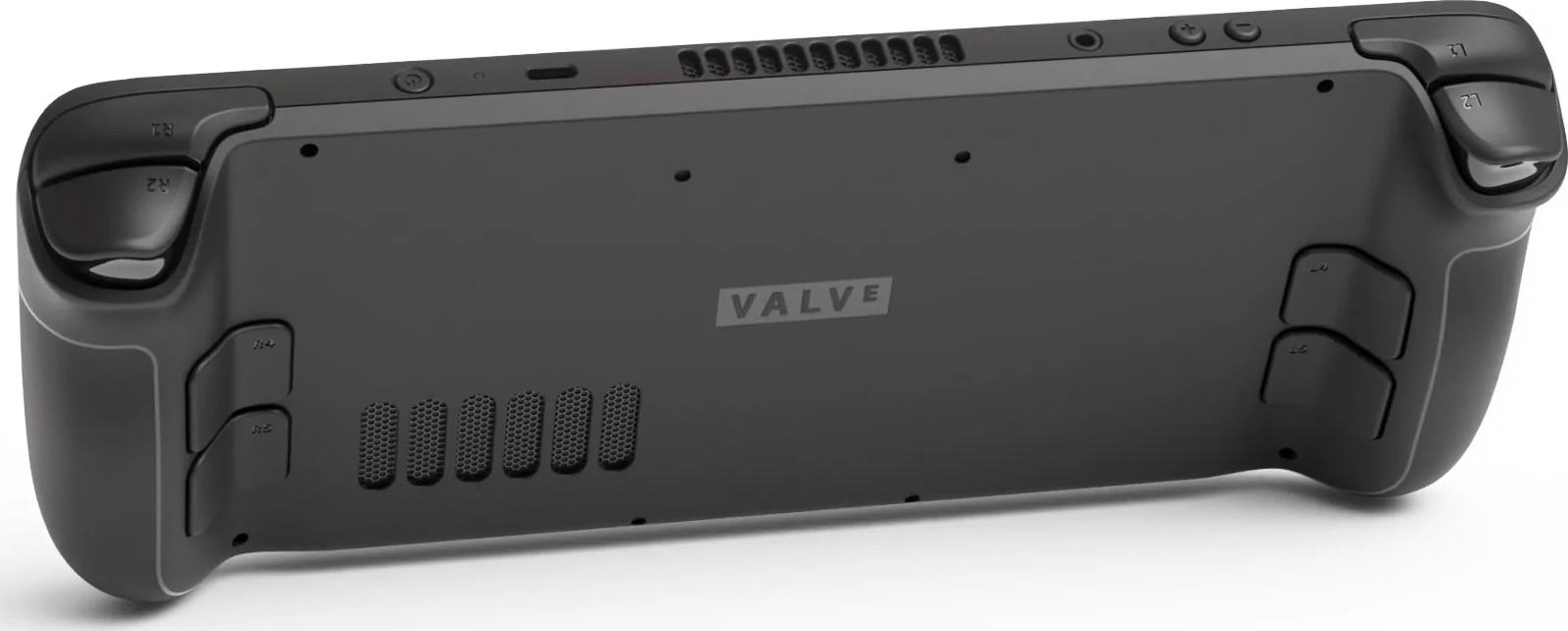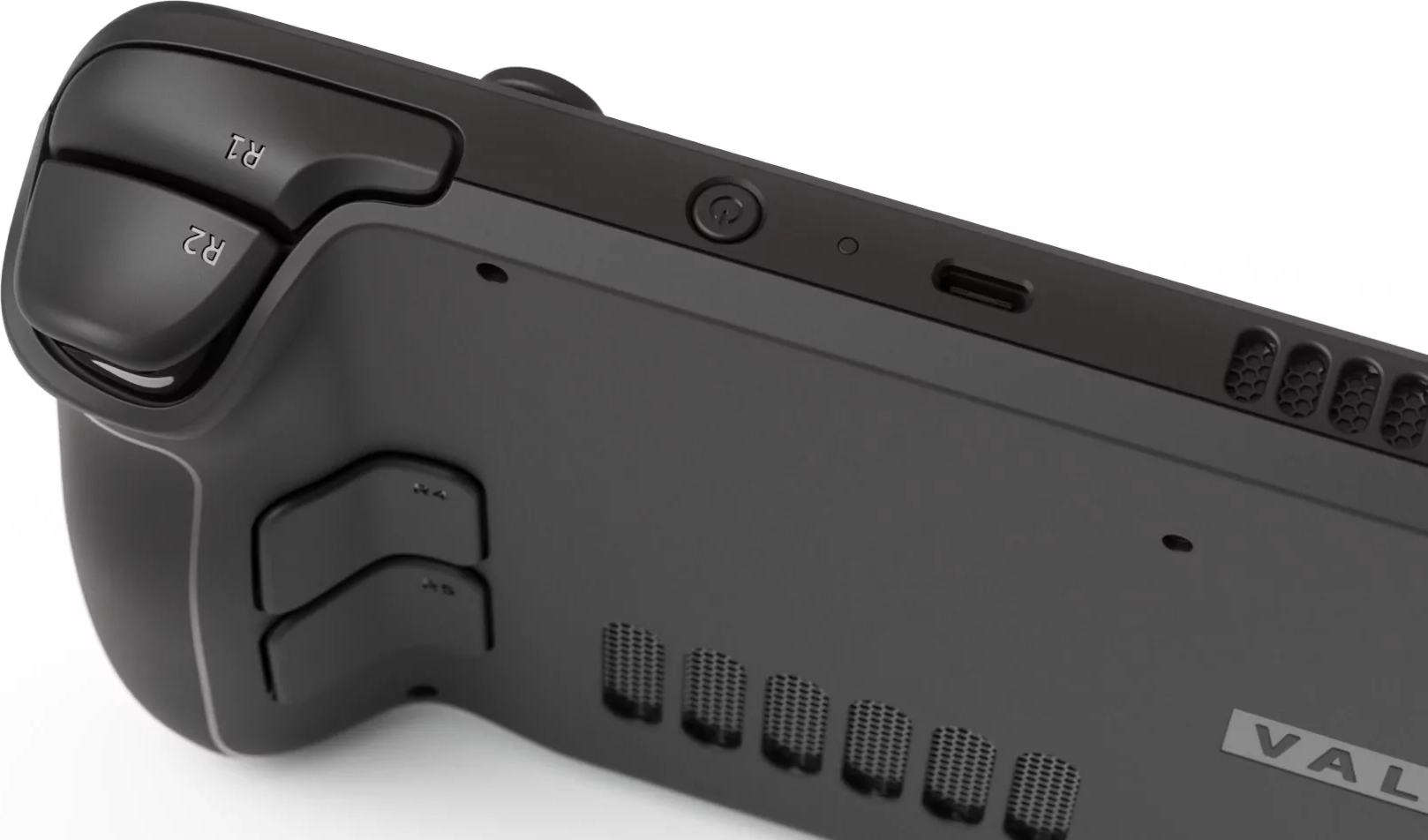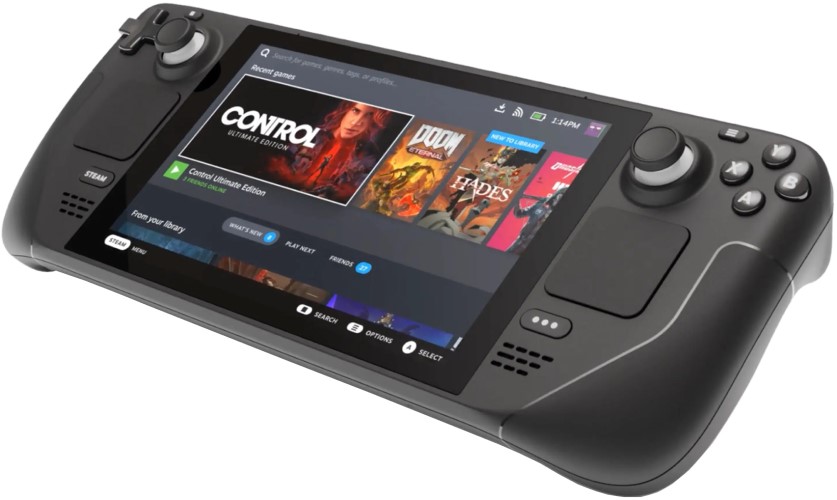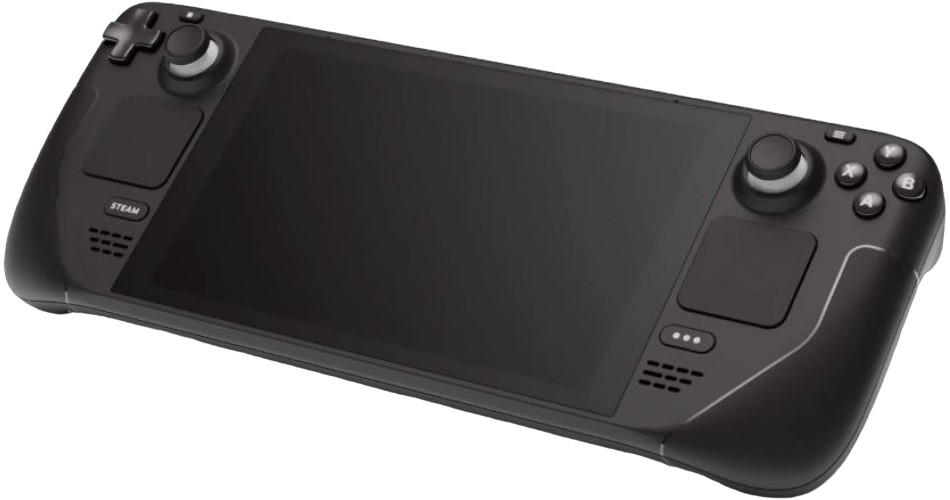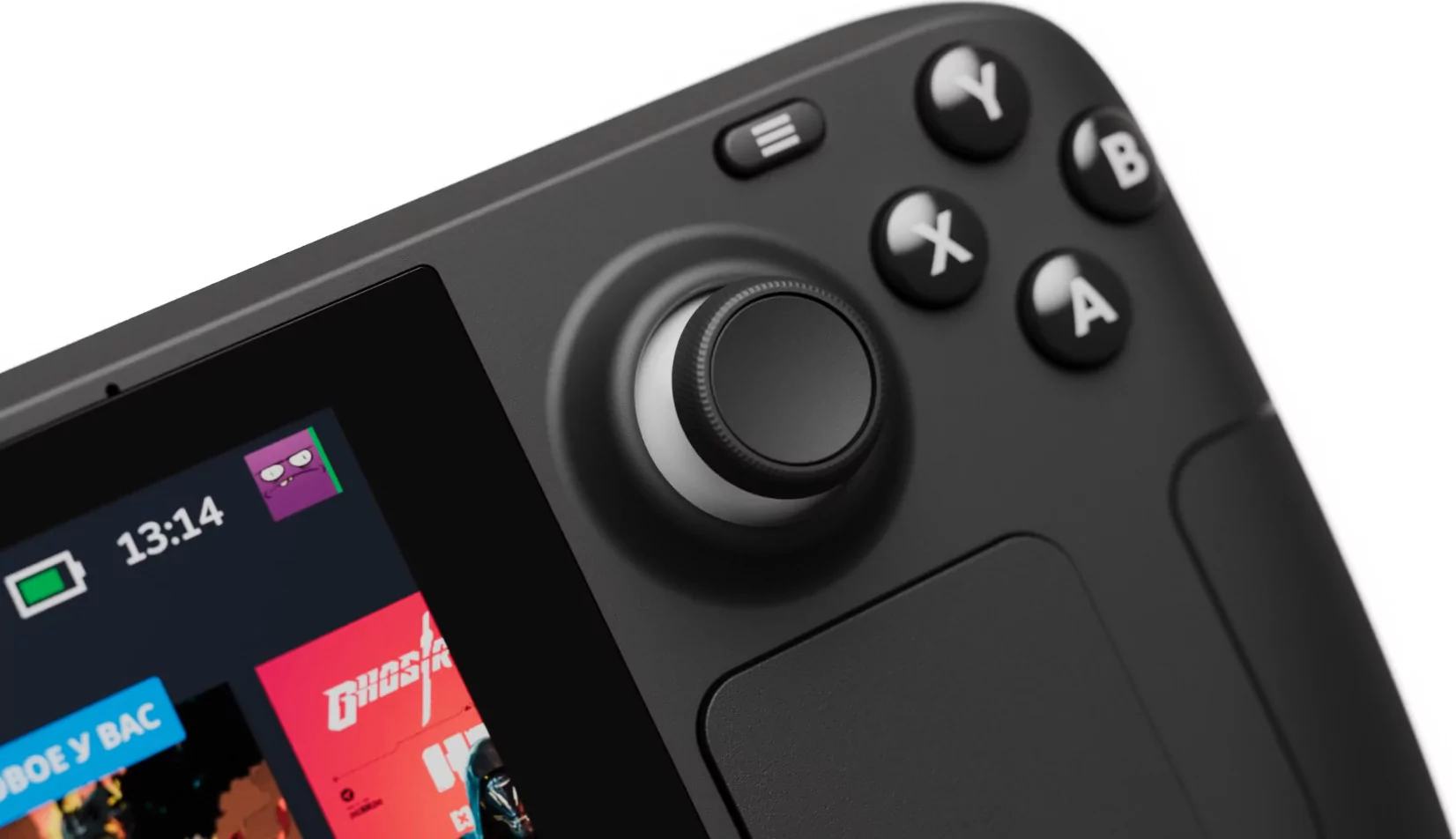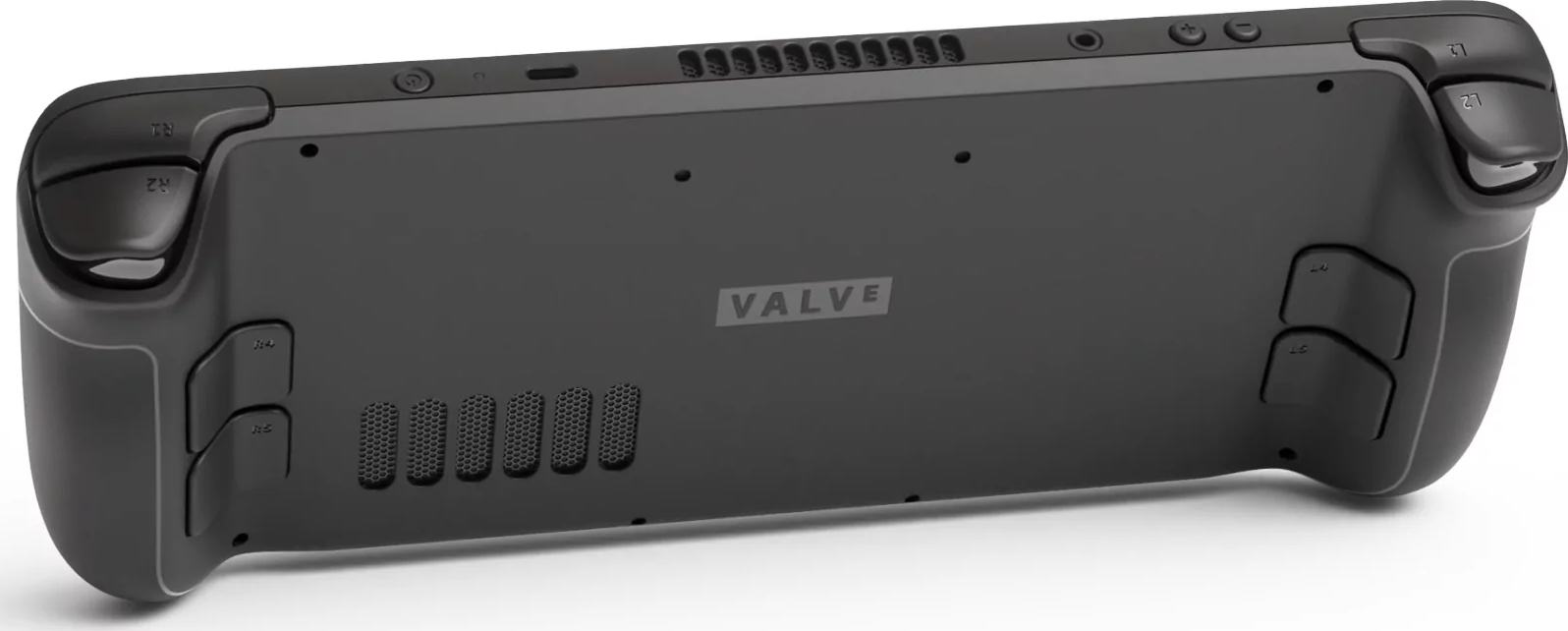











Steam Deck — это не только портативная консоль, но и полноценное игровое устройство, которое можно подключить к большому экрану. Да, подключение Steam Deck к телевизору возможно, и в некоторых случаях оно ничем не отличается от подключения обычного ПК. Главное — понимать, какие кабели подойдут, нужна ли док-станция и как настроить вывод изображения.
Можно ли подключить Steam Deck к телевизору?
Да, можно. И это официально поддерживается. Устройство имеет порт USB-C с поддержкой DisplayPort 1.4 и HDMI через адаптер. Это означает, что вы можете вывести изображение с консоли на телевизор — и играть в свои любимые игры на большом экране, как на стационарной системе. Работает и со стандартной, и с OLED-моделью.
Какие есть способы подключения Steam Deck к телевизору
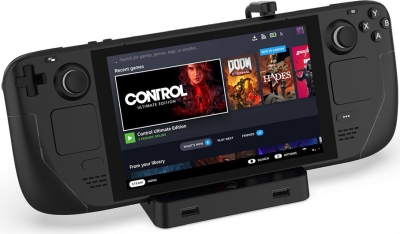
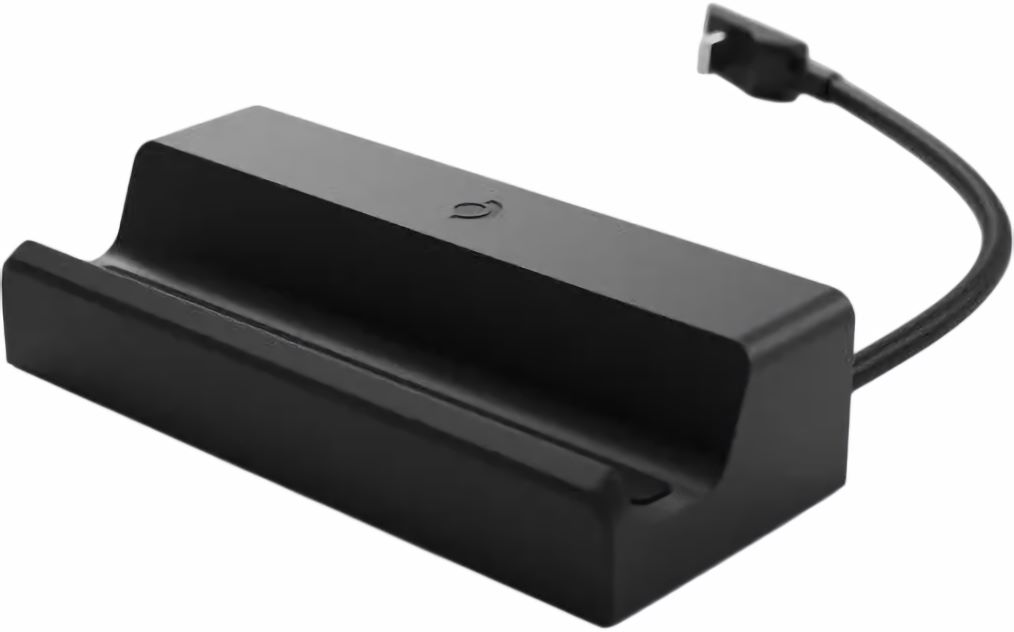
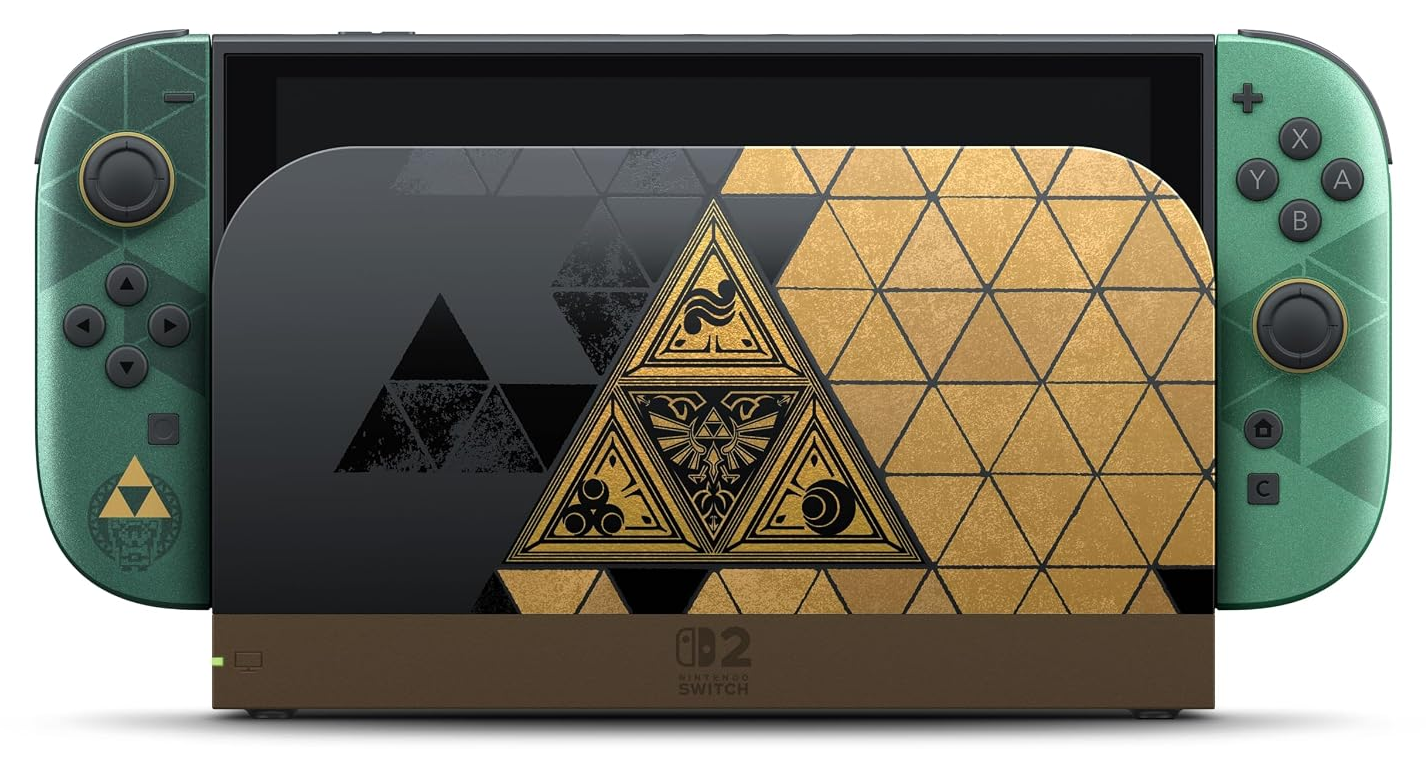
- Через оригинальную док-станцию Steam Deck Dock
Это официальный способ. Док подключается к телевизору через HDMI и одновременно заряжает консоль. Вы просто вставляете Steam Deck в док, и сигнал автоматически передаётся на экран. - Через USB-C хаб с HDMI-выходом
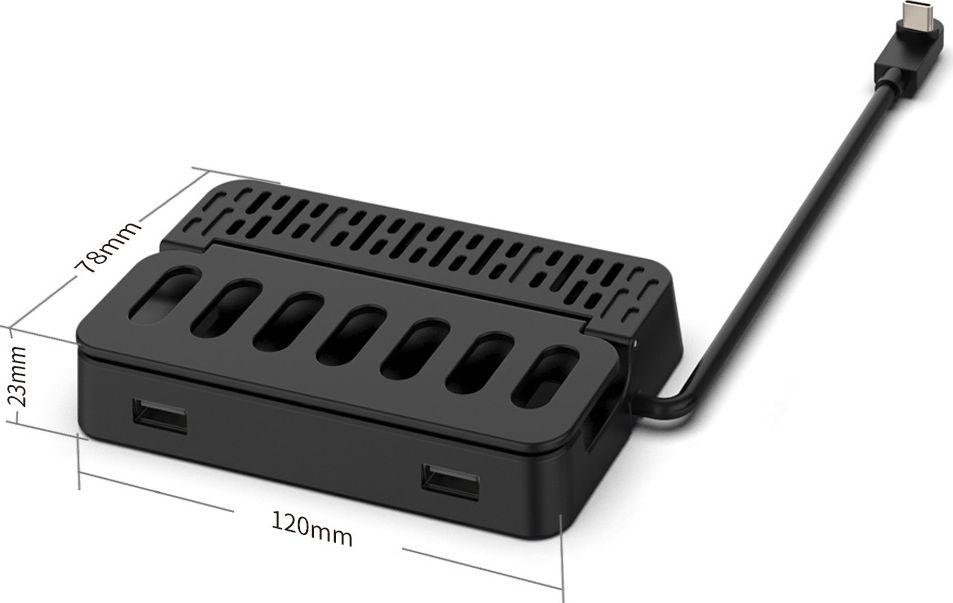
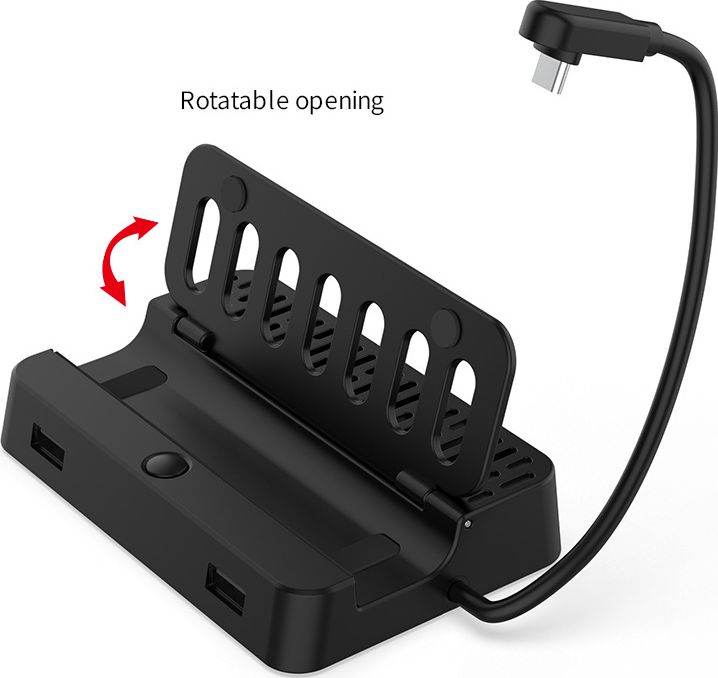
Можно использовать любой USB-C хаб или адаптер, который поддерживает вывод видео (DisplayPort Alt Mode). Главное — чтобы в нём был HDMI-выход и питание (Power Delivery), если вы хотите одновременно заряжать устройство. - Через кабель USB-C to HDMI
Некоторые кабели позволяют подключить Steam Deck напрямую к телевизору — без хаба. Главное, чтобы кабель поддерживал передачу изображения.
Как подключить Steam Deck к телевизору: пошаговая инструкция
- Подготовьте телевизор и кабель HDMI.
- Если используете док или хаб — подключите его к питанию и HDMI-порту телевизора.
- Вставьте Steam Deck в док или подключите к хабу через USB-C.
- Включите телевизор и выберите соответствующий HDMI-канал.
- Изображение должно появиться автоматически. Если нет — перезапустите Steam Deck.
Дополнительно можно зайти в настройки экрана Steam Deck и вручную выбрать внешний дисплей как основной.
Что делать, если Steam Deck не подключается к телевизору
Иногда после подключения экран остаётся чёрным. Возможные причины:
- Используется кабель без поддержки видео
- Хаб не передаёт питание или изображение
- Выбран неправильный HDMI-канал на телевизоре
- Не хватает мощности для одновременной зарядки и вывода сигнала
Решение — попробовать другой хаб, кабель или док, а также убедиться, что телевизор включён на нужный вход. Также помогает принудительная перезагрузка Steam Deck (зажмите кнопку питания 10 секунд).
Есть ли отличия в подключении Steam Deck OLED к телевизору?
Нет. OLED-модель использует тот же USB-C порт с теми же возможностями. Разница лишь в самом экране консоли — на телевизоре качество картинки будет зависеть от параметров самого ТВ, а не от модели Steam Deck. Подключение и кабели остаются идентичными.
FAQ
- Можно ли подключить Steam Deck к телевизору напрямую без дока?
Да, если у вас есть USB-C кабель с поддержкой вывода изображения или подходящий хаб с HDMI-выходом. - Обязательно ли использовать оригинальную док-станцию?
Нет. Любой качественный USB-C хаб с HDMI, Power Delivery и поддержкой DisplayPort Alt Mode подойдёт. - Steam Deck не выводит изображение на телевизор — что делать?
Проверьте кабель, питание и правильный HDMI-вход на телевизоре. Иногда помогает перезапуск консоли и смена кабеля. - Подходит ли обычный HDMI кабель?
Да. Главное, чтобы он был подключён к работающему адаптеру или док-станции, поддерживающей HDMI. - Можно ли использовать Steam Deck как стационарную консоль?
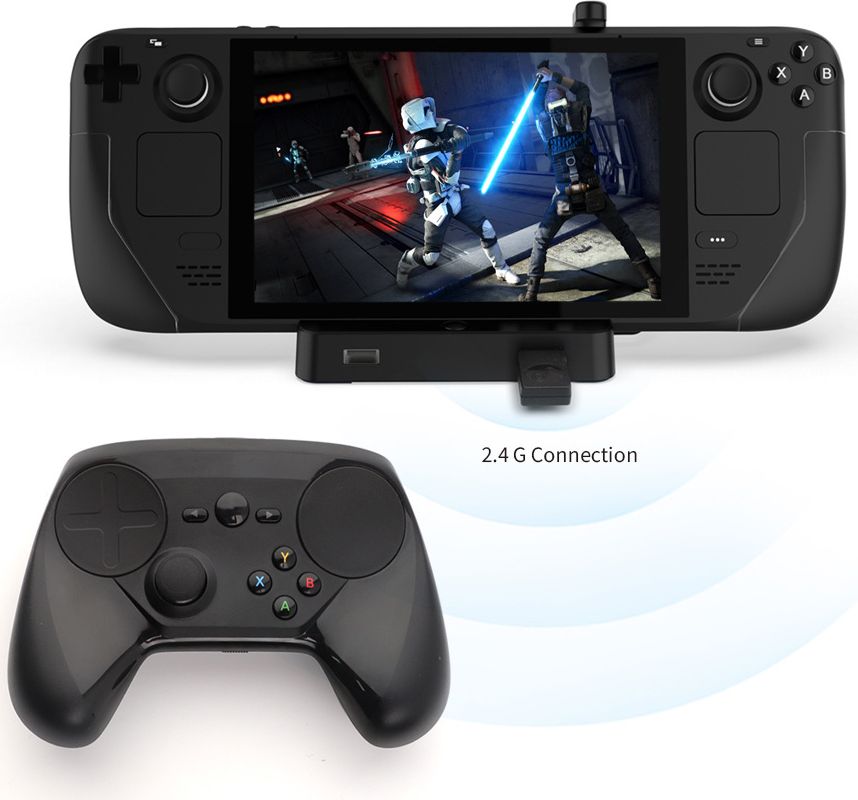
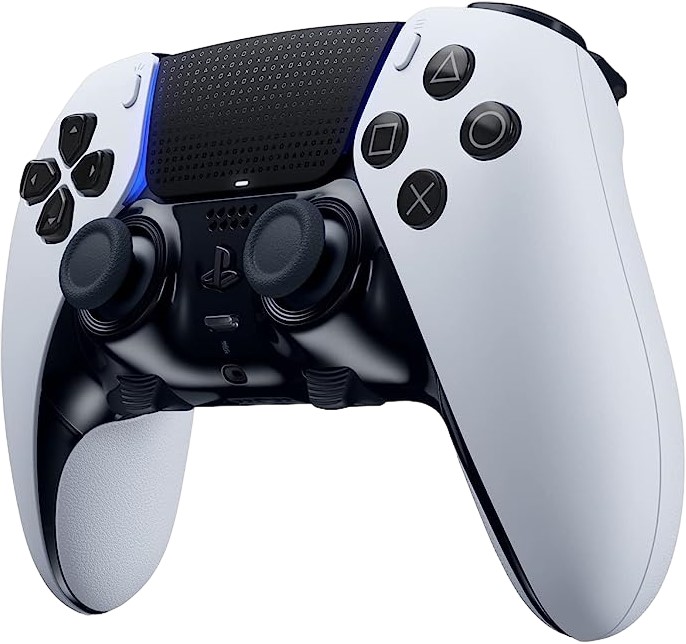
Да, с подключением к телевизору и геймпаду (например, через Bluetooth), Steam Deck легко превращается в полноценную домашнюю игровую систему.