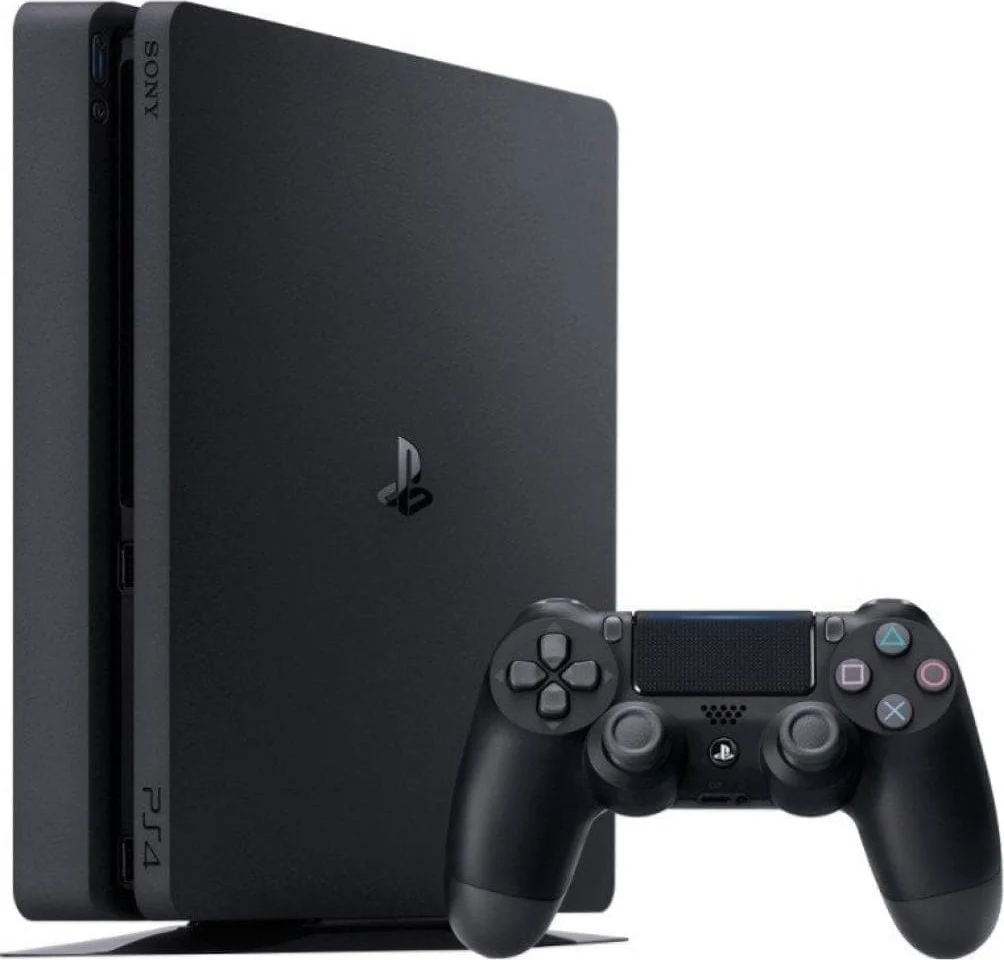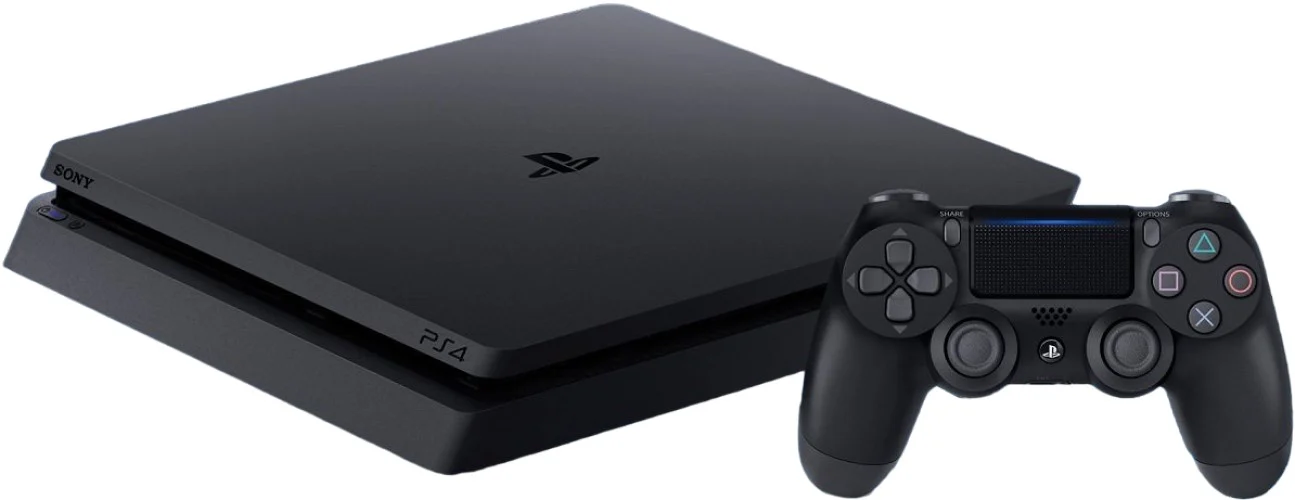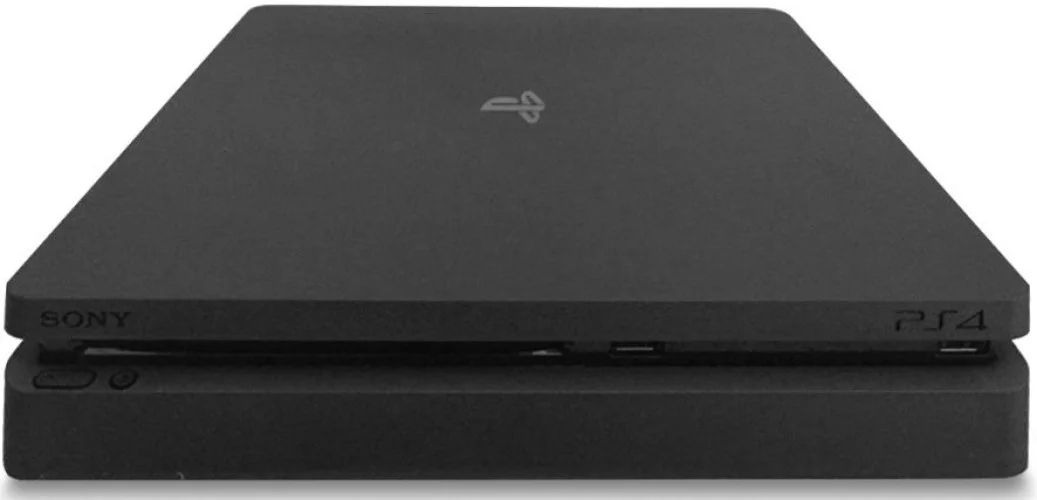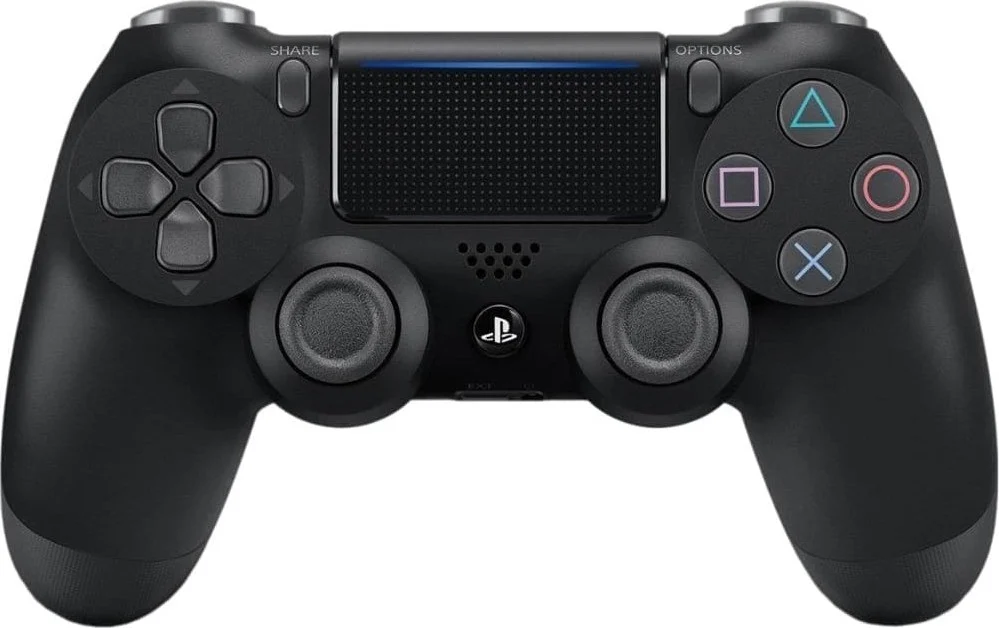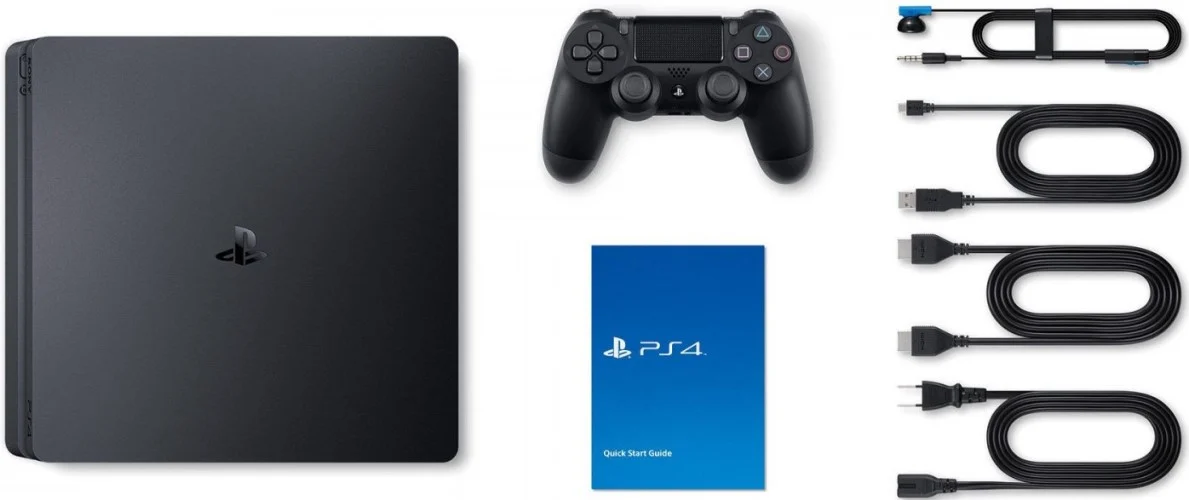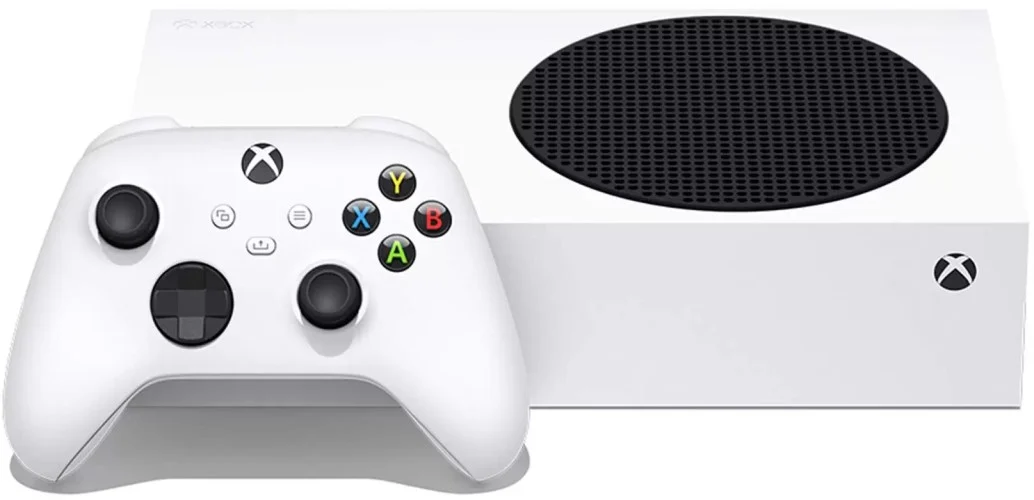











Подключение игровой приставки к ПК может потребоваться в самых разных ситуациях:
- Если вы хотите использовать монитор компьютера как экран для консоли
- Если вы занимаетесь стримингом или записью геймплея
- Если планируете передавать картинку через Remote Play или Xbox App
- Если у вас ретро-консоль, и вы хотите подключить её к современному монитору
Однако, как и с ноутбуками, есть важные нюансы, о которых стоит знать. Ниже — все рабочие способы.
Можно ли подключить консоль к компьютеру напрямую через HDMI?
Короткий ответ — нет, если вы хотите использовать монитор или экран ПК, и у вас нет видеовхода HDMI.
Почему?
- HDMI-порты на видеокартах и материнских платах ПК — исключительно выходы, они не принимают сигнал
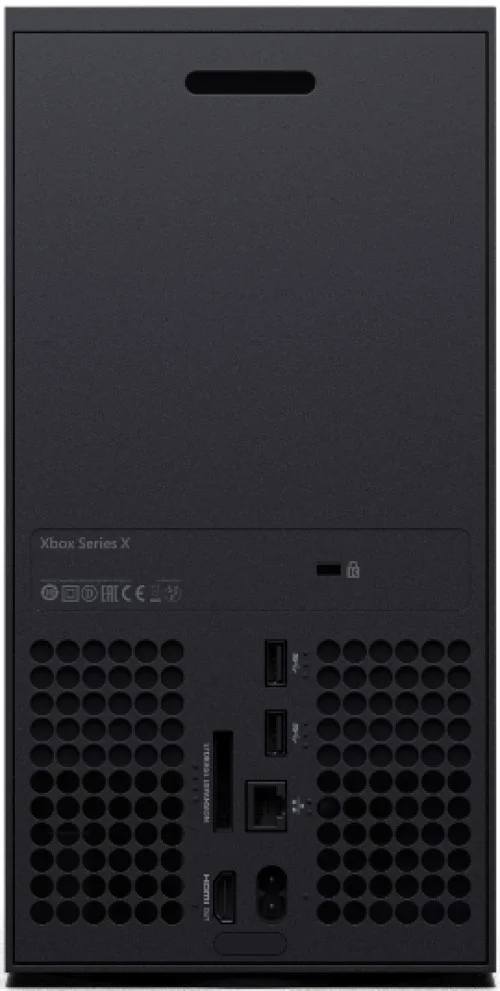
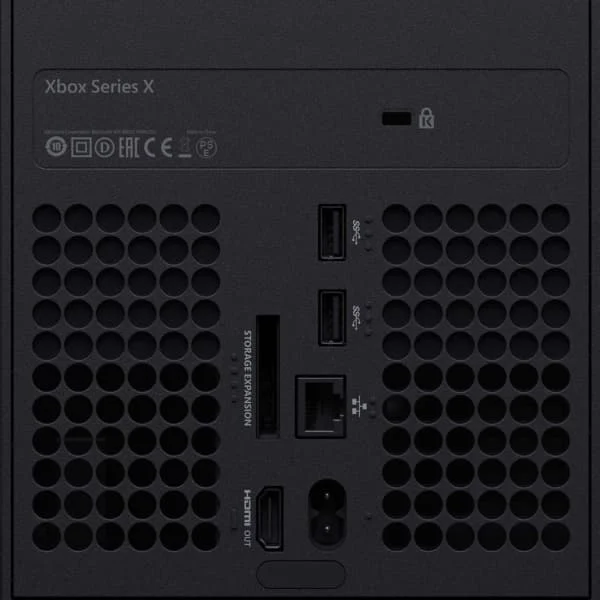
- Подключить PlayStation или Xbox напрямую через HDMI можно только к телевизору или монитору с HDMI-входом, но не к системному блоку
Чтобы передать изображение с консоли на экран компьютера, нужно использовать дополнительные устройства или программы удалённого доступа.
Способ 1: Использование карты видеозахвата (Capture Card)
Подходит для: PlayStation, Xbox, Nintendo Switch, ретро-консолей
Это самый универсальный способ подключения консоли к компьютеру.
Что потребуется:
- Консоль с HDMI-выходом
- HDMI-кабель
- Карта видеозахвата (например, Elgato, AverMedia)
- USB-порт на ПК
- Программа для отображения видеопотока (OBS, Elgato Game Capture и т.д.)
Как подключить:
- Подключите HDMI-кабель от консоли к входу на карте видеозахвата
- Подключите карту к ПК через USB
- Установите драйверы и ПО
- Запустите OBS или другое ПО — изображение с консоли появится на экране ПК
Плюсы:
- Универсальное решение
- Высокое качество записи
- Подходит для стриминга
Минусы:
- Нужно докупить карту видеозахвата
- Присутствует небольшая задержка (зависит от качества карты)
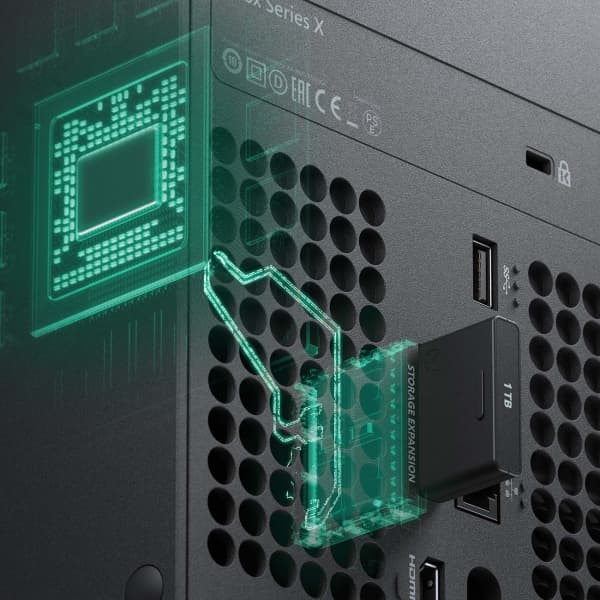
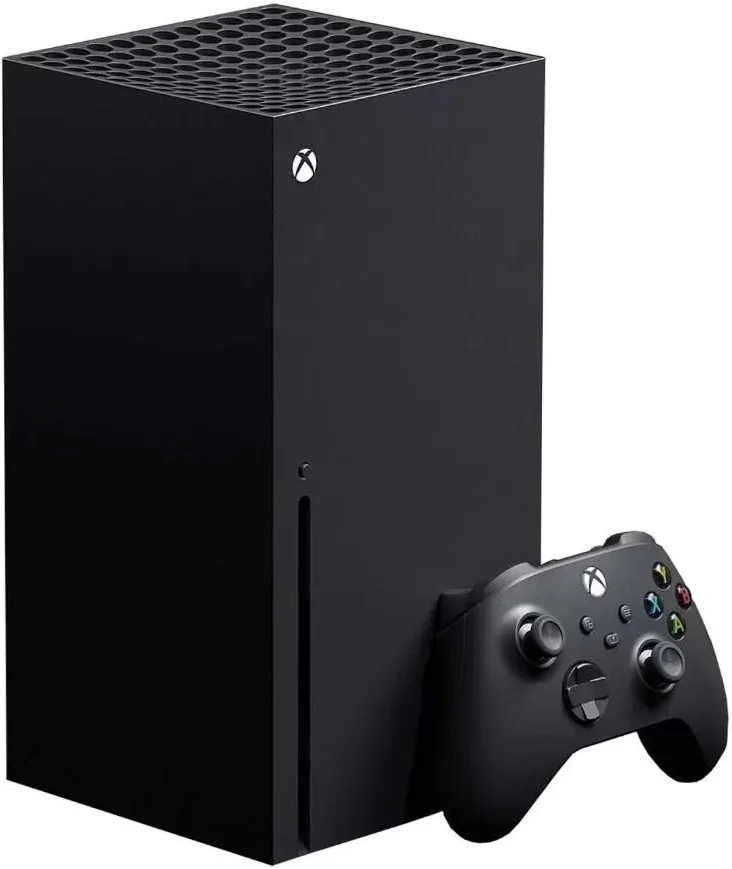
Способ 2: Подключение Xbox к ПК через приложение Xbox App
Подходит только для Xbox One и Xbox Series X/S
Microsoft предлагает встроенную функцию трансляции изображения с консоли на ПК.
Что потребуется:
- Консоль Xbox
- ПК с Windows 10 или 11
- Стабильное подключение к Wi-Fi
- Приложение Xbox (бесплатно в Microsoft Store)
Инструкция:
- Подключите и ПК, и Xbox к одной сети
- Откройте приложение Xbox
- Войдите в тот же аккаунт Microsoft, что и на консоли
- Найдите консоль в списке устройств и нажмите «Играть удалённо»
- Изображение с Xbox появится на экране компьютера
Плюсы:
- Не нужно покупать оборудование
- Работает даже по Wi-Fi
- Возможность играть с контроллера
Минусы:
- Возможна задержка
- Не поддерживаются старые модели Xbox
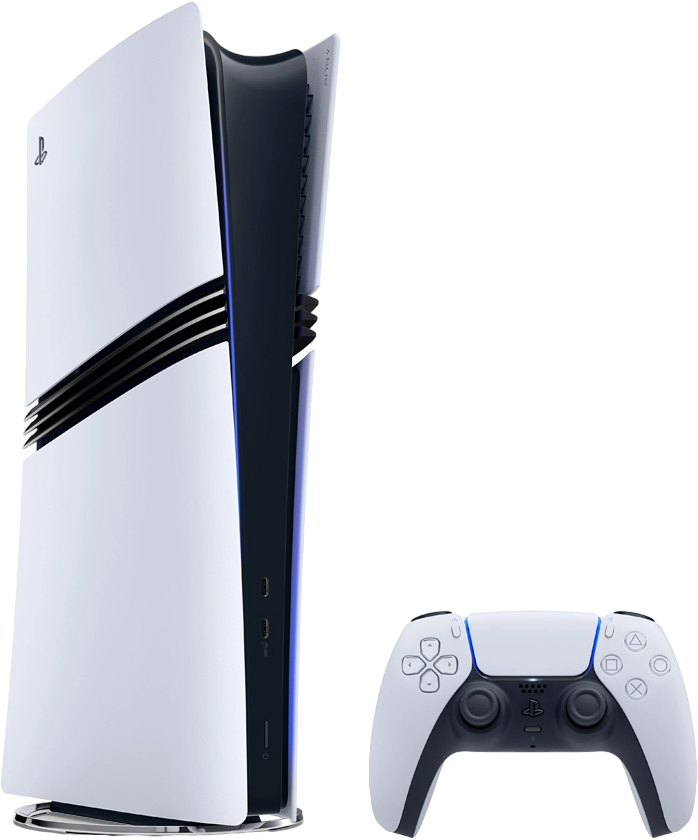
Способ 3: Подключение PlayStation к ПК через PS Remote Play
Подходит для PS4 и PS5
Sony предоставляет собственное решение для трансляции изображения на ПК — программа PS Remote Play.
Что потребуется:
- Консоль PlayStation 4 или 5
- ПК с Windows или Mac
- Установленная программа PS Remote Play
- Быстрый интернет (лучше кабельный)
Как подключить:
- Скачайте PS Remote Play с сайта Sony
- Установите и авторизуйтесь под своим аккаунтом
- Включите консоль и настройте удалённый доступ
- Запустите трансляцию на ПК
Плюсы:
- Не нужно докупать оборудование
- Полная совместимость с геймпадами
- Простая настройка
Минусы:
- Возможна задержка
- Работает только с PS4 и PS5
Способ 4: Использование ретро-консолей через ТВ-тюнер или конвертер
Если у вас старые приставки вроде Sega, Dendy или PlayStation 1, подключение к ПК возможно через:
- TV-тюнер (PCI или USB)
- AV-to-USB или AV-to-HDMI конвертер
Подключение происходит через аналоговый кабель (тюльпаны), далее сигнал цифровизируется и отображается на ПК через специальное ПО.
Плюсы:
- Возможность играть в классические игры на ПК
- Не требует современного монитора
Минусы:
- Потребуются дополнительные адаптеры
- Качество видео ограничено
Можно ли использовать монитор компьютера для игры на консоли?
Да, если у монитора есть HDMI-вход, можно подключить консоль напрямую. В этом случае компьютер не участвует в подключении — монитор работает как отдельное устройство.
Если вы хотите использовать один и тот же монитор для ПК и консоли, можно подключить оба устройства по HDMI и переключать источник сигнала вручную или через меню монитора.
Заключение
Подключить игровую консоль к компьютеру возможно, но не напрямую через HDMI.
Подходящие способы:
- Карта видеозахвата — универсальный вариант для записи и трансляции
- Приложение Xbox или PS Remote Play — для удалённой игры
- Конвертеры и тюнеры — для подключения ретро-приставок
- Прямое подключение к HDMI-входу монитора — если нужен просто экран, а не весь ПК
Выбирайте способ в зависимости от целей: играть, стримить, записывать или просто экономить место.