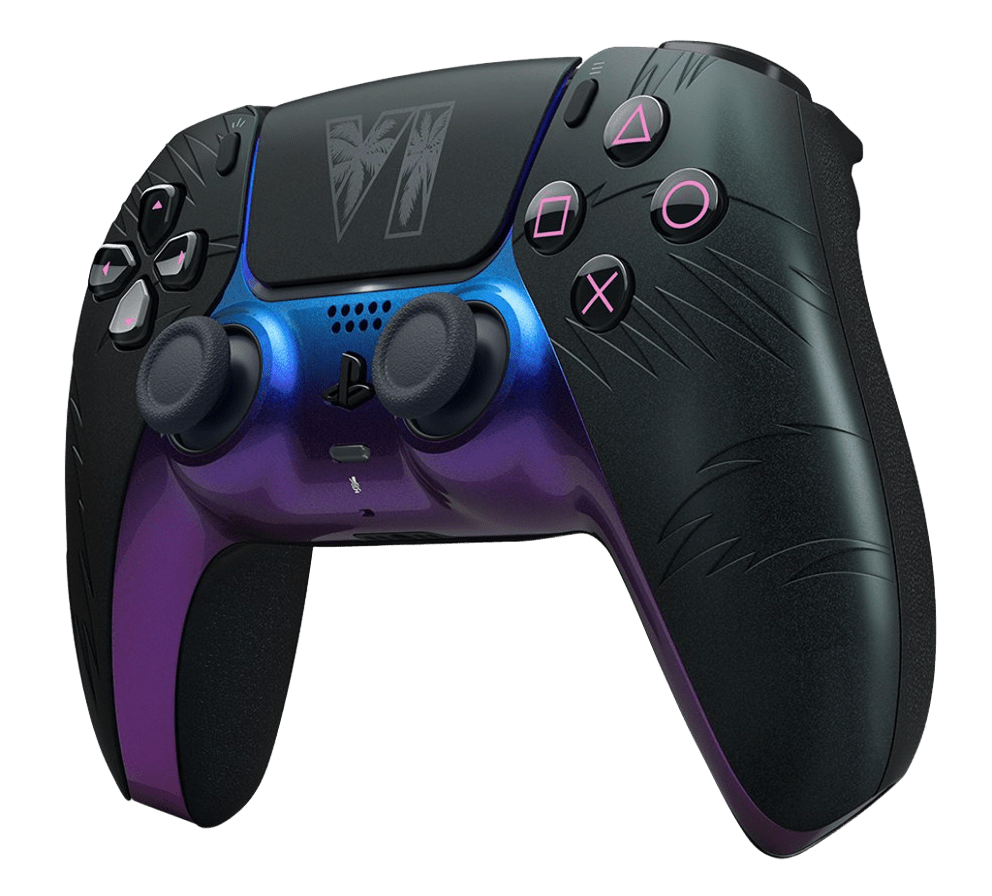










Подробно разбираем, как правильно подготовить консоль к продаже или обмену: от сохранения игр и сохранений до сброса настроек и чистки. Узнайте, как защитить свои данные, вернуть консоль к заводскому состоянию и сделать её максимально привлекательной для покупателя.

Решение продать или обменять свою игровую консоль — это важный шаг, особенно если вы переходите на новое поколение устройств или просто хотите освободить место для чего-то нового. Однако прежде чем выставить свой Xbox One, PlayStation 4 или даже PlayStation 5 на продажу, необходимо правильно подготовить устройство. Это не только защитит ваши личные данные, но и повысит стоимость консоли в глазах потенциальных покупателей. В этом руководстве мы подробно разберём все этапы подготовки — от сохранения игр и сохранений до сброса настроек и чистки. Давайте начнём!
Почему так важно подготовить консоль перед продажей?
Игровая консоль — это не просто устройство для развлечений. В ней хранится множество личных данных: сохранения игр, трофеи, учётные записи, сообщения от друзей, а иногда и платёжная информация. Если не выполнить определённые действия перед продажей, вы рискуете не только потерять доступ к своим игровым достижениям, но и передать конфиденциальные данные новому владельцу. Кроме того, хорошо подготовленная консоль выглядит ухоженной и вызывает больше доверия, что может положительно сказаться на её стоимости.
Сохранение игр и данных: первый и самый важный шаг
Перед тем как приступить к сбросу настроек, убедитесь, что все ваши игры и сохранения в безопасности. Это особенно актуально, если вы планируете перейти на консоль нового поколения — многие игры с Xbox One и PS4 поддерживаются на Xbox Series X/S и PlayStation 5 соответственно.
Как скопировать игры на внешний диск
Для Xbox One вам понадобится внешний диск объёмом не менее 256 ГБ. Подключите его к консоли, зайдите в «Настройки» > «Система» > «Память» и выберите игры, которые хотите перенести. Вы можете скопировать их на внешний диск или переместить — помните, что при перемещении игры удаляются с внутреннего накопителя.
Для PlayStation 4 процесс похож: подключите внешний диск (минимум 250 ГБ), перейдите в «Настройки» > «Хранилище» > «Системное хранилище», нажмите кнопку «Параметры» на геймпаде и выберите «Переместить на USB-накопитель». Не забудьте предварительно отформатировать диск, если это необходимо, и сохранить другие файлы в надёжном месте.
Резервное копирование сохранений: облако или USB?
Сохранения игр — это ваш прогресс, который может пригодиться в будущем. Для Xbox One достаточно быть подключённым к Xbox Live — данные автоматически синхронизируются с облаком. Функция Smart Delivery обеспечивает совместимость старых сохранений с новыми консолями.
Владельцы PlayStation 4 могут использовать облачное хранилище PlayStation Plus. Зайдите в настройки игры, выберите «Загрузить/Выгрузить сохранённые данные» и отправьте нужные файлы в облако. Также поддерживается сохранение на USB-накопитель — это удобно, если консолью пользуется несколько человек.
Возврат к заводским настройкам: как сделать это правильно
После того как все данные сохранены, можно приступать к сбросу настроек консоли. Это обеспечит полное удаление вашей личной информации и подготовит устройство для нового владельца.
Сброс настроек на Xbox One
Убедитесь, что все данные синхронизированы с Xbox Live. Затем зайдите в «Настройки» > «Система» > «О консоли» и выберите «Сбросить консоль». Подтвердите действие — после этого консоль вернётся к заводским настройкам, а все данные будут удалены.
Сброс настроек на PlayStation 4
Перейдите в «Настройки» > «Инициализация» > «Восстановить настройки по умолчанию». Процесс может занять несколько часов в зависимости от объёма данных на консоли. Убедитесь, что всё важное сохранено — после сброса восстановить данные будет практически невозможно.
Особенности подготовки PlayStation 5 к продаже
Продажа PS5 требует дополнительного внимания к деталям. Современные консоли стали сложнее, и важно учесть несколько нюансов.
Проверка и замена SSD
Многие пользователи заменяют штатный SSD на более ёмкий. Если вы продаёте PS5, рекомендуется вернуть оригинальный накопитель. Если же вы оставляете свой SSD, обязательно укажите это в объявлении — это может повысить стоимость консоли.
Сохранение данных аккаунта и сброс настроек
Перед сбросом синхронизируйте сохранения с облаком через PS Plus. Зайдите в «Настройки системы» > «Сохранённые данные и настройки игр/приложений» > «Сохранённые данные (PS5)» и выберите «Загрузить в облачное хранилище». Затем деактивируйте консоль в настройках аккаунта и выполните сброс через «Настройки» > «Система» > «Программное обеспечение системы» > «Параметры сброса».
Чистка и внешний вид: как произвести хорошее впечатление
Чистая и ухоженная консоль продаётся быстрее и дороже. Используйте салфетки для техники, чтобы протереть корпус и кабели, а сжатый воздух поможет удалить пыль из вентиляционных отверстий. Если у вас сохранилась оригинальная коробка и комплектация, это большой плюс — такие объявления часто привлекают покупателей, ищущих подарок.
Финансовые и учётные нюансы
Перед продажей отключите автоматическое продление подписок (Xbox Game Pass, PlayStation Plus) и удалите привязанные платёжные карты. На PS5 это можно сделать в разделе «Настройки» > «Пользователи и учётные записи» > «Платежи и подписки». Также не забудьте выйти из своего аккаунта PSN или Xbox Live.
Советы по успешной продаже
Не пытайтесь продавать консоль в составе огромного бандла — это сужает круг покупателей. Лучше разбейте игры и аксессуары на отдельные объявления. Укажите в описании состояние консоли, комплектацию и выполненные шаги по подготовке — это вызовет доверие.
Заключение
Подготовка консоли к продаже — это не просто формальность, а важный процесс, который защищает ваши данные и повышает шансы на выгодную сделку. Следуя этому руководству, вы сможете быстро и безопасно продать или обменять свою Xbox One, PlayStation 4 или PlayStation 5, оставив себе только приятные воспоминания об играх. Удачи в продаже и новых игровых достижений!