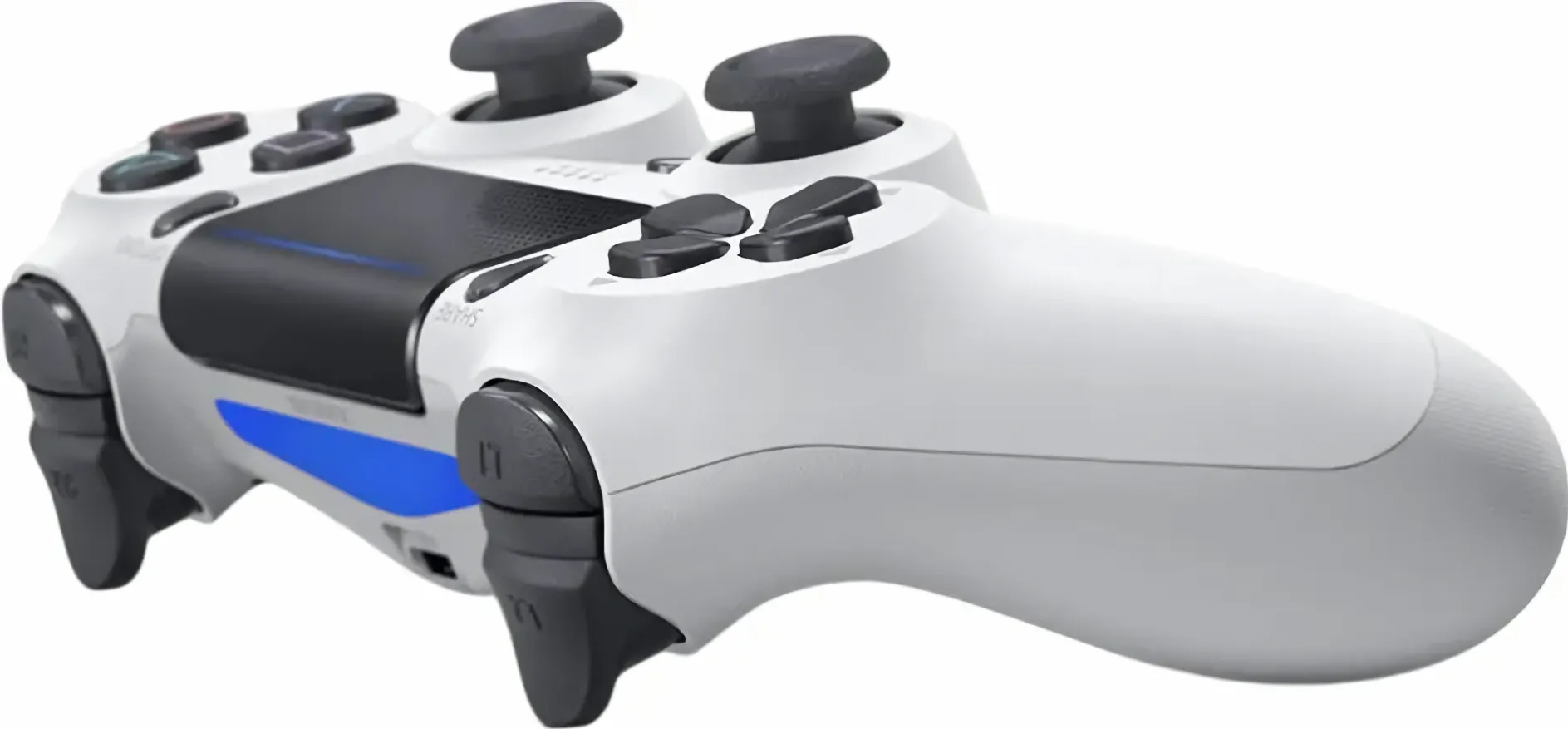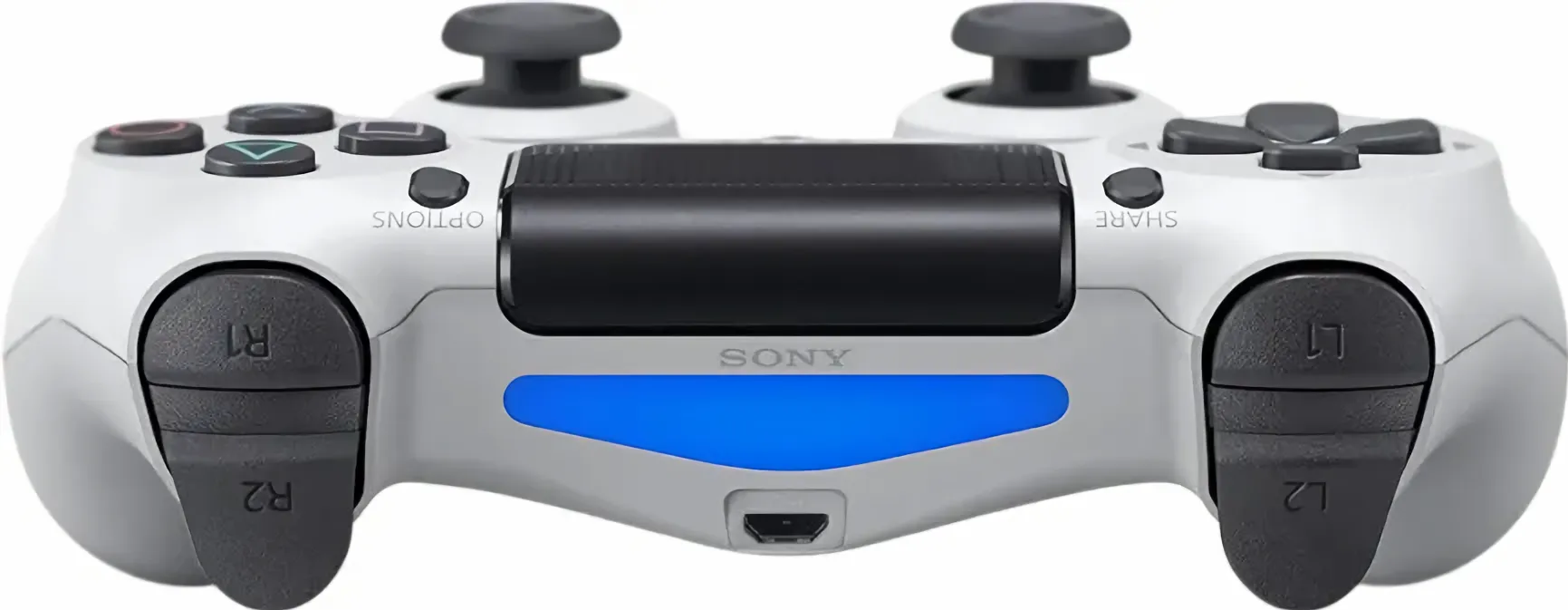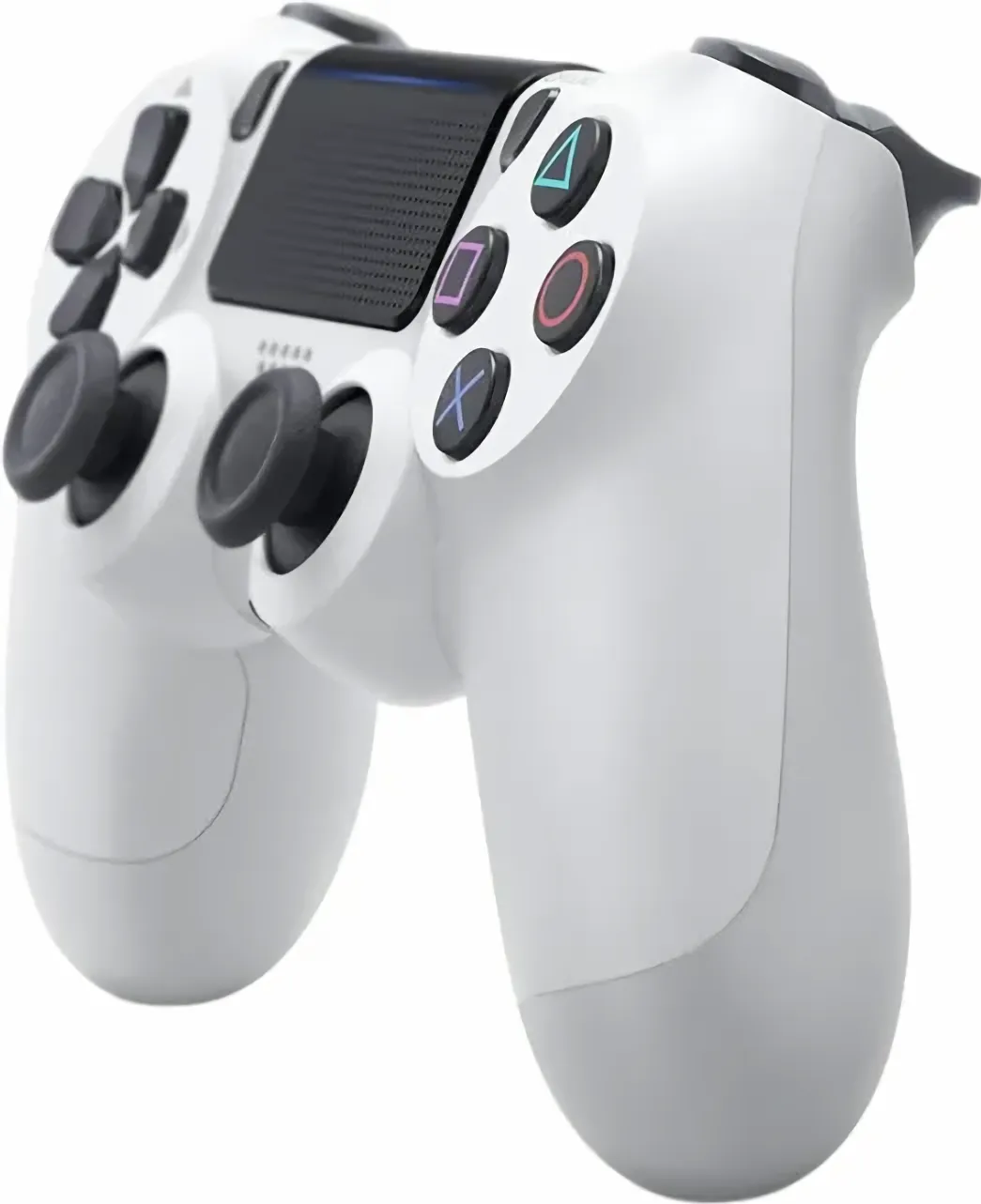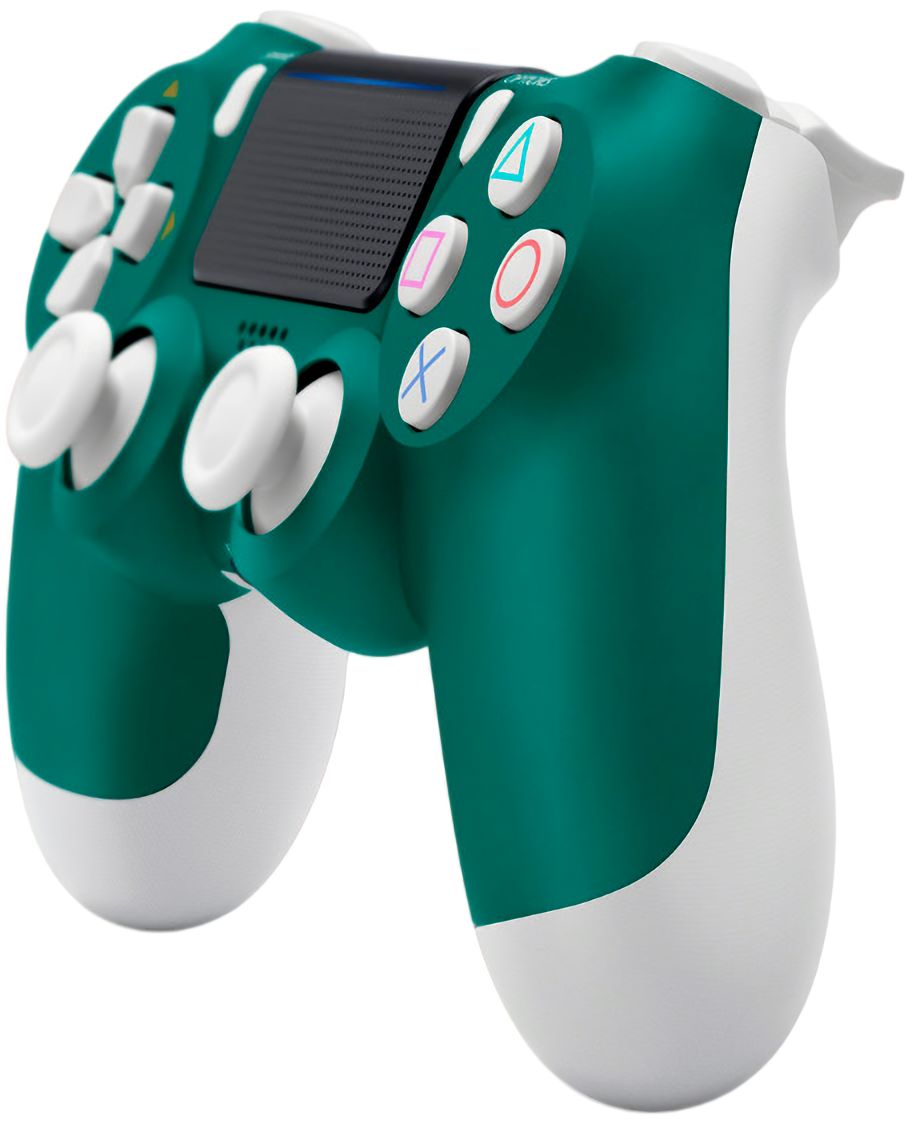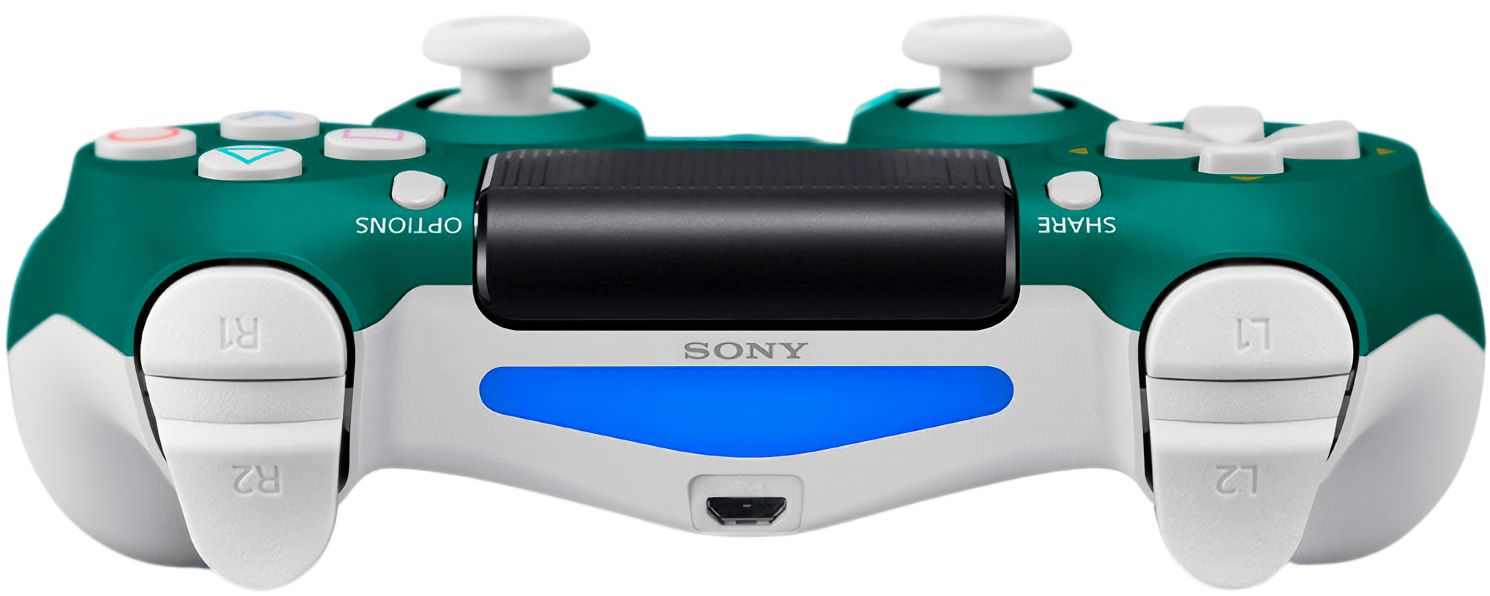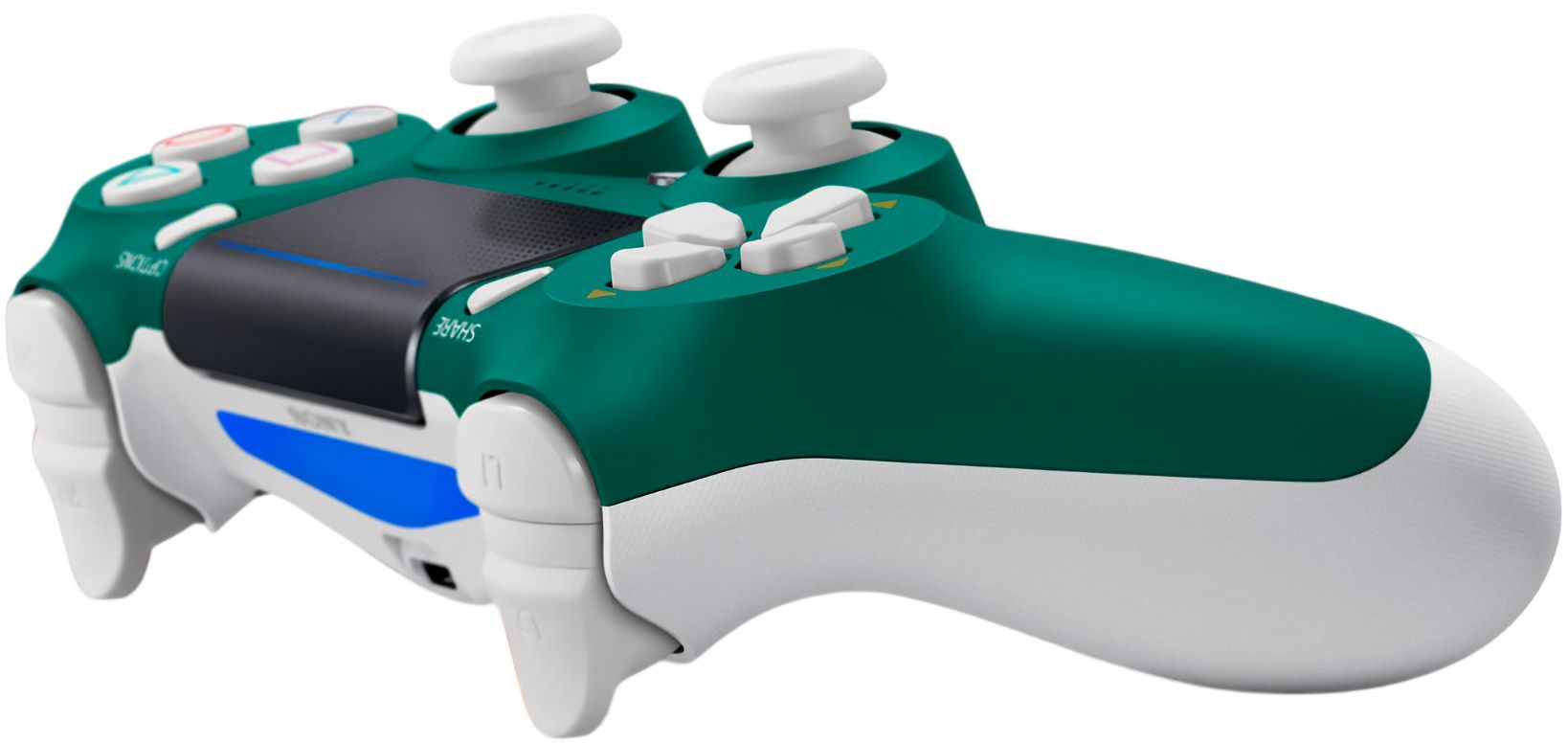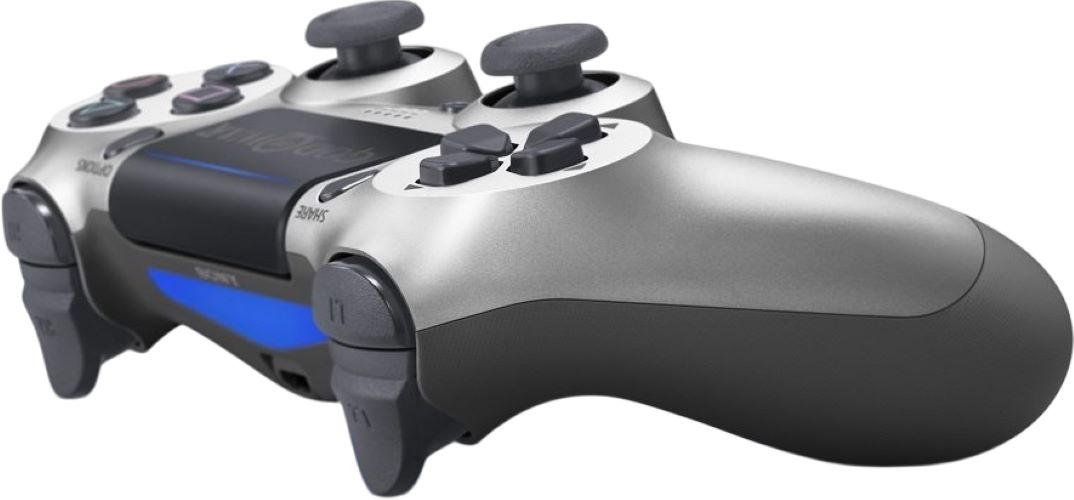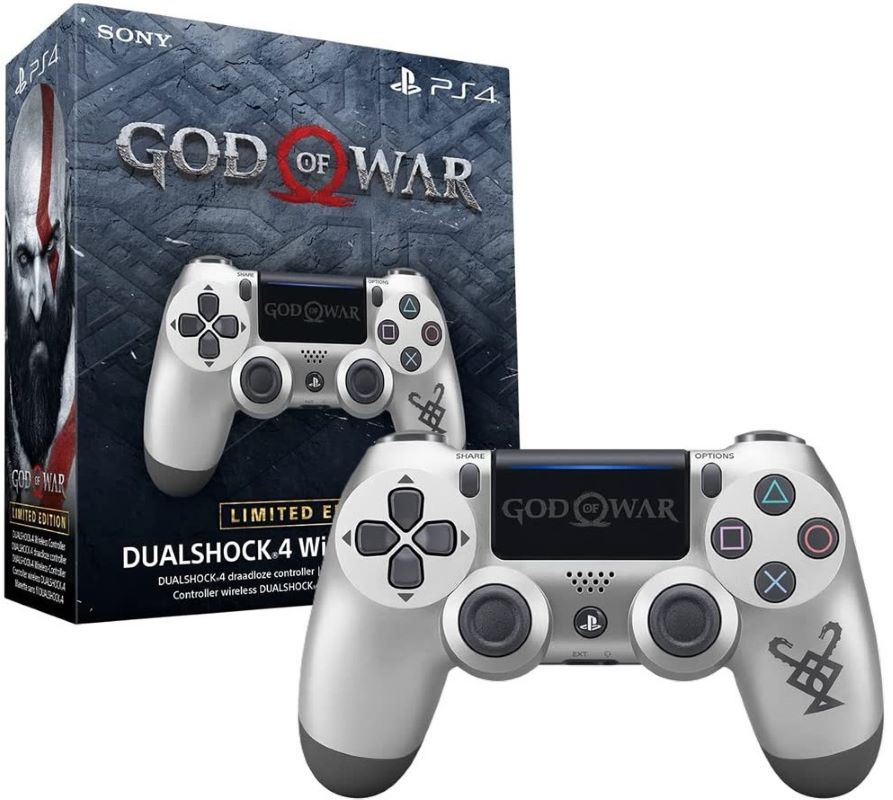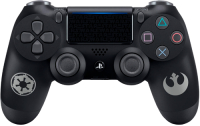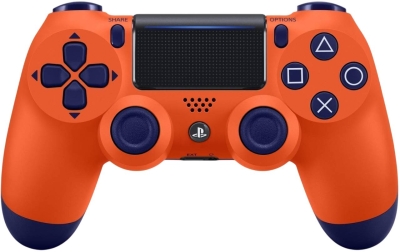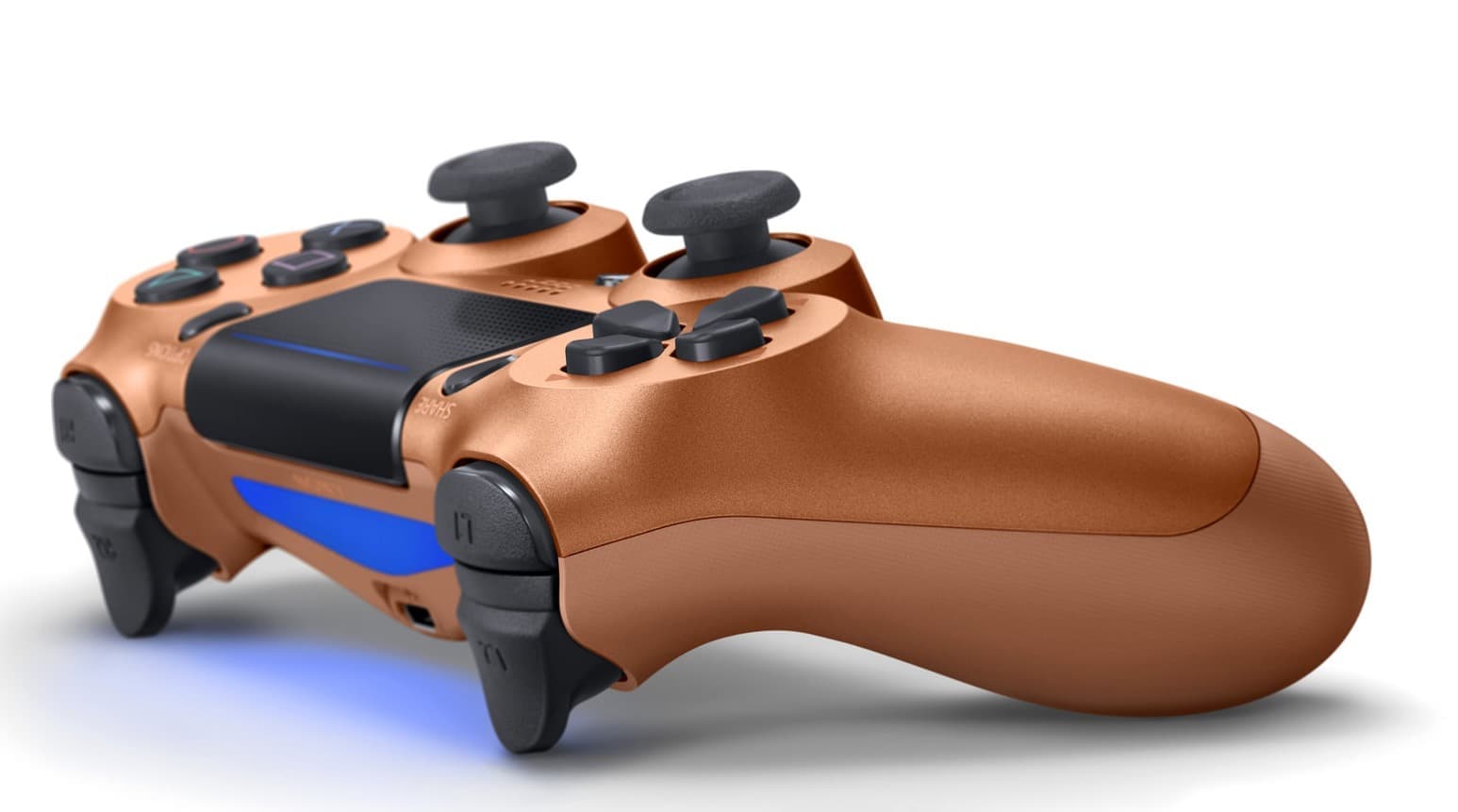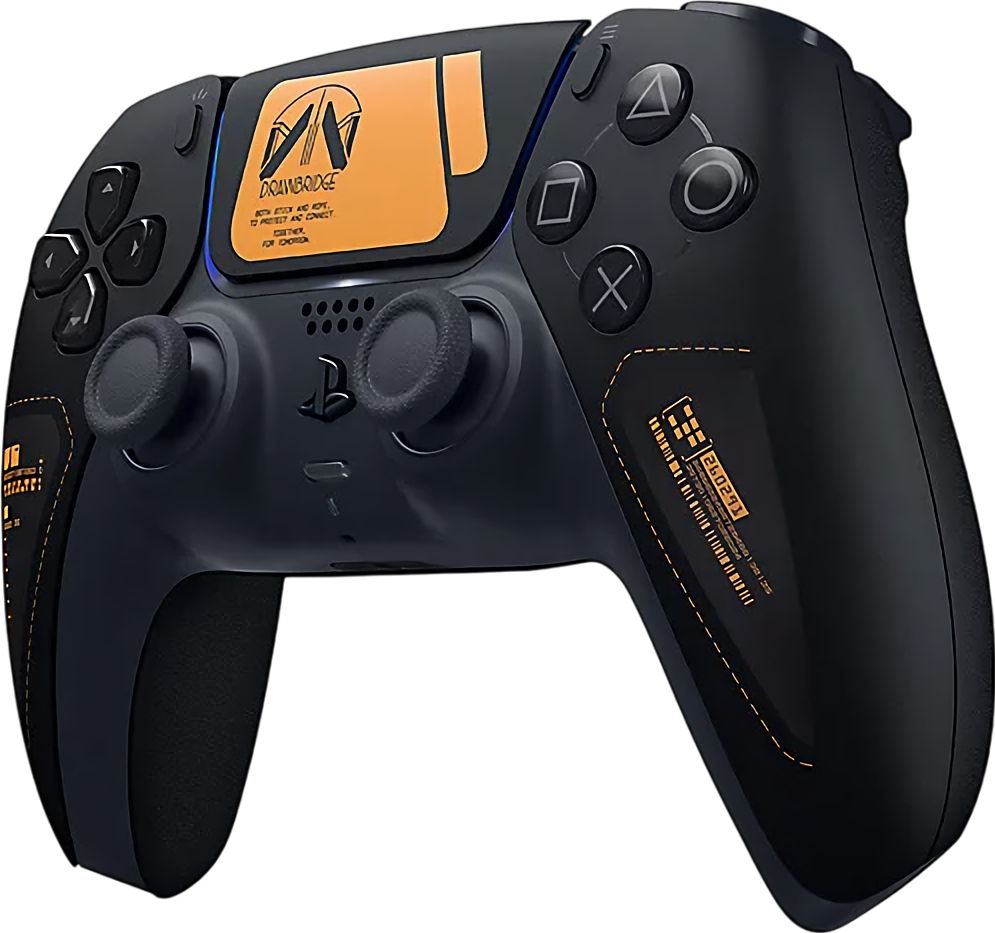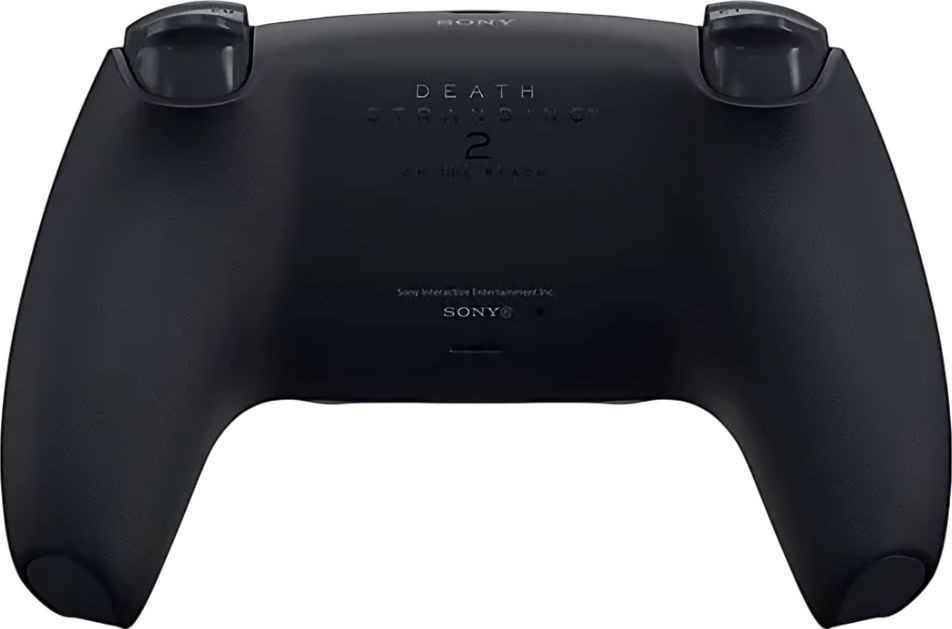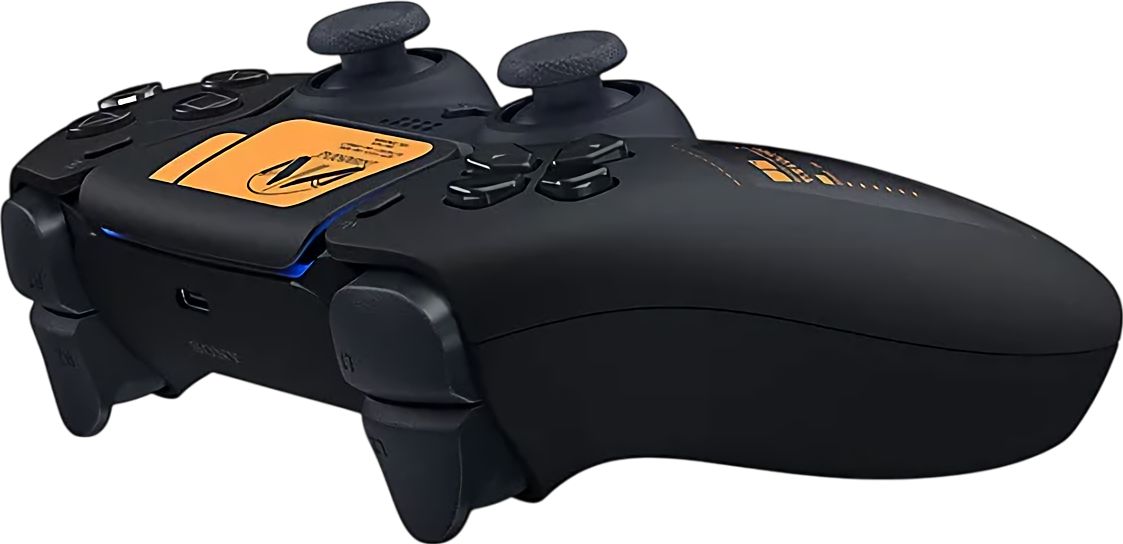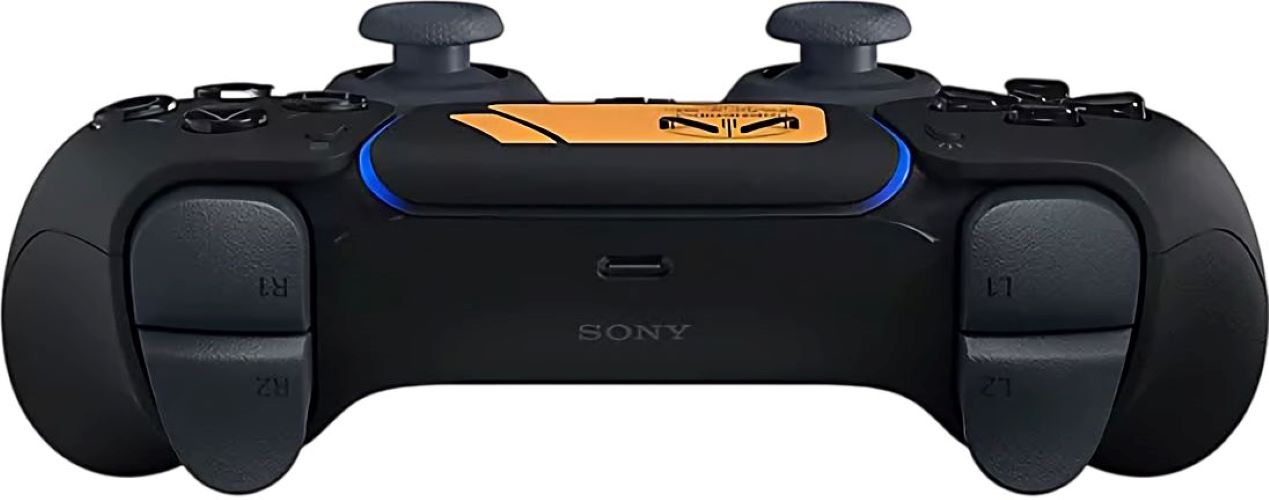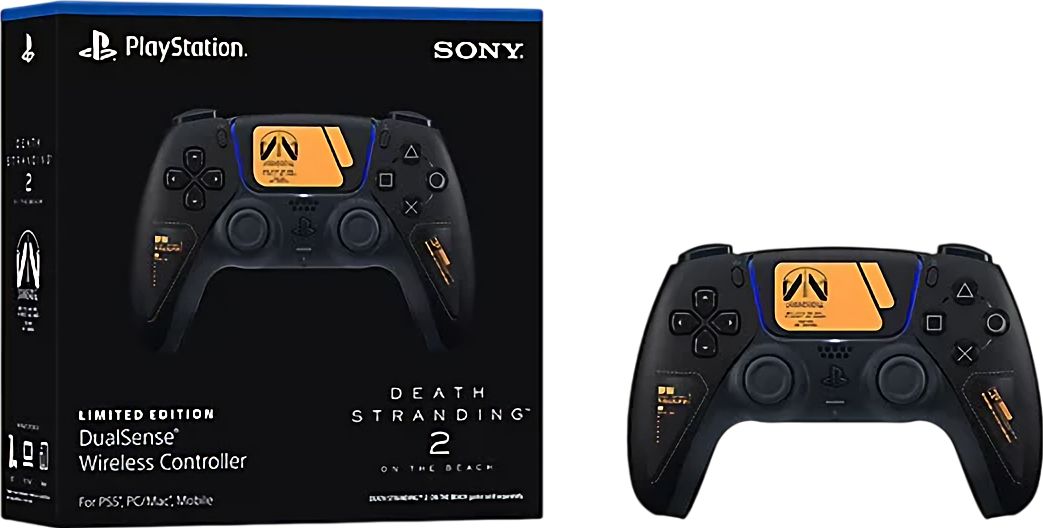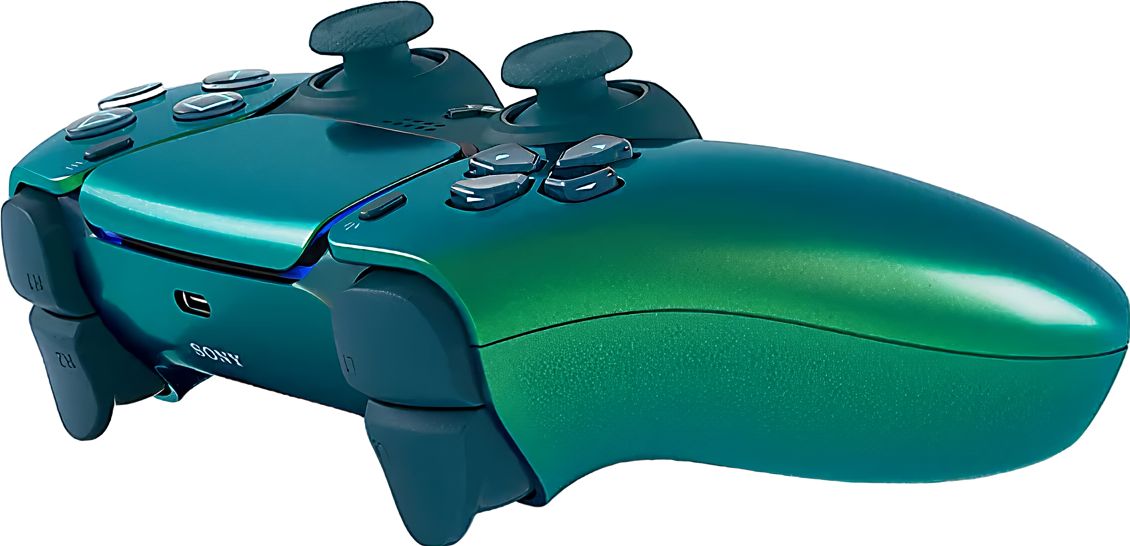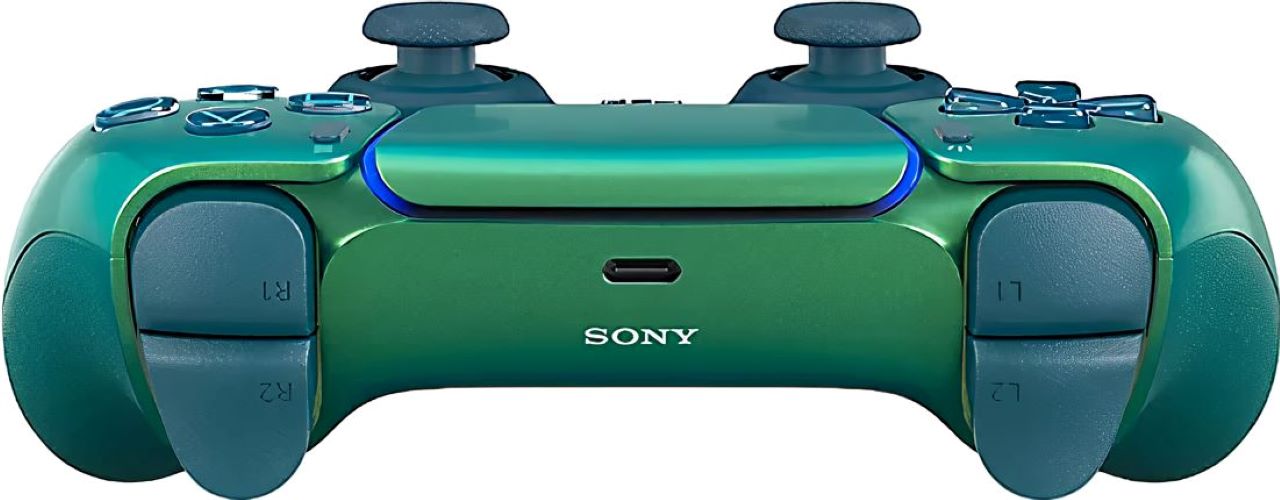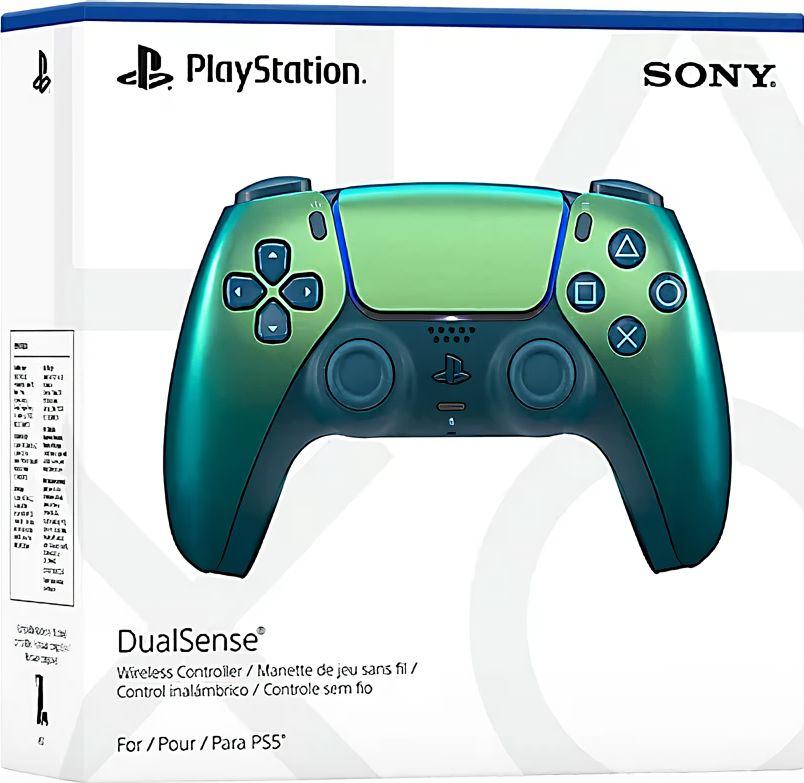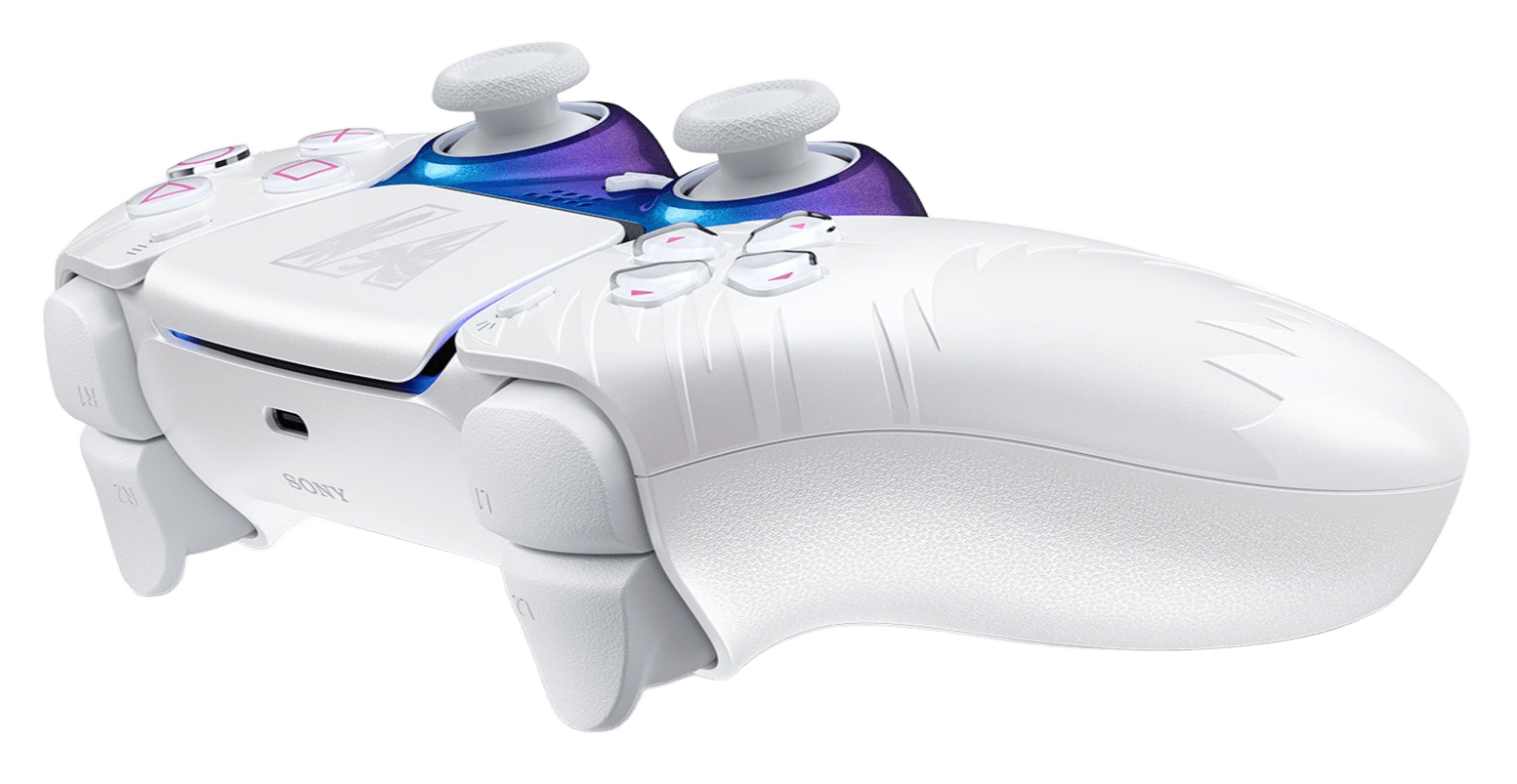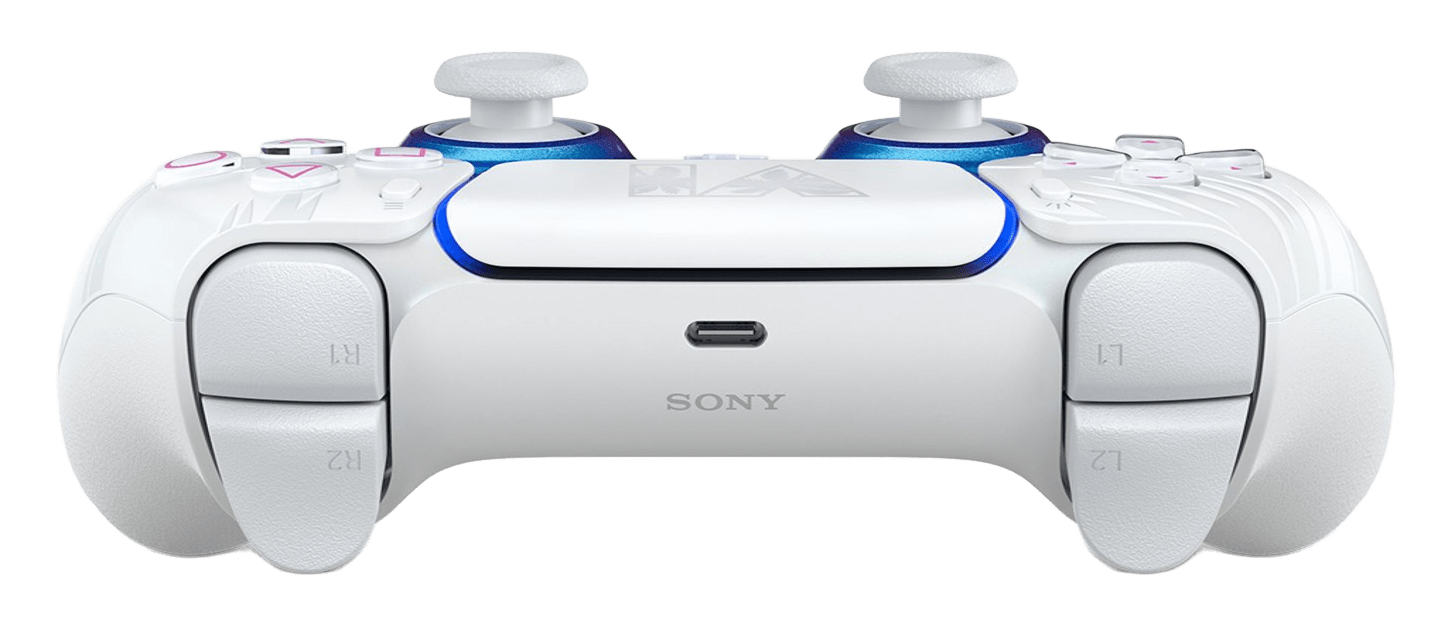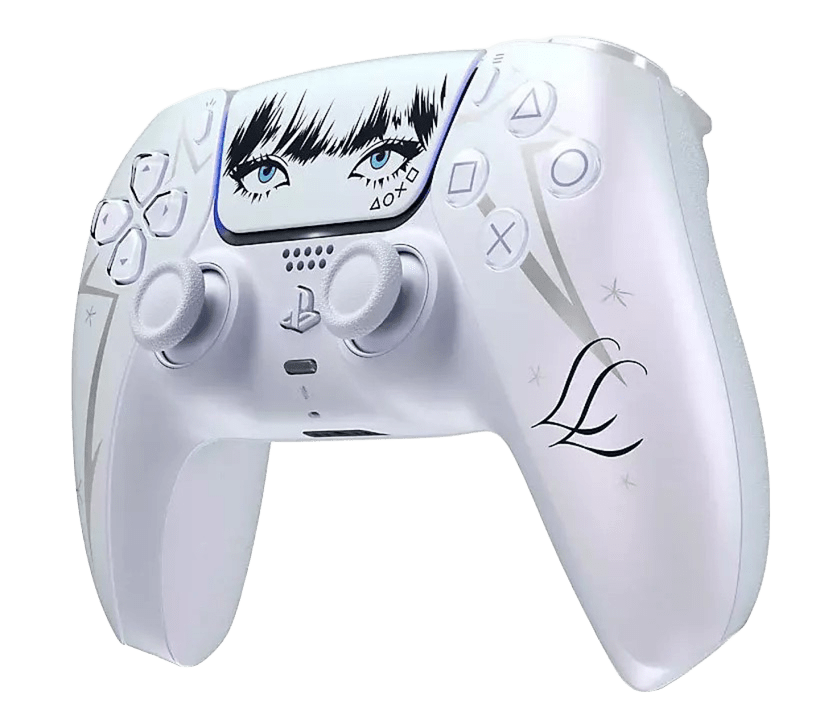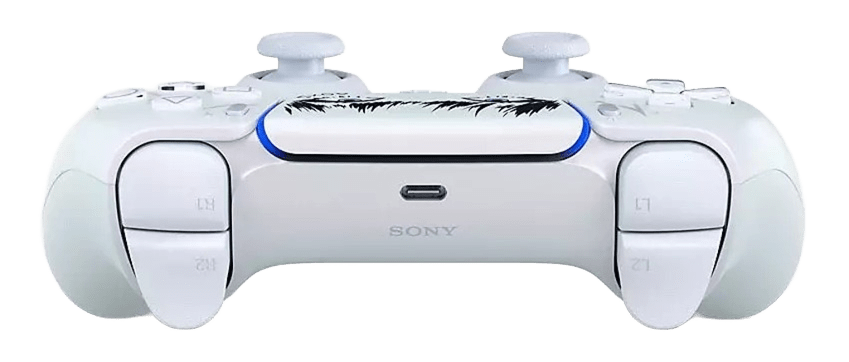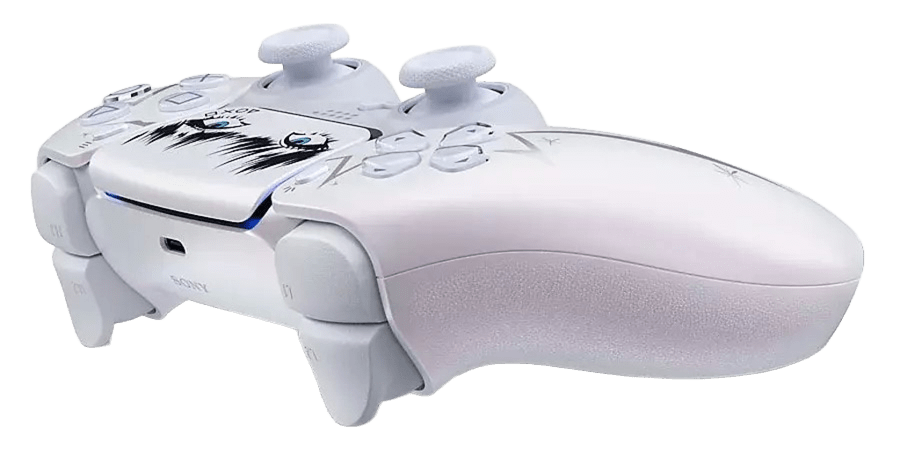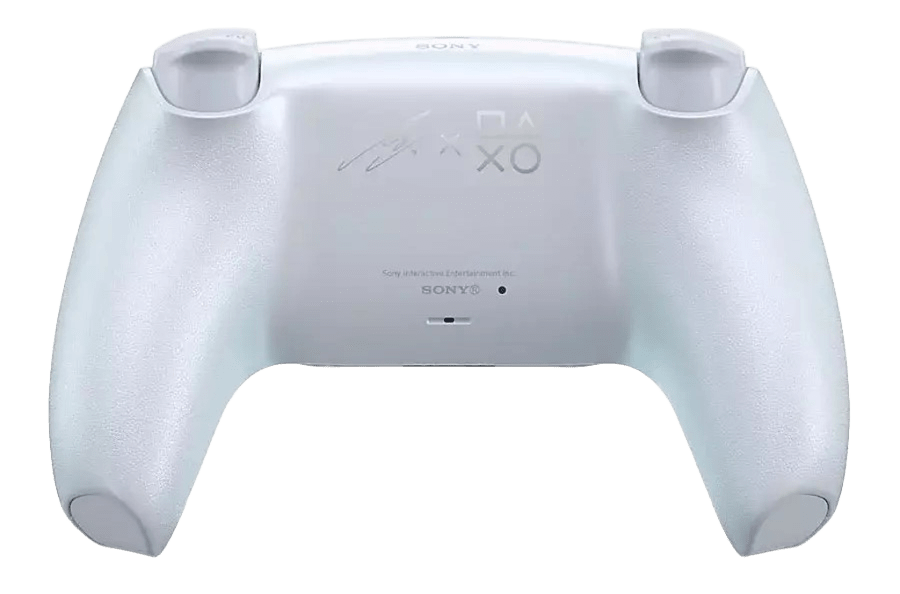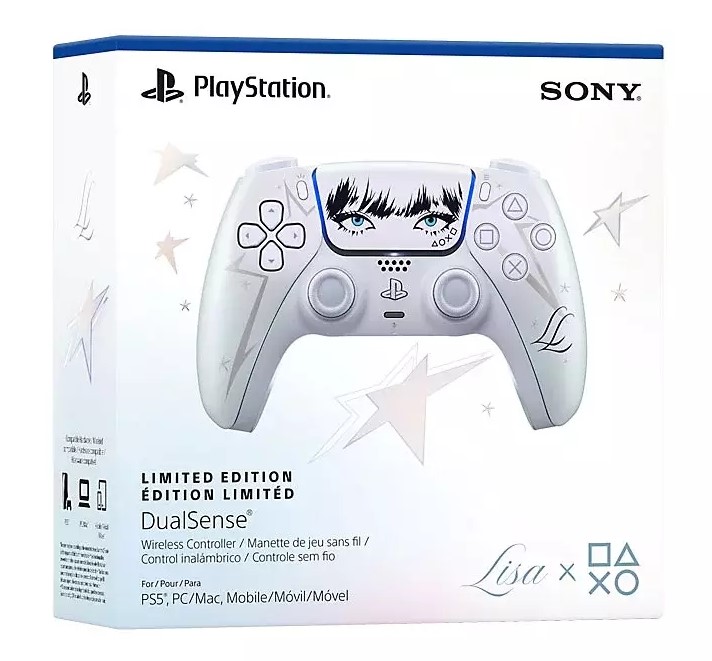










Как подключить геймпад PlayStation 4 к ПК? Есть два основных способа: через USB-кабель или по Bluetooth.
Подключение по USB
- Возьмите microUSB-кабель (тот, что используется для зарядки DualShock 4).
- Вставьте один конец в контроллер, другой — в порт компьютера.
- Windows обычно распознаёт геймпад автоматически.
Если хотите использовать его в Steam, зайдите в:
Steam → Настройки → Контроллер → Общие настройки контроллера, и включите поддержку PlayStation.
Беспроводное подключение через Bluetooth
- Убедитесь, что на ПК включён Bluetooth.
- Удерживайте кнопки Share и PS на геймпаде до мигания индикатора.
- В Windows откройте Параметры → Устройства → Добавление Bluetooth-устройства.
- Выберите "Wireless Controller" и подключитесь.
Для корректной работы в играх (особенно вне Steam) можно установить программу DS4Windows — она эмулирует Xbox-геймпад и даёт доступ к настройкам кнопок и сенсорной панели.
Как подключить геймпад PS5 к ПК
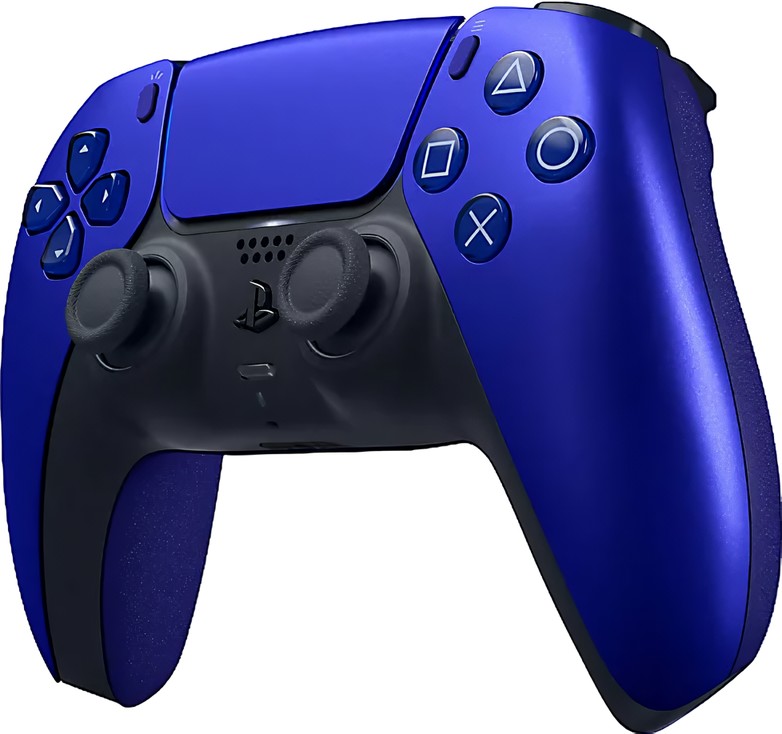
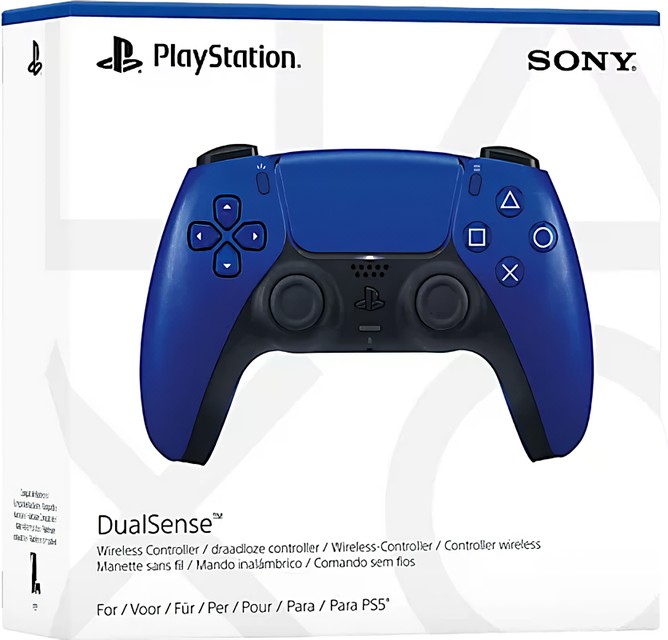
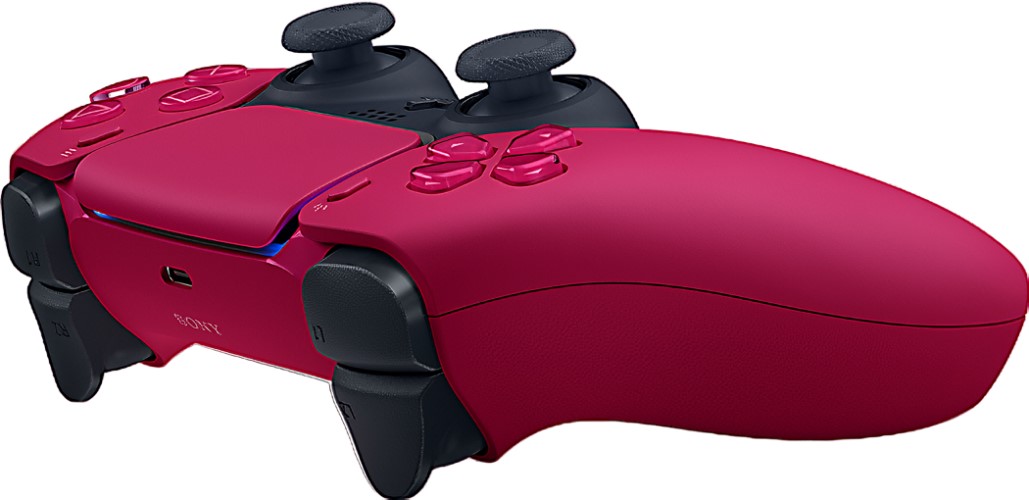
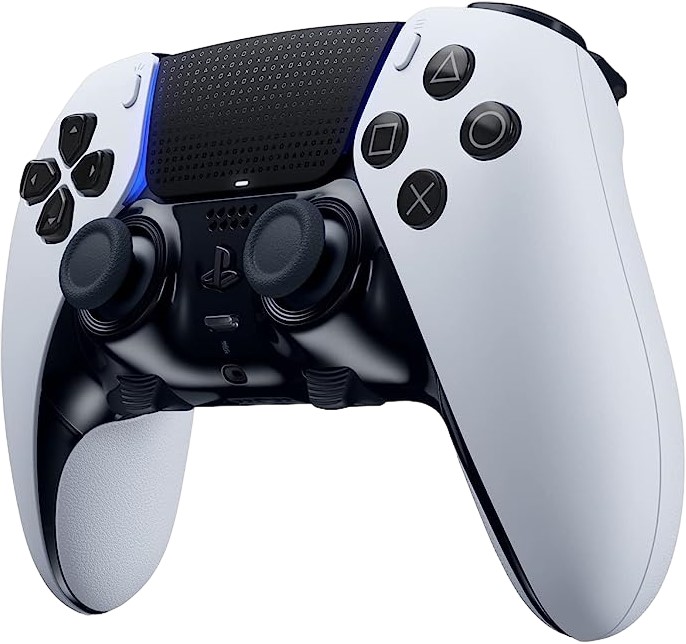
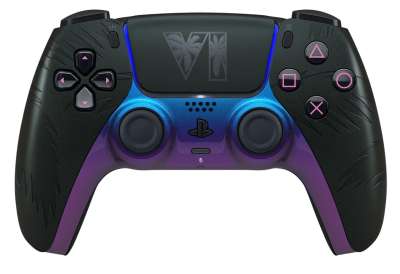
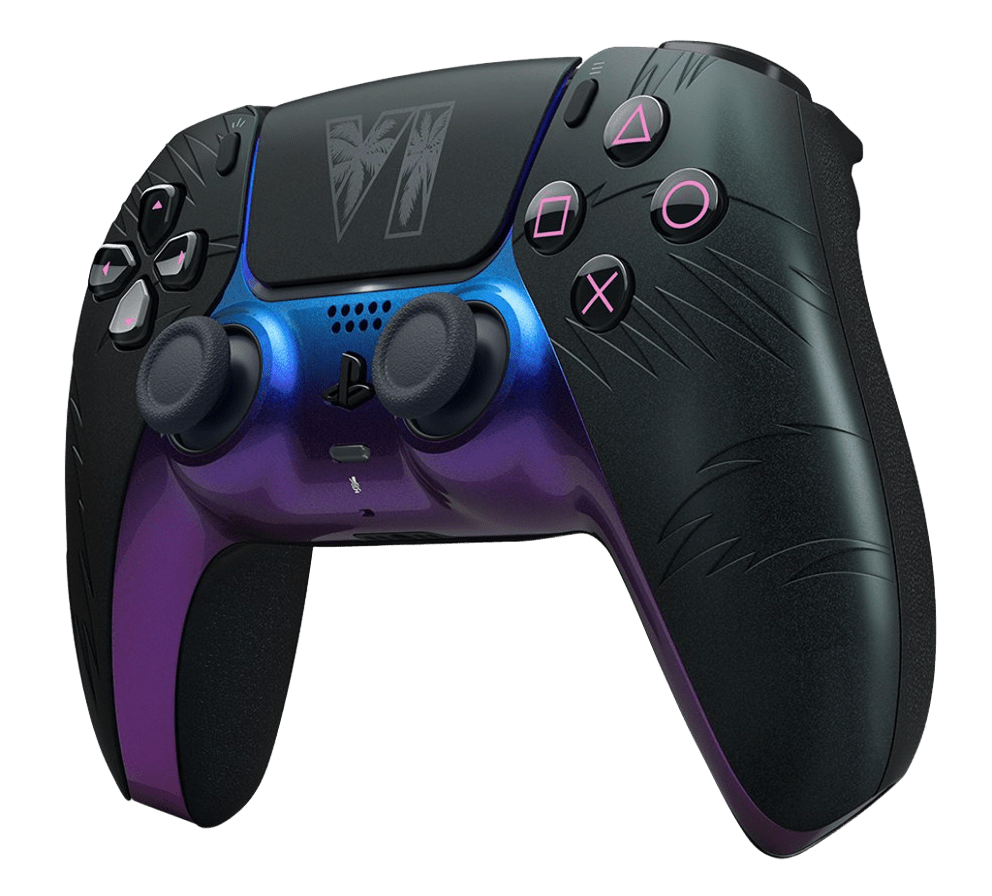
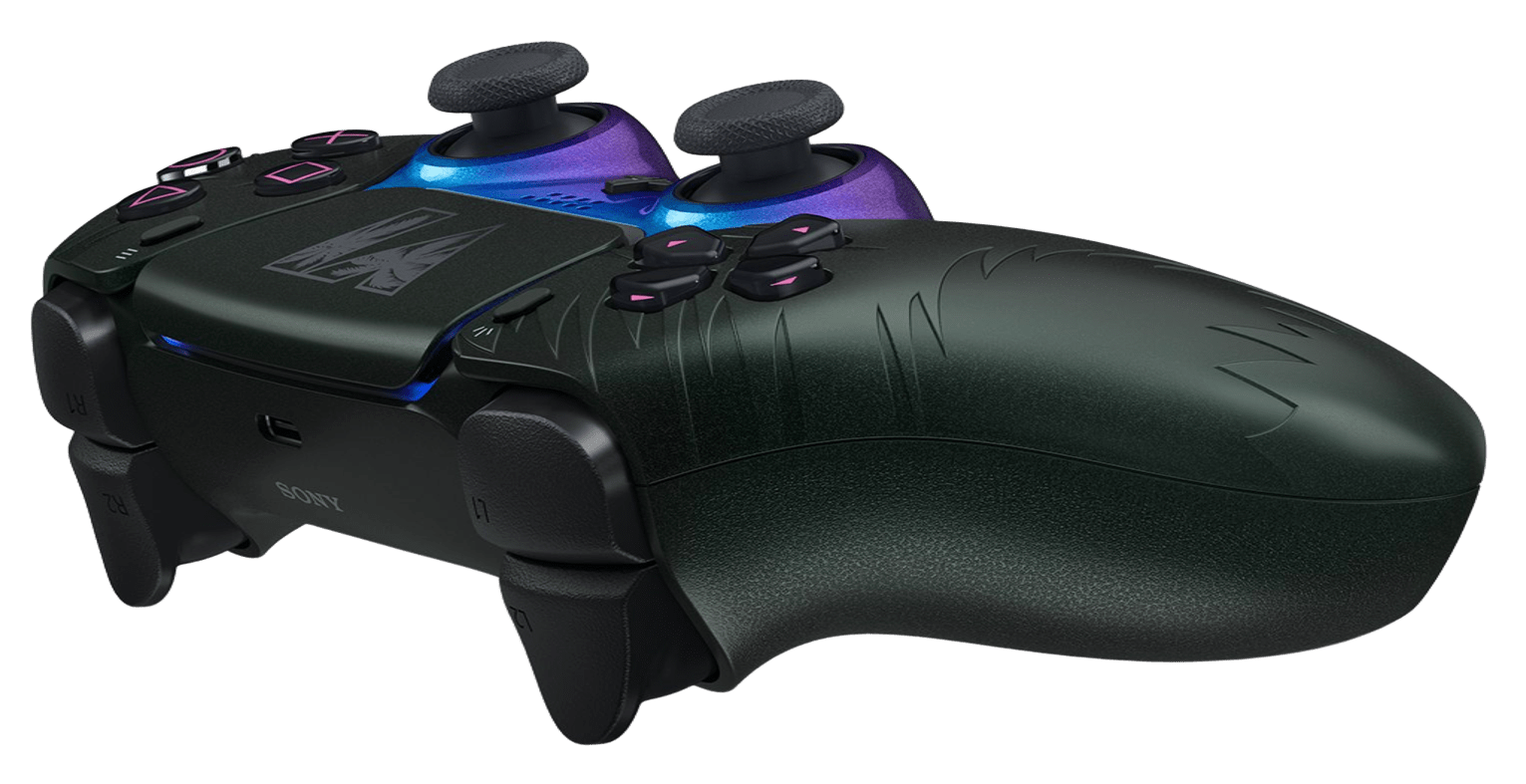
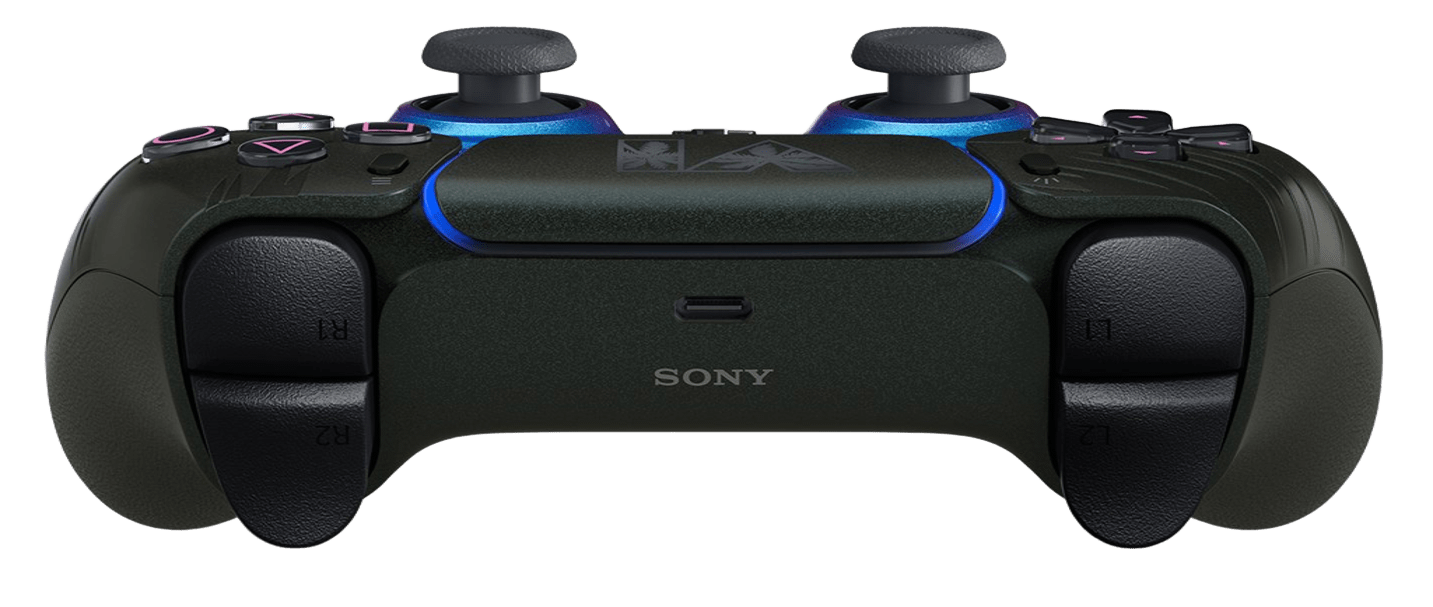
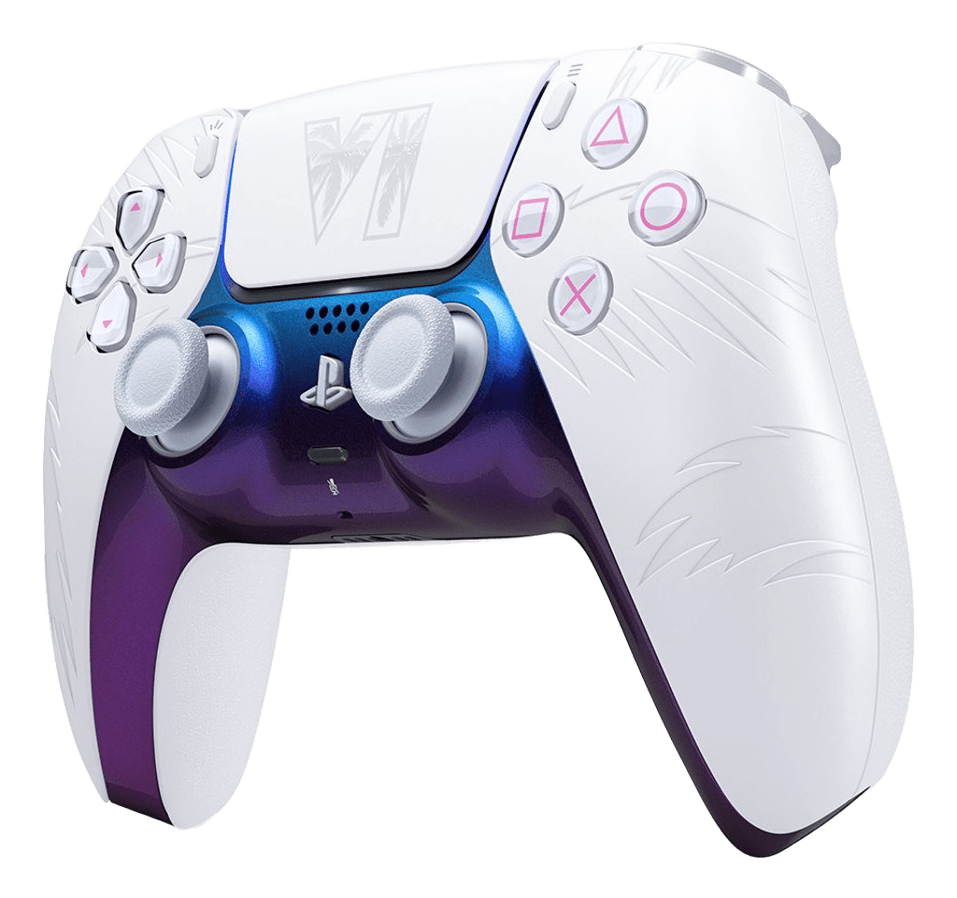
Как подключить геймпад PS5 к ПК? Геймпад DualSense подключается аналогично DualShock 4.
По USB
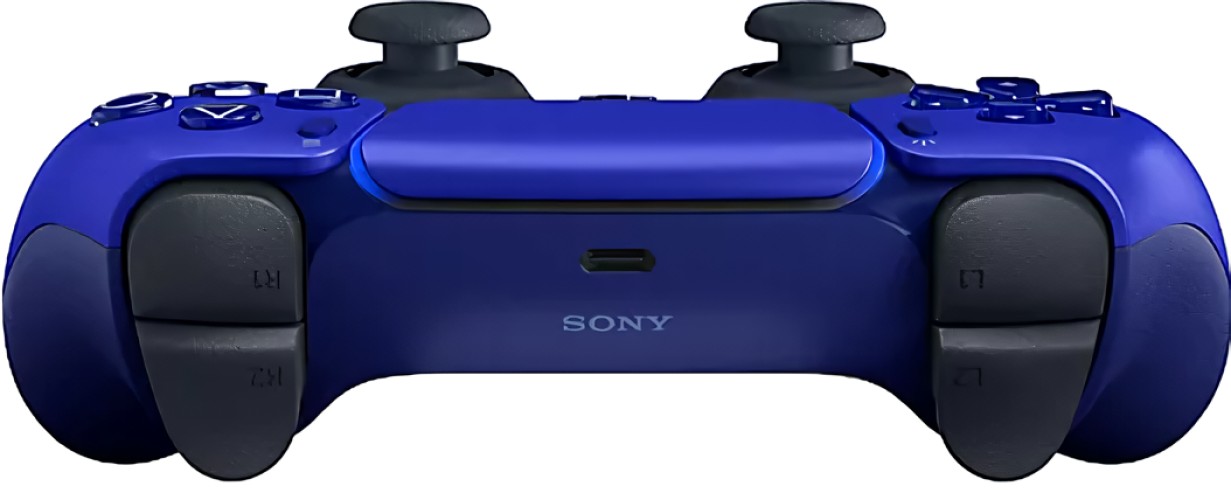
- Используйте кабель USB-C.
- Подключите контроллер к ПК.
- Windows 10 и 11 сразу его распознают.
По Bluetooth
- Удерживайте Create и PS на DualSense, пока индикатор не начнёт мигать.
- В списке Bluetooth-устройств выберите "Wireless Controller".
- Подключение завершено — теперь можно играть.
Steam с конца 2020 года официально поддерживает DualSense. Вы также можете переназначить кнопки, использовать гироскоп и даже адаптивные триггеры (в некоторых играх).
Как подключить геймпад PS3 к ПК
Как подключить геймпад PS3 к компьютеру? Это немного сложнее:
- Скачайте и установите ScpToolkit (или аналогичный драйвер).
- Подключите геймпад по USB.
- Следуйте инструкциям установщика — драйвер эмулирует Xbox 360-контроллер.
Bluetooth-подключение PS3-геймпада возможно, но требует дополнительных настроек и не всегда стабильно.
Как подключить неоригинальный геймпад PS к ПК
Если у вас китайская копия или Pixstore геймпад PS4, проверьте, как он определяется системой:
- Подключите через USB или Bluetooth.
- Если Windows его не видит — установите драйвер от производителя.
- Для совместимости с играми лучше использовать XInput Wrapper, DS4Windows или JoyToKey.
Как подключить геймпад PS к ПК в Steam
Если вы играете через Steam, то:
- Зайдите в Steam → Настройки → Контроллер → Общие настройки контроллера.
- Отметьте Поддержку контроллеров PlayStation.
- После подключения (USB или Bluetooth) вы увидите контроллер в списке.
Steam позволяет переназначать кнопки, создавать профили, регулировать вибрацию и многое другое. Даже беспроводной геймпад PS4 к ПК будет работать корректно без сторонних программ, если вы используете Steam.
Что делать, если геймпад не определяется
Если геймпад PS не подключается к ПК, попробуйте:
- Использовать другой USB-порт или кабель.
- Удалить и повторно добавить устройство в списке Bluetooth.
- Обновить драйвера Windows.
- Запустить игру через Steam с поддержкой контроллеров.
- Использовать DS4Windows или Steam Big Picture Mode.
Вывод: как подключить геймпад от PlayStation к компьютеру
Теперь вы знаете, как подключить геймпад от PlayStation к ПК — будь то DualShock 4, DualSense или даже старая модель PS3. В большинстве случаев достаточно кабеля или Bluetooth, а для дополнительной совместимости можно использовать программы вроде DS4Windows. Геймпад PlayStation к ПК подключается быстро, а удобство управления порадует и в играх, и в меню.