








Быстрый внешний SSD не превращается во внутреннее хранилище консоли. Разбираемся, какие игры реально можно запускать с USB на PS5 и Xbox, зачем SSD нужен как архив и почему для Switch 2 требуется microSD Express.
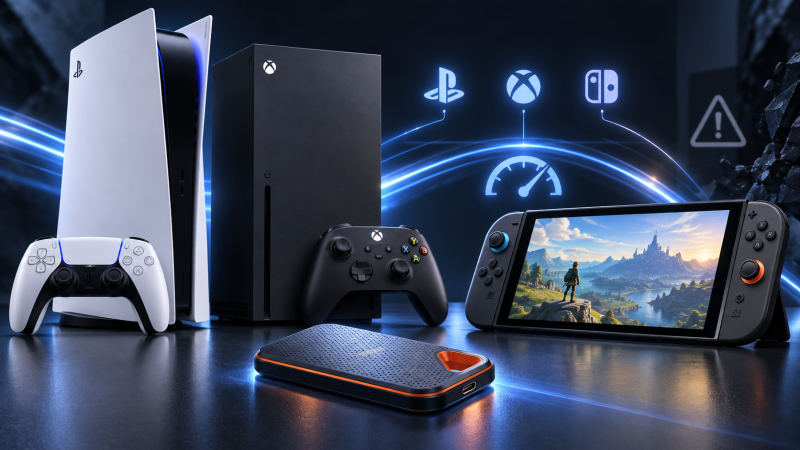
Внешний SSD для игровой консоли полезен прежде всего как быстрое дополнительное хранилище, но его возможности радикально отличаются на PS5, Xbox Series X|S и Nintendo Switch 2. На PS5 с USB-накопителя можно напрямую запускать игры PS4, а игры PS5 — только хранить и затем копировать обратно во внутреннюю память или M.2 SSD. На Xbox внешний USB SSD запускает игры Xbox One, Xbox 360 и оригинальной Xbox, но большинство игр Optimized for Xbox Series X|S требуют внутренний SSD или Storage Expansion Card. Nintendo Switch 2 внешние USB-накопители для игр сейчас вообще не поддерживает.
Поэтому покупать самый быстрый внешний NVMe только по цифре «2000 МБ/с» бессмысленно. Сначала нужно понять, что именно консоль разрешает делать с USB-хранилищем, а уже затем выбирать интерфейс, объём и корпус.
| Платформа | Что можно делать с внешним SSD | Главное ограничение |
|---|---|---|
| PS5 / PS5 Pro | Хранить PS5-игры, запускать PS4-игры | PS5-игры с USB напрямую не запускаются |
| Xbox Series X|S | Хранить любые игры, запускать игры прошлых поколений | Большинство Optimized Series X|S требуют internal SSD или Expansion Card |
| Nintendo Switch 2 | Не используется как игровое расширение | External USB drives сейчас не поддерживаются |
| PS4 | Установка и запуск игр | Нужна совместимость с требованиями USB-хранилища |
| Xbox One | Установка и запуск игр | Зависит от USB-накопителя и интерфейса |
Дата проверки фактов: 10 сентября 2026 года.
Внешний SSD для консоли — короткая рекомендация
Для PS5 внешний SSD стоит покупать как быстрый архив PS5-игр и как рабочий накопитель для библиотеки PS4. Если задача — увеличить место именно для запуска PS5-игр, нужен внутренний совместимый M.2 SSD.
Для Xbox Series X|S внешний SSD хорош для обратной совместимости и переноса игр. Если хочется запускать Optimized Series X|S без копирования, нужна официально совместимая Storage Expansion Card.
Для Switch 2 внешний SSD покупать ради игр не нужно. Nintendo использует microSD Express, а внешние USB drives в качестве расширения памяти игр сейчас не поддерживаются.
Для каких задач и устройств выбираем
Архив большой библиотеки
Внешний SSD удобен, если внутренняя память консоли постоянно заполнена. Вместо удаления и повторной загрузки игры можно временно перенести на внешний накопитель.
На PS5 это особенно полезно для крупных PS5-игр: Sony прямо разрешает хранить их на USB extended storage, но для запуска нужно скопировать обратно на консольный SSD или M.2.
На Xbox USB-хранилище тоже подходит для хранения игр Series X|S и быстрого переноса обратно во внутреннюю память.
Запуск игр прошлых поколений
На PS5 игры PS4 можно устанавливать и запускать прямо с USB extended storage. Это освобождает внутреннюю память под PS5-игры.
На Xbox Series X|S внешний USB SSD может запускать Xbox One, Xbox 360 и Original Xbox игры из обратной совместимости. Для такой библиотеки SSD особенно удобен: он быстрее HDD и не занимает внутреннее хранилище.
Запуск современных игр
Здесь и появляются главные ограничения.
- PS5: PS5-игры с USB extended storage не запускаются.
- Xbox Series X|S: игры Optimized for Series X|S официально требуют внутренний SSD или Storage Expansion Card.
- Switch 2: USB-накопители для расширения игровой памяти не поддерживаются.
Ключевые характеристики и совместимость
USB-интерфейс
Для PS5 Sony требует SuperSpeed USB 5 Гбит/с или быстрее. Поддерживаются соединения 5 и 10 Гбит/с; устройства USB 3.2 Gen 2x2 на 20 Гбит/с работают как однополосные 10-Гбит/с подключения.
Xbox Series X|S имеет USB 3.1 Gen 1. Поэтому покупка очень дорогого внешнего SSD с интерфейсом 20 Гбит/с не означает, что консоль сможет использовать всю паспортную скорость накопителя.
Объём
Для PS5 официально поддерживается USB extended storage от 250 ГБ до 8 ТБ.
На практике разумный объём зависит от библиотеки:
- 500 ГБ — небольшой архив;
- 1 ТБ — базовый универсальный вариант;
- 2 ТБ — комфортнее для крупной библиотеки;
- 4 ТБ и выше — если на накопителе хранится много крупных игр.
Не стоит покупать максимальный объём только «на будущее», если реальная библиотека занимает несколько сотен гигабайт.
Форм-фактор
Есть два распространённых варианта:
- готовый портативный внешний SSD;
- внутренний SATA или NVMe SSD в USB-корпусе.
Какие значения скорости действительно важны
Для консоли максимальная паспортная скорость SSD — не единственный и часто не главный параметр.
Например, быстрый NVMe может заявлять 2000 МБ/с, но если консоль использует USB-интерфейс с меньшей пропускной способностью, реальная скорость будет ограничена портом, протоколом и накладными расходами.
Кроме того, даже очень быстрый внешний SSD не отменяет программные ограничения платформы. Он не превращается во внутренний PS5 M.2 и не становится Xbox Storage Expansion Card только потому, что способен читать данные быстрее дешёвого SATA SSD.
SSD или HDD для архива
HDD по-прежнему дешевле за гигабайт и подходит для холодного хранения большой библиотеки.
SSD лучше, если важны:
- быстрое копирование;
- короткие загрузки совместимых игр;
- отсутствие шума;
- устойчивость к переноске;
- компактный корпус.
PS5: что можно делать с внешним SSD
Sony разрешает использовать коммерческий USB-накопитель как USB extended storage.
На нём можно:
- хранить игровые данные PS5;
- хранить и запускать PS4-игры;
- перемещать игры между USB, встроенной памятью и M.2 SSD.
Но чтобы запустить PS5-игру, её нужно скопировать обратно в console storage или на установленный M.2 SSD.
Требования PS5 к USB extended storage
Официальные требования Sony:
- SuperSpeed USB 5 Гбит/с или выше;
- ёмкость от 250 ГБ до 8 ТБ;
- подключение напрямую к консоли;
- не использовать USB hub;
- одновременно активно только одно USB extended storage.
Sony также предупреждает, что работа абсолютно всех коммерческих USB-накопителей не гарантируется.
К какому порту PS5 подключать SSD
USB extended storage нужно подключать к SuperSpeed USB-порту. Sony отдельно предупреждает, что накопитель, подключённый через USB-хаб монитора, PS5 не распознает как extended storage.
Xbox Series X|S: внешний SSD не равен Expansion Card
Обычный USB SSD и Storage Expansion Card подключаются снаружи, но работают принципиально по-разному.
| Возможность | USB SSD | Storage Expansion Card |
|---|---|---|
| Хранить игры Xbox | Да | Да |
| Запускать Xbox One / 360 / Original Xbox | Да | Да |
| Запускать Optimized Series X|S | Официально нет | Да |
| Работать как часть Xbox Velocity Architecture | Нет | Да |
| Цена за гигабайт | Обычно ниже | Обычно выше |
Microsoft позиционирует Storage Expansion Card как накопитель, соответствующий производительности внутреннего SSD Series X|S.
Зачем тогда внешний SSD Xbox
У него остаются три сильных сценария.
Обратная совместимость
Игры Xbox One, Xbox 360 и Original Xbox можно запускать прямо с USB-накопителя.
Архив Series X|S
Современные игры можно держать на внешнем диске и переносить на внутренний SSD перед запуском. Это часто быстрее повторной загрузки через интернет.
Перенос библиотеки
Внешний SSD удобно перемещать между совместимыми Xbox, не скачивая всю библиотеку заново.
Есть ли исключения у Xbox
В реальных библиотеках встречались отдельные игры с маркировкой нового поколения, способные работать с USB-хранилища. Но при покупке накопителя не стоит строить расчёт на исключениях.
Безопасное правило для покупателя: Optimized for Xbox Series X|S считать требующими внутренний SSD или Storage Expansion Card, если официальная информация конкретной игры не говорит обратного.
Nintendo Switch 2: внешний SSD не нужен
Nintendo прямо отвечает в актуальном Data Management FAQ: external USB hard drives are not currently supported.
Для расширения игровой памяти Switch 2 используются microSD Express.
Обычные microSD первого Switch не подходят для хранения и запуска Switch 2 software. Nintendo поддерживает microSD Express до 2 ТБ.
Что хранится на microSD Express Switch 2
Nintendo разрешает сохранять:
- downloadable software;
- обновления;
- DLC;
- скриншоты;
- записи игрового видео.
Сохранения игр остаются во внутренней памяти консоли и на microSD Express не переносятся.
Варианты для начального сценария
Для PS5 или Xbox при небольшом бюджете разумнее начать с внешнего SSD 1 ТБ с нормальным USB 3.x интерфейсом.
Этого достаточно для:
- архива нескольких крупных игр;
- PS4-библиотеки на PS5;
- backward-compatible игр Xbox;
- переноса данных быстрее типичного HDD.
Переплачивать за экстремальные паспортные скорости обычно не требуется.
Варианты для среднего сценария
2 ТБ — удобный объём для пользователя, который регулярно держит несколько современных AAA-игр в архиве и большую библиотеку прошлого поколения.
Для PS5 в этом сценарии имеет смысл одновременно подумать о M.2 SSD: внешний накопитель — архив, внутренний M.2 — место для запуска PS5-игр.
Для Xbox аналогичная логика: USB SSD — архив и обратная совместимость, Expansion Card — активные Series X|S игры.
Варианты для продвинутого сценария
Большой внешний SSD 4 ТБ и выше рационален, если действительно нужно хранить десятки игр локально и интернет медленный или ограниченный.
Но даже дорогой USB SSD не заменяет:
- M.2 SSD внутри PS5;
- Storage Expansion Card на Xbox;
- microSD Express на Switch 2.
Что входит в комплект и что придётся докупить
У готового portable SSD обычно есть:
- сам накопитель;
- USB-C кабель;
- иногда переходник USB-C → USB-A.
У связки «SSD + корпус» нужно отдельно проверить:
- совместимость SATA или NVMe;
- скорость USB-контроллера корпуса;
- подходящий кабель;
- разъём консоли;
- охлаждение корпуса.
Если в коробке только USB-C → USB-C, а свободный удобный порт консоли — USB-A, понадобится второй кабель или переходник с поддержкой нужной скорости.
Типичные ошибки перед покупкой
Ошибка №1: покупать внешний SSD для запуска PS5-игр
PS5-игры с USB extended storage напрямую не запускаются.
Ошибка №2: считать USB SSD аналогом Xbox Expansion Card
Для Optimized Series X|S это разные классы хранилища.
Ошибка №3: покупать внешний SSD для Switch 2
Switch 2 сейчас не поддерживает external USB drives для расширения игровой памяти.
Ошибка №4: переплачивать за 20 Гбит/с без проверки порта
Консоль может не использовать всю паспортную скорость такого накопителя.
Ошибка №5: подключать PS5 SSD через USB hub
Sony требует прямое подключение extended storage к консоли.
Ошибка №6: выбирать объём без расчёта библиотеки
4–8 ТБ бессмысленны, если накопитель нужен для трёх игр.
Ошибка №7: забывать о форматировании
При первичной настройке консоль форматирует накопитель под своё extended storage. Данные на нём могут быть удалены.
Как проверить товар при получении
- Подключите SSD напрямую к нужному порту консоли.
- Убедитесь, что система распознаёт модель и объём.
- Выполните форматирование только после резервного копирования важных файлов.
- Перенесите тестовую игру на накопитель.
- Скопируйте её обратно и убедитесь в стабильности соединения.
- На PS5 запустите PS4-игру прямо с USB SSD.
- На Xbox проверьте backward-compatible игру.
- Проверьте, не отключается ли накопитель под нагрузкой.
- Оцените нагрев корпуса после длительного копирования.
- Проверьте комплектный кабель на полной скорости.
Фото для вставки: компактный внешний SSD рядом с PS5 и Xbox Series X, подключённый напрямую по USB. Alt: «Внешний SSD для игровой консоли PS5 и Xbox».
Скриншот для вставки: меню памяти PS5 с разделами Console Storage, M.2 SSD Storage и USB Extended Storage. Alt: «Расширенное USB-хранилище на PS5».
Таблица выбора по сценариям
| Сценарий | Что выбрать |
|---|---|
| Запуск PS5-игр | Внутренний M.2 SSD |
| Архив PS5-игр | Внешний USB SSD |
| PS4-библиотека на PS5 | Внешний USB SSD |
| Запуск Optimized Series X|S | Internal SSD или Storage Expansion Card |
| Xbox One/360/Original Xbox на Series X|S | Внешний USB SSD |
| Архив Xbox Series X|S | Внешний USB SSD |
| Расширение Switch 2 | microSD Express |
| Большая библиотека при медленном интернете | 2–4 ТБ внешний SSD или HDD по бюджету |
FAQ
Как выбрать внешний SSD для консоли?
Сначала определите платформу и задачу: запуск игр или архив. Затем проверьте официальный USB-стандарт, диапазон поддерживаемой ёмкости и только после этого выбирайте скорость и объём.
Можно ли запускать PS5-игры с внешнего SSD?
Нет. Их можно хранить на USB extended storage, но перед запуском нужно скопировать обратно во внутреннюю память PS5 или на M.2 SSD. Игры PS4 запускаются с внешнего накопителя напрямую.
Можно ли запускать Xbox Series X|S игры с обычного USB SSD?
Официальное правило Microsoft: Optimized for Xbox Series X|S требуют внутренний SSD или Storage Expansion Card. USB SSD подходит для хранения и для запуска Xbox One, Xbox 360 и Original Xbox игр.
Стоит ли доплачивать за самый быстрый NVMe SSD?
Не всегда. Скорость ограничивается USB-портом и архитектурой консоли, а программные ограничения запуска игр высокая паспортная скорость не снимает.
Какой вариант подойдёт новичку?
Для PS5 или Xbox обычно достаточно качественного внешнего SSD 1–2 ТБ с совместимым USB 3.x интерфейсом. Для Switch 2 вместо USB SSD нужна microSD Express.
Итоговый чек-лист покупателя
- На какой консоли будет использоваться SSD?
- Нужно запускать игры или только хранить их?
- Поддерживает ли консоль USB extended storage?
- Какой USB-стандарт требуется?
- Какой максимальный объём поддерживается?
- Будет ли накопитель подключён напрямую, без hub?
- Нужна ли скорость выше возможностей USB-порта?
- Есть ли подходящий кабель в комплекте?
- Нужно ли сохранять данные перед форматированием?
- Не лучше ли для этой задачи M.2, Expansion Card или microSD Express?
Внешний SSD — отличный аксессуар, если использовать его в правильной роли. На PS5 это быстрый архив для PS5 и рабочий накопитель для PS4. На Xbox Series X|S — архив современных игр и полноценное хранилище для обратной совместимости. На Switch 2 он для расширения игровой памяти пока не применяется.
Поэтому перед покупкой важнее всего не скорость в рекламном баннере, а вопрос: что именно моя консоль разрешит запускать с этого накопителя? Ответ на него обычно экономит больше денег, чем сравнение двух SSD по сотням мегабайт в секунду.