








Переходите на новую Xbox Series X|S? Разбираем, как сохранить библиотеку и игровой прогресс, когда лучше использовать локальную сеть, а когда проще переставить внешний накопитель или скачать игры заново.
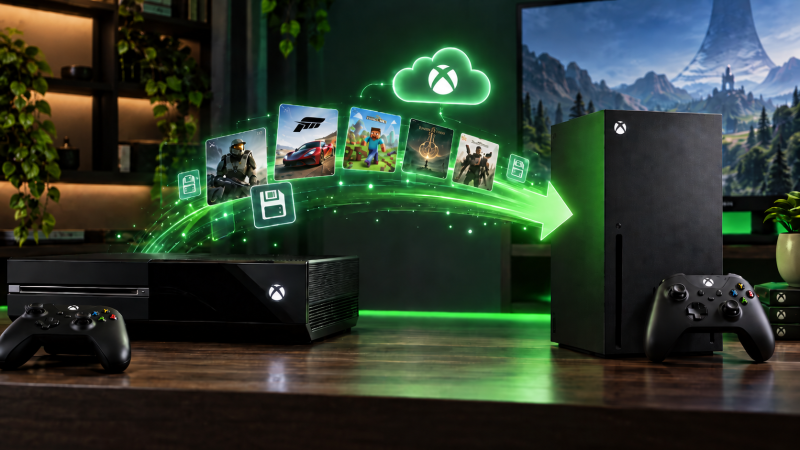
Перенести игры на новую Xbox Series X|S обычно проще, чем на многих других платформах: цифровая библиотека привязана к аккаунту Microsoft, сохранения синхронизируются через Xbox network, а игры на совместимом внешнем USB-накопителе можно просто подключить к новой консоли. Если обе Xbox находятся дома, дополнительно можно использовать сетевой перенос, чтобы не скачивать крупные игры заново.
| Способ | Что переносит | Когда удобнее | Главное ограничение |
|---|---|---|---|
| Повторная загрузка из библиотеки | Цифровые игры и приложения | Быстрый переход без старой консоли рядом | Нужен интернет и время на загрузку |
| Синхронизация сохранений Xbox network | Поддерживаемые игровые сохранения | Нужно продолжить игру с прежнего места | Последнее сохранение должно успеть синхронизироваться |
| Network Transfer | Установленные игры и приложения между консолями | Обе Xbox находятся в одной домашней сети | Скорость зависит от локальной сети |
| Внешний USB HDD/SSD | Игры Xbox One и обратно совместимые игры; хранение Series X|S-игр | Большая библиотека уже находится на внешнем диске | Большинство Optimized for Series X|S нельзя запускать прямо с обычного USB |
| Storage Expansion Card | Игры и приложения Xbox Series X|S | Нужен быстрый перенос с возможностью запускать современные игры прямо с карты | Нужна совместимая карта расширения |
Что понадобится для переноса данных Xbox
Обычно достаточно новой Xbox Series X|S, того же аккаунта Microsoft и подключения к интернету. Старая консоль нужна только для сетевого переноса.
Подготовьте:
- старую Xbox One или Xbox Series X|S, если она ещё доступна;
- новую Xbox Series X или Series S;
- тот же аккаунт Microsoft/Xbox;
- стабильное интернет-соединение;
- при необходимости — Ethernet-кабель для более быстрого локального переноса;
- внешний USB-накопитель или Storage Expansion Card, если игры уже находятся на них.
Цифровая библиотека Xbox становится доступна после входа в аккаунт. Прогресс и достижения поддерживаемых игр также синхронизируются через Xbox network.
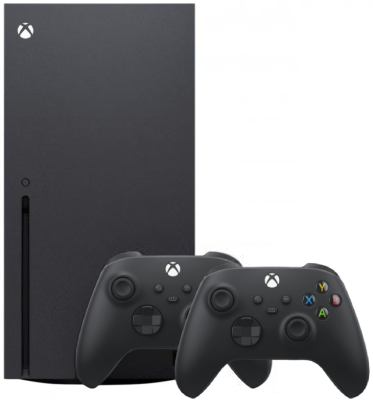
Если новая консоль только выбирается, актуальные варианты находятся в разделе Xbox Series X. В каталоге есть, например, Microsoft Xbox Series X Carbon Black 1 ТБ. Наличие конкретной версии нужно проверять перед заказом.
Проверка совместимости до начала настройки
Перед переносом проверьте библиотеку и накопители. Series X|S поддерживает множество игр предыдущих поколений через обратную совместимость, но не каждую старую игру.
Для дисковых игр есть отдельное ограничение. Xbox Series X с приводом может использовать совместимые физические диски, а Series S и цифровые версии Series X не имеют дисковода. Если часть библиотеки состоит из дисков, заранее убедитесь, что новая консоль способна их запускать.
Для внешнего накопителя важно различать два типа игр:
- Xbox One, Xbox 360 и Original Xbox. Совместимые игры можно запускать непосредственно с обычного USB 3.x HDD или SSD.
- Optimized for Xbox Series X|S. Такие игры можно хранить на USB-диске, но для запуска большинству нужен внутренний SSD либо Storage Expansion Card, поддерживающая Xbox Velocity Architecture.
Это ограничение связано не с лицензией, а с требованиями к скорости накопителя.
Подготовка устройства и резервная копия при необходимости
На Xbox отдельная ручная резервная копия большинства сохранений перед переходом обычно не требуется: Microsoft автоматически синхронизирует последние сейвы с Xbox network, когда консоль подключена к сети.
Перед отключением старой Xbox:
- подключите её к интернету;
- запустите игры, прогресс которых особенно важен;
- корректно выйдите из игры, чтобы дать системе время синхронизировать сохранение;
- не удаляйте локальные данные до проверки новой консоли;
- убедитесь, что используете тот же аккаунт Microsoft.
В августе 2026 года Microsoft также расширила управление локальными сохранениями на Xbox: в разделе Storage можно просматривать и удалять ненужные локальные сейвы, при этом актуальные данные продолжают сохраняться в Xbox network и синхронизируются при следующем запуске игры.
Не выбирайте удаление сохранений «отвсюду», если не уверены в результате. Если система предлагает удалить данные только с консоли или из всей синхронизированной системы, для переноса безопаснее сначала ничего не удалять.
Пошаговая настройка
Базовые параметры
Вариант 1 — загрузить игры из библиотеки.
- Включите новую Xbox Series X|S.
- Войдите в тот же аккаунт Microsoft.
- Откройте My games & apps.
- Перейдите к полной библиотеке игр.
- Выберите нужные цифровые покупки и установите их.
- После запуска игры дождитесь синхронизации сохранённых данных.
Этот способ не требует старой Xbox рядом. Он удобен, если интернет быстрый или библиотека небольшая.
Вариант 2 — сетевой перенос.
- Подключите старую и новую Xbox к одной домашней сети.
- На исходной консоли откройте «Настройки → Система → Резервное копирование и перенос».
- Включите разрешение сетевого переноса.
- На новой Xbox откройте тот же раздел и найдите исходную консоль.
- Выберите игры и приложения для копирования.
- Запустите перенос и дождитесь его завершения.
Названия отдельных пунктов могут немного отличаться в зависимости от языка и версии системного интерфейса. Смысл функции остаётся тем же: игры копируются по локальной сети, а не заново скачиваются из интернета.
Вариант 3 — внешний накопитель.
- Корректно выключите старую Xbox.
- Отключите внешний USB HDD/SSD.
- Подключите его к новой Series X|S.
- Откройте My games & apps и проверьте доступные игры.
- При необходимости переместите Optimized for Series X|S на внутренний SSD.
USB 3.x-накопитель с играми Xbox One можно просто переставить со старой консоли на Series X|S.
Оптимальные параметры для качества и стабильности
Для большой библиотеки способы можно комбинировать: сохранения синхронизировать через Xbox network, игры Xbox One перенести на USB, а Optimized for Series X|S — по сети или повторной загрузкой.
Для сетевого переноса Ethernet обычно стабильнее Wi-Fi. Если обе консоли и роутер имеют гигабитные LAN-порты, локальное копирование может заметно сократить объём повторной интернет-загрузки.
Если используется Storage Expansion Card, её можно переставить в новую Series X|S и продолжить запускать игры прямо с карты. Microsoft указывает, что такое расширение предназначено для работы с Xbox Velocity Architecture и по логике использования эквивалентно внутреннему SSD.
Как проверить, что всё работает правильно
Не сбрасывайте и не продавайте старую консоль сразу после первого входа на новой. Сначала проверьте библиотеку и несколько сохранений.
- Откройте My games & apps и убедитесь, что цифровые игры отображаются.
- Запустите несколько игр с важным прогрессом.
- Дождитесь сообщения о синхронизации данных, если оно появится.
- Проверьте достижения и профиль.
- Если используется внешний диск или Expansion Card, убедитесь, что накопитель определяется.
- Для дисковых игр проверьте установку и запуск с оригинального диска на Series X с приводом.
Если игра запускается без прежнего прогресса, не создавайте сразу новый сейв. Сначала проверьте Xbox network и повторите синхронизацию.
Частые ошибки и способы исправления
На новой Xbox нет цифровой игры. Проверьте, что вошли именно в аккаунт, на котором она была куплена. Затем откройте полную библиотеку, а не только список установленного.
Сохранение не появилось. Подключите обе консоли к Xbox network и дайте исходной системе синхронизировать последний сейв. Затем перезапустите игру на новой консоли.
Игра видна на USB-диске, но не запускается. Если это Optimized for Series X|S, переместите её на внутренний SSD или совместимую Storage Expansion Card.
Сетевой перенос медленный. Подключите обе Xbox по Ethernet и временно остановите крупные загрузки в домашней сети.
Диск Xbox не работает на Series S. Series S не имеет оптического привода. Физическую лицензию нельзя просто превратить в цифровую копию через перенос данных.
Когда проблема связана с кабелем, сетью или аксессуаром
Если Network Transfer не видит старую консоль, проверьте одну локальную сеть и разрешение сетевого переноса. Гостевая Wi-Fi-сеть или изоляция клиентов могут мешать обнаружению.
При использовании USB-диска проверьте другой порт консоли и состояние кабеля. Если накопитель регулярно отключается, не продолжайте массовое перемещение файлов до проверки самого диска.
Storage Expansion Card нужно вставлять в предназначенный для неё слот на задней панели Series X|S. Если карта не определяется, полностью перезагрузите консоль и повторно установите её согласно инструкции производителя.
Игры для платформы можно посмотреть в разделе игр Xbox Series. Если выбираете между вариантами Series X, пригодится статья «Xbox Series X с дисководом или Digital Edition — какую версию купить».
Короткий чек-лист после настройки
- На новой Xbox используется тот же аккаунт Microsoft.
- Цифровая библиотека отображается.
- Ключевые сохранения проверены в играх.
- Достижения синхронизированы.
- Внешний USB-накопитель определяется.
- Optimized for Series X|S находятся на подходящем хранилище для запуска.
- Storage Expansion Card при наличии работает на новой консоли.
- Физические игры проверены на Series X с дисководом.
- Старая Xbox ещё не очищена.
- Только после проверки данных можно готовить прежнюю консоль к продаже или передаче.
FAQ
Что нужно подготовить для переноса данных Xbox?
Нужны новый Xbox Series X|S, тот же аккаунт Microsoft и подключение к сети. Для сетевого переноса также понадобится старая консоль, а для переноса большой библиотеки может быть удобен внешний накопитель.
Можно ли выполнить перенос без потери данных?
Да. Повторная загрузка игр, Network Transfer и подключение внешнего диска не требуют удаления данных со старой Xbox. Не очищайте исходную консоль до проверки сохранений на новой.
Как проверить результат после настройки?
Запустите несколько игр с важным прогрессом и дождитесь синхронизации с Xbox network. Затем проверьте библиотеку, достижения и подключённые накопители.
Что делать, если инструкция не помогла?
Разделите перенос на части: игры скачайте из библиотеки или скопируйте по сети, а сохранения дайте синхронизировать через Xbox network. Если внешний накопитель не определяется, проверьте его отдельно и не форматируйте до выяснения причины.
Когда стоит прекратить самостоятельную диагностику?
Если внешний накопитель издаёт необычные звуки, постоянно отключается, консоль не видит его на нескольких портах или важное сохранение отсутствует и на старой Xbox, и в облаке, не удаляйте и не форматируйте данные. Сначала обратитесь в поддержку Xbox или производителя накопителя.