








Пошагово настраиваем Xbox Series X|S для современного телевизора или монитора. Разбираемся с 120 Гц, VRR, HDR10 и Dolby Vision и проверяем, какие возможности реально поддерживает экран.
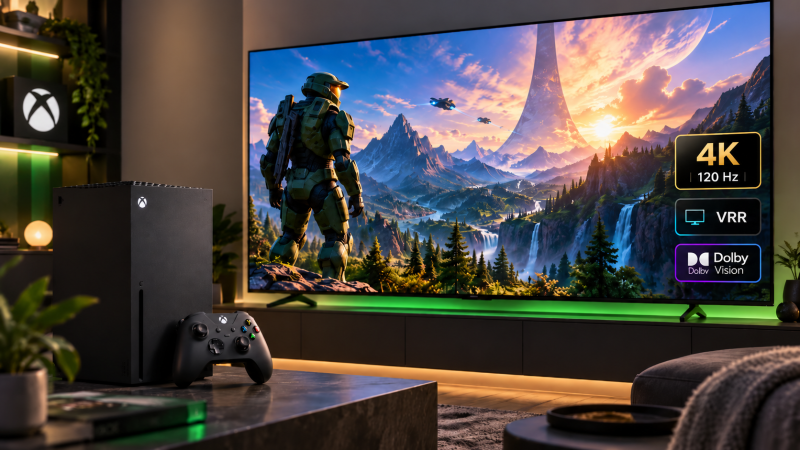
Чтобы включить 4K 120 Гц на Xbox Series X, нужен телевизор или монитор с соответствующей поддержкой, подходящий HDMI-вход и кабель нужного класса. На Xbox основные параметры находятся в разделе «Настройки → Общие → Параметры ТВ и дисплея». VRR, HDR10 и Dolby Vision включаются отдельно. На Xbox Series S доступны до 120 FPS, но Microsoft позиционирует эту модель прежде всего для 1440p с масштабированием до 4K, поэтому 4K/120 не стоит считать её целевым игровым режимом.
| Параметр | Что выбрать | Что требуется |
|---|---|---|
| Разрешение | 4K UHD для Series X и совместимого 4K-экрана | Телевизор или монитор 4K |
| Частота обновления | 120 Гц | Экран и HDMI-вход с поддержкой нужного режима |
| VRR | Включить, если поддерживается | Совместимый VRR-дисплей |
| HDR10 | Разрешить HDR10 | HDR10-совместимый экран |
| Dolby Vision для игр | Включить при поддержке телевизором | Dolby Vision Gaming и подходящий игровой режим ТВ |
| ALLM | Разрешить автоматический режим низкой задержки | Совместимый телевизор |
Что понадобится для Xbox для 4K 120 Гц
Для полноценного сценария 4K 120 Гц лучше всего подходит Xbox Series X. Microsoft указывает для Series X игровой вывод в 4K и частоту до 120 FPS при наличии совместимого контента и дисплея. Series S тоже поддерживает до 120 FPS, HDMI 2.1, VRR и ALLM, но её целевое игровое разрешение — 1440p с возможностью масштабирования до 4K.
Для настройки понадобятся:
- Xbox Series X или Xbox Series S с актуальным системным программным обеспечением;
- телевизор или монитор с поддержкой требуемого разрешения и частоты;
- HDMI-вход, который принимает 4K при 120 Гц, если используется Series X;
- подходящий HDMI-кабель;
- игра с режимом 120 FPS, если нужна именно высокая частота кадров;
- поддержка VRR или Dolby Vision со стороны экрана, если планируется использовать эти функции.
Xbox Series X комплектуется Ultra High Speed HDMI Cable. Для базовой Series S в официальной таблице Microsoft может указываться High Speed HDMI Cable в зависимости от версии комплекта. Если Series S используется с высокочастотным 4K-дисплеем и комплектный кабель ограничивает режимы, стоит переходить на сертифицированный Ultra High Speed HDMI.
Подробнее о классах кабелей можно прочитать в материале «Кабель HDMI 2.1 для PS5, Xbox и Switch 2 — как выбрать и проверить».
Проверка совместимости до начала настройки
Сначала откройте «Настройки → Общие → Параметры ТВ и дисплея → Сведения о телевизоре 4K». Xbox покажет, какие режимы сообщает подключённый дисплей: 4K, 120 Гц, HDR, Dolby Vision и другие возможности.
Если телевизор заявлен как 4K 120 Гц, но консоль не показывает нужные возможности, проверьте:
- Подключена ли консоль к HDMI-порту, который поддерживает 4K/120. На одном телевизоре разные входы могут иметь разные возможности.
- Включён ли у телевизора расширенный режим HDMI. У разных брендов он называется по-разному: Enhanced, Input Signal Plus, HDMI Deep Color и аналогично.
- Не стоит ли между консолью и экраном AV-ресивер, саундбар, HDMI-коммутатор или устройство захвата, ограничивающее сигнал.
- Используется ли исправный кабель нужного класса.
- Обновлена ли прошивка телевизора.
Если после прямого подключения Xbox к телевизору 4K/120 появляется, проблема почти наверняка находится в промежуточном устройстве или дополнительном кабеле.
Подготовка устройства и резервная копия при необходимости
Изменение разрешения, частоты обновления, VRR, HDR10 и Dolby Vision не удаляет игры, сохранения или учётные записи. Резервная копия для обычной настройки видеовыхода не требуется.
Перед началом лучше:
- установить последнее системное обновление Xbox;
- обновить прошивку телевизора или монитора;
- подключить консоль напрямую к нужному HDMI-входу;
- закрыть запущенную игру;
- после изменения видеорежимов перезапустить игру.
Не выполняйте полный сброс Xbox ради проблемы с 4K, HDR или 120 Гц. Сначала проверяются видеорежимы, кабель, HDMI-порт и настройки телевизора. Сброс консоли для этого обычно не нужен.
Пошаговая настройка
Базовые параметры
- Нажмите кнопку Xbox и откройте «Профиль и система → Настройки».
- Перейдите в «Общие → Параметры ТВ и дисплея».
- На Series X с 4K-телевизором выберите разрешение 4K UHD.
- Для частоты обновления выберите 120 Гц, если этот вариант доступен.
- Откройте раздел расширенных видеорежимов.
- Включите Разрешить 4K, если экран поддерживает 4K.
- Включите Разрешить HDR10, если телевизор поддерживает HDR10.
- Включите VRR или переменную частоту обновления при совместимом экране.
- Разрешите автоматический режим низкой задержки, если телевизор поддерживает ALLM.
- Включите Dolby Vision для игр, если эта возможность подтверждена в «Сведениях о телевизоре 4K».
Названия пунктов могут немного различаться в зависимости от языка интерфейса и версии системы, но структура остаётся той же: разрешение и герцовка задаются в «Параметрах ТВ и дисплея», а HDR, VRR, ALLM и Dolby Vision — в дополнительных видеорежимах.
Оптимальные параметры для качества и стабильности
Для Series X и современного телевизора 4K/120 хорошая отправная точка — 4K UHD, 120 Гц, VRR, HDR10 и ALLM. Dolby Vision стоит включать только тогда, когда телевизор поддерживает игровой Dolby Vision без заметного роста задержки и корректно работает в нужной частоте.
Microsoft предупреждала, что поддержка Dolby Vision при 120 Гц зависит от конкретной модели телевизора и его прошивки. На несовместимом экране режим может работать только при 60 Гц либо переключаться на HDR10. Поэтому Dolby Vision 120 Гц нельзя считать гарантированной возможностью любого телевизора с логотипом Dolby Vision.
Если при Dolby Vision появляется задержка, нестабильное изображение или пропадает 120 Гц, сначала обновите прошивку ТВ. Если это не помогает, отключите Dolby Vision для игр и используйте HDR10.
Для Series S разумнее выбирать режим под возможности конкретной игры. Microsoft указывает для консоли целевое разрешение 1440p и до 120 FPS. Поэтому стабильные 120 Гц при 1080p или 1440p могут быть практичнее, чем попытка любой ценой удерживать 4K-вывод.
Как проверить, что всё работает правильно
После настройки вернитесь в «Сведения о телевизоре 4K». Нужные пункты должны отображаться как поддерживаемые. Затем запустите игру, которая имеет режим 120 FPS, и включите его в самой игре, если предусмотрен отдельный переключатель.
Проверка состоит из четырёх этапов:
- Xbox определяет экран как совместимый с нужным разрешением и частотой.
- В системных настройках доступно 120 Гц.
- В игре выбран режим производительности или 120 FPS.
- Информационное меню телевизора показывает входной сигнал с нужной частотой.
Важно: выбор 4K UHD и 120 Гц в меню Xbox не означает, что каждая игра рендерится в нативных 3840×2160 при 120 кадрах в секунду. Разработчики могут использовать динамическое разрешение, реконструкцию изображения или сниженные графические настройки.
Частые ошибки и способы исправления
В списке нет 120 Гц. Проверьте HDMI-вход телевизора, расширенный режим порта и кабель. Затем откройте «Сведения о телевизоре 4K» и посмотрите, видит ли консоль поддержку 120 Гц.
После выбора 120 Гц разрешение снижается. Экран или текущая HDMI-цепочка может не поддерживать одновременно выбранные разрешение и частоту. Проверьте документацию дисплея и прямое подключение.
Dolby Vision включается только при 60 Гц. Такое поведение возможно, если телевизор не поддерживает Dolby Vision Gaming при 120 Гц. Используйте HDR10 для 120 Гц или Dolby Vision при более низкой частоте.
VRR вызывает мерцание. Отключите VRR и повторите тест. Если проблема исчезла, обновите телевизор и Xbox, затем проверьте настройки VRR на самом экране.
HDR выглядит слишком тёмным или неестественным. Запустите встроенную настройку HDR для игр и проверьте игровой режим телевизора. Не стоит компенсировать проблему случайными изменениями уровня чёрного или диапазона RGB.
После изменения настроек пропало изображение. Не выполняйте сброс консоли. Сначала смените HDMI-порт, подключите Xbox напрямую к экрану и при необходимости используйте безопасный режим видеовыхода с пониженным разрешением.
Когда проблема связана с кабелем, сетью или аксессуаром
Сеть не влияет на возможность самого HDMI-выхода 4K 120 Гц, VRR или Dolby Vision. Интернет может влиять только на загрузку игры, сетевой режим или потоковое видео. Если проблема выглядит как потеря сигнала, мигание или отсутствие 120 Гц, сначала проверяйте HDMI-цепочку, а не роутер.
Кабель особенно подозрителен, если режим работает на 60 Гц, но пропадает при переходе на 120 Гц. Для Series X в первую очередь используйте комплектный Ultra High Speed HDMI Cable. Если нужен новый кабель, выбирайте сертифицированный Ultra High Speed HDMI, а не просто товар с рекламной надписью «8K».
В каталоге «ИгроРая» можно посмотреть консоли Xbox Series. Например, доступны Xbox Series X Carbon Black 1 ТБ и Xbox Series S Robot White 512 ГБ. Наличие и комплектацию перед покупкой нужно проверять в карточке товара.
Короткий чек-лист после настройки
- Series X подключена к HDMI-входу с поддержкой 4K/120.
- Используется исправный Ultra High Speed HDMI для сценария 4K/120.
- Разрешение установлено на 4K UHD.
- Частота обновления — 120 Гц.
- VRR включён при совместимом телевизоре.
- HDR10 разрешён.
- Dolby Vision для игр включён только при корректной поддержке ТВ.
- ALLM включён при наличии этой функции.
- В самой игре выбран режим 120 FPS, если он предусмотрен.
- На Series S ожидания соответствуют её целевому разрешению 1440p.
FAQ
Что нужно подготовить для Xbox для 4K 120 Гц?
Для Series X нужны совместимый телевизор или монитор, подходящий HDMI-вход и Ultra High Speed HDMI-кабель. Игра также должна поддерживать режим 120 FPS, если нужна высокая частота кадров.
Можно ли настроить 4K 120 Гц без потери данных?
Да. Изменение разрешения, частоты, VRR и HDR не удаляет игры и сохранения. Полный сброс Xbox для обычной настройки изображения не нужен.
Как проверить результат после настройки?
Откройте «Сведения о телевизоре 4K», затем запустите совместимую игру и включите режим 120 FPS. Дополнительно проверьте частоту входного сигнала в информационном меню телевизора.
Что делать, если инструкция не помогла?
Подключите консоль напрямую к другому совместимому HDMI-входу и используйте комплектный кабель как контрольный. Если проблема сохраняется, проверьте обновления Xbox и телевизора и обратитесь в поддержку производителя экрана или Microsoft.
Когда стоит прекратить самостоятельную диагностику?
Если изображение пропадает даже при прямом подключении исправным кабелем к заведомо совместимому дисплею или HDMI-разъём имеет физические повреждения, дальнейшие эксперименты лучше прекратить. Не разбирайте консоль самостоятельно.