









Пошагово настраиваем PS5 для телевизора или монитора 4K 120 Гц. Разбираемся, какие параметры включить для VRR и HDR и почему одних настроек консоли недостаточно для 120 FPS.
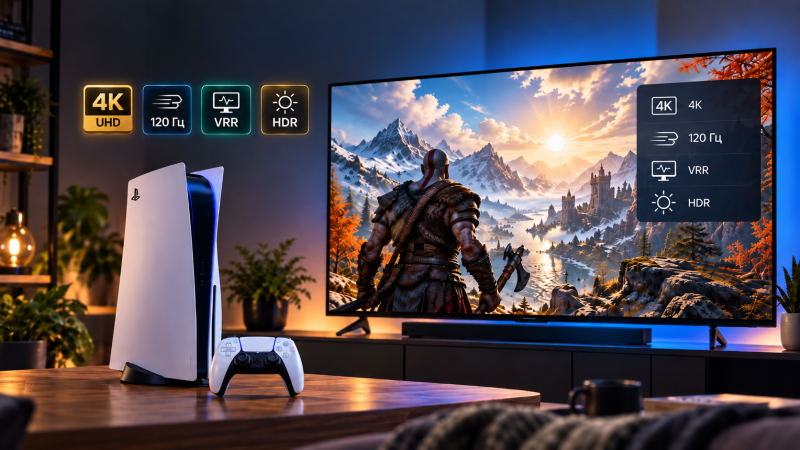
Чтобы включить 4K 120 Гц на PS5, нужен телевизор или монитор с поддержкой входного сигнала 4K/120, подходящий HDMI-вход и кабель Ultra High Speed HDMI. На консоли основные параметры находятся в меню «Настройки → Экран и видео → Вывод видео». При этом 120 Гц работают только в играх, которые поддерживают такой режим, а VRR и HDR настраиваются отдельно.
| Параметр | Рекомендуемое значение | Что требуется |
|---|---|---|
| Разрешение | Автоматически или 2160p | Экран 4K |
| Вывод 120 Гц | Автоматически | Экран и игра с поддержкой 120 Гц |
| VRR | Автоматически | Совместимый HDMI 2.1 VRR-экран |
| HDR | Включать, если поддерживается | HDR-совместимый телевизор или монитор |
| Скорость передачи видео | Автоматически | Менять только при проблемах с изображением |
| Deep Color | Автоматически | Обычно дополнительная настройка не нужна |
| Диапазон RGB | Автоматически | Менять только при проблемах с уровнями чёрного |
Что понадобится для PS5 для 4K 120 Гц
Все модели PS5 поддерживают 4K, HDR и видеовыход 4K 120 Гц через HDMI 2.1. Это относится к обычной PS5, PS5 Slim и PS5 Pro. Покупать PS5 Pro только ради самого факта поддержки 120 Гц не требуется: базовые модели PS5 тоже умеют выводить такой сигнал.
Понадобятся:
- PS5, PS5 Slim или PS5 Pro с актуальным системным программным обеспечением;
- телевизор или монитор, который действительно принимает 3840×2160 при 120 Гц;
- HDMI-вход устройства отображения с поддержкой соответствующего режима;
- кабель из комплекта PS5 либо сертифицированный Ultra High Speed HDMI;
- игра с режимом 120 Гц, если цель — именно игровой вывод 120 Гц.
Надписи «120», «Motion 120» или «Game Accelerator» в характеристиках телевизора не всегда означают физическую панель 120 Гц и вход 4K/120. Перед настройкой найдите в документации точные параметры HDMI-входов.
Если экран только выбирается, полезно сначала посмотреть материал о выборе телевизора для PS5 и Xbox Series X.
Проверка совместимости до начала настройки
На PS5 откройте «Настройки → Экран и видео → Вывод видео → Информация для подключенного устройства HDMI». Здесь консоль показывает, какие разрешения, HDR и VRR сообщает подключённый экран.
Если телевизор заявлен как 4K 120 Гц, а PS5 показывает только 60 Гц, проверьте:
- Используется ли правильный HDMI-вход. У телевизора не все порты обязательно имеют одинаковую пропускную способность.
- Включён ли для этого входа расширенный режим HDMI. У разных брендов он может называться Enhanced, Input Signal Plus, Deep Color или иначе.
- Подключена ли PS5 напрямую. AV-ресивер, HDMI-коммутатор, саундбар или устройство захвата могут ограничивать сигнал.
- Используется ли комплектный кабель PS5 или Ultra High Speed HDMI.
- Обновлена ли прошивка телевизора или монитора.
Для полного набора возможностей 4K 120 Гц, VRR и ALLM предпочтителен HDMI 2.1. В каталоге «ИгроРая» есть отдельная категория HDMI-кабелей, но перед покупкой нужно проверять стандарт и заявленную пропускную способность конкретной модели.
Подготовка устройства и резервная копия при необходимости
Обычная настройка 4K, 120 Гц, VRR и HDR не удаляет игры, сохранения или пользовательские данные. Делать резервную копию перед изменением этих параметров не требуется.
Перед началом лучше:
- Обновить системное программное обеспечение PS5.
- Обновить прошивку телевизора или монитора.
- Подключить консоль напрямую к нужному HDMI-входу.
- Закрыть запущенную игру и после изменения настроек запустить её заново.
Не выбирайте «Сбросить PS5» ради решения проблемы с изображением. Полный сброс удаляет пользовательские данные. Для обычной настройки видео он не нужен.
Пошаговая настройка
Базовые параметры
- Откройте «Настройки → Экран и видео → Вывод видео».
- Для «Разрешение» выберите Автоматически или 2160p.
- Для «Вывод 120 Гц» выберите Автоматически.
- Для «VRR» выберите Автоматически, если экран поддерживает эту функцию.
- Для «HDR» выберите Включать, если поддерживается.
- Откройте «Регулировка HDR» и выполните экранную калибровку.
- Оставьте «Скорость передачи видео» в положении Автоматически.
- Deep Color и диапазон RGB также оставьте в автоматическом режиме, если нет конкретной проблемы с изображением.
Параметр «Применить к неподдерживаемым играм» внутри VRR можно включить дополнительно. Sony предупреждает, что результат зависит от игры и телевизора: если появятся мерцание или другие артефакты, эту опцию следует отключить.
Оптимальные параметры для качества и стабильности
Для большинства современных 4K/120-телевизоров оптимальная отправная точка выглядит так: разрешение — «Автоматически», 120 Гц — «Автоматически», VRR — «Автоматически», HDR — «Включать, если поддерживается», скорость передачи видео — «Автоматически».
Не ставьте скорость передачи видео на -1 или -2 без причины. Sony предлагает эти значения как средство устранения мерцания и других проблем с 4K-сигналом. Ограничение скорости передачи может отключить или ограничить 4K 120 Гц и некоторые цветовые режимы.
ALLM можно оставить включённым, если телевизор поддерживает автоматический игровой режим. Учтите: при активном VRR PS5 может переводить совместимый телевизор в режим низкой задержки даже при выключенном ALLM.
На PS5 Pro дополнительно доступны параметры, которых нет у обычной PS5, например улучшение изображения PSSR в поддерживаемых играх и вывод 8K на совместимые экраны. Эти функции не нужны для настройки 4K 120 Гц. Если выбираете между моделями консоли, можно посмотреть сравнение PS5 Pro и PS5 Slim.
Как проверить, что всё работает правильно
После настройки снова откройте «Информация для подключенного устройства HDMI» и убедитесь, что консоль видит нужные возможности экрана. Затем запустите игру с поддержкой 120 Гц и включите соответствующий режим производительности в её собственных настройках, если он предусмотрен.
Проверять нужно не только цифру в меню телевизора. В разных играх режимы устроены по-разному: одна может выдавать 120 кадров в секунду, другая использовать 120-герцевый контейнер для режима 40 FPS, а третья работать с плавающей частотой через VRR.
Поэтому корректная проверка выглядит так:
- PS5 видит разрешение 2160p и поддержку 120 Гц.
- VRR отображается как доступный, если экран его поддерживает.
- В игре выбран режим 120 Гц или высокой частоты кадров.
- Информационная панель телевизора показывает соответствующий входной сигнал.
Не каждая игра на PS5 работает в нативных 4K при 120 FPS. Часто для высокой частоты кадров используется динамическое разрешение или реконструкция изображения. Сам видеовыход 2160p/120 не означает, что игра рендерит каждый кадр в нативных 3840×2160.
Частые ошибки и способы исправления
PS5 выдаёт 1080p 120 Гц вместо 4K 120 Гц. Проверьте HDMI-порт телевизора, его расширенный режим, кабель и параметр «Скорость передачи видео». Sony рекомендует оставить его в положении «Автоматически».
120 Гц не появляются в игре. Убедитесь, что сама игра поддерживает режим 120 Гц и он включён в её настройках. Некоторые проекты также требуют выбрать режим производительности.
После включения VRR экран мерцает. Отключите «Применить к неподдерживаемым играм». Если проблема остаётся, временно отключите VRR полностью и проверьте результат.
HDR выглядит слишком тёмным или блеклым. Выполните «Регулировку HDR» заново и проверьте, что телевизор находится в корректном HDR-режиме. Не меняйте диапазон RGB вручную без необходимости.
После изменения видеорежима пропало изображение. Сначала смените HDMI-вход или кабель. Если обычный интерфейс PS5 не отображается, можно использовать безопасный режим и пункт «Изменить вывод видео». Это значительно безопаснее, чем полный сброс консоли.
Когда проблема связана с кабелем, экраном или аксессуаром
Если 4K 120 Гц работает при прямом подключении PS5 к телевизору, но исчезает после установки саундбара, AV-ресивера, HDMI-коммутатора или устройства захвата, ограничение находится в промежуточном оборудовании. Каждый элемент цепочки должен пропускать нужный видеосигнал.
Если подозрение падает на кабель, используйте комплектный HDMI-кабель PS5 как контрольный. Sony рекомендует именно его либо Ultra High Speed HDMI, рассчитанный на 4K 120 Гц.
Для PS5 Pro это правило остаётся тем же. Например, актуальные версии PlayStation 5 Pro не требуют специального «Pro-кабеля» для 4K 120 Гц — важна соответствующая спецификация HDMI и возможности экрана.
Короткий чек-лист после настройки
- PS5 подключена к HDMI-входу телевизора с поддержкой 4K/120.
- Используется комплектный или Ultra High Speed HDMI-кабель.
- Разрешение установлено на «Автоматически» или 2160p.
- «Вывод 120 Гц» — «Автоматически».
- VRR — «Автоматически», если поддерживается экраном.
- HDR — «Включать, если поддерживается».
- «Скорость передачи видео» — «Автоматически».
- В самой игре включён режим 120 Гц, если он есть.
- При мерцании сначала отключается VRR для неподдерживаемых игр, а не выполняется сброс консоли.
FAQ
Что нужно подготовить для 4K 120 Гц на PS5?
Нужны совместимый 4K/120-телевизор или монитор, подходящий HDMI-вход и комплектный либо Ultra High Speed HDMI-кабель. Кроме того, сама игра должна поддерживать режим 120 Гц.
Можно ли настроить 4K 120 Гц без потери данных?
Да. Изменение разрешения, VRR, HDR и частоты вывода не удаляет игры или сохранения. Не используйте полный сброс PS5 для решения обычных проблем с изображением.
Как понять, что PS5 действительно выдаёт 120 Гц?
Проверьте «Информацию для подключенного устройства HDMI», затем запустите игру с поддержкой 120 Гц и включите её режим высокой частоты кадров. Дополнительно можно открыть информационное меню телевизора и посмотреть параметры входного сигнала.
Почему 120 Гц включены, а игра всё равно идёт в 60 FPS?
Настройка PS5 только разрешает вывод 120 Гц. Если разработчик не предусмотрел такой режим или он не выбран внутри игры, консоль продолжит выводить игру с другой частотой кадров.
Когда лучше прекратить самостоятельную настройку?
Если изображение отсутствует даже с комплектным кабелем при прямом подключении к заведомо совместимому экрану и безопасный режим также не отображается, стоит обратиться в поддержку PlayStation или производителя телевизора. Полный сброс консоли без необходимости выполнять не следует.