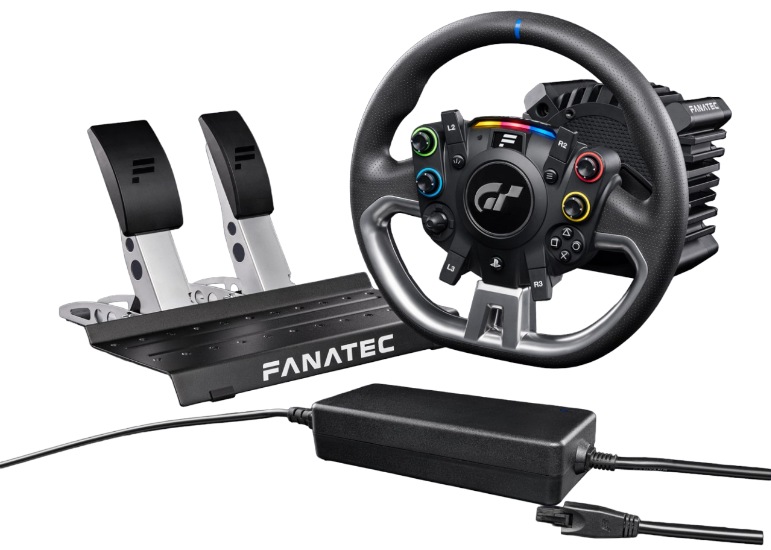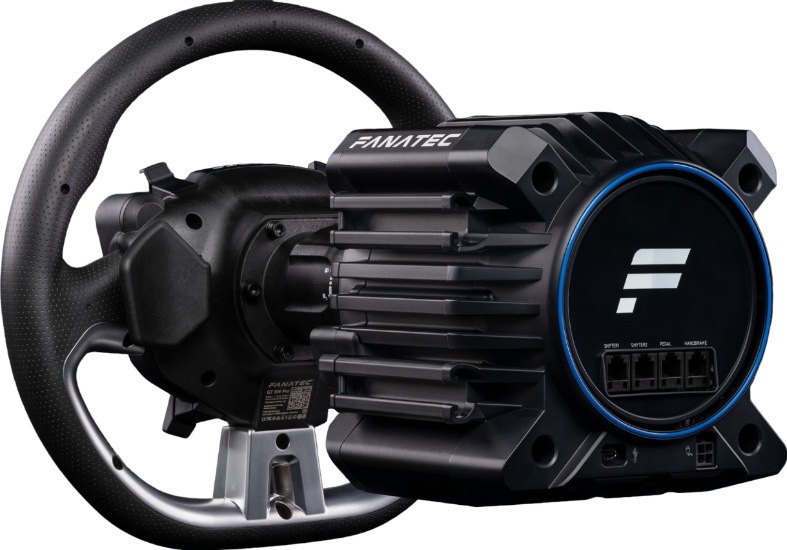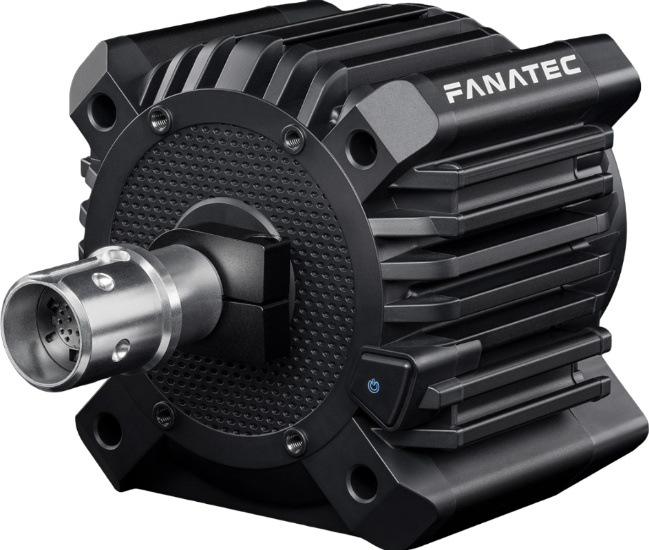









Руль перестал определяться или исчез Force Feedback? Разбираем безопасную последовательность диагностики — от кабелей и настроек до момента, когда лучше прекратить эксперименты и обратиться в сервис.
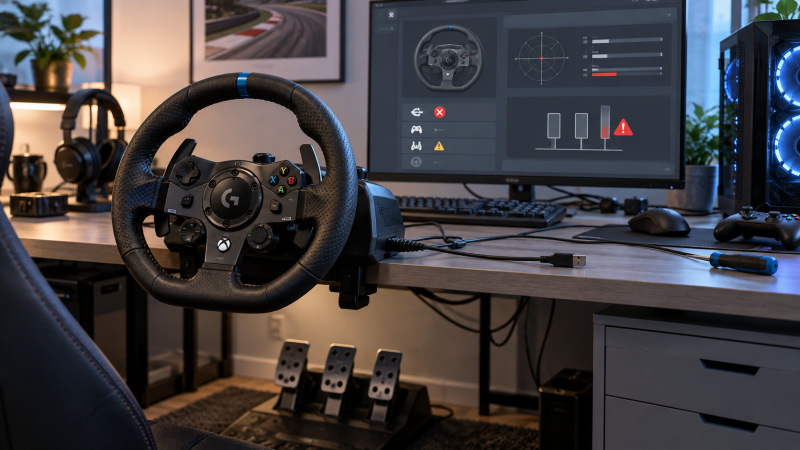
Если игровой руль не определяется компьютером или консолью, пропал Force Feedback либо игра видит педали, но не реагирует на поворот руля, не начинайте со сброса системы и переустановки всего подряд. В большинстве случаев проблему можно локализовать по цепочке: питание → USB → режим платформы → драйвер и прошивка → проверка в системе → настройки игры. Ниже — безопасная последовательность без разборки устройства.
Как проявляется проблема с игровым рулём
| Симптом | Что вероятнее всего проверять первым | Безопасное действие |
|---|---|---|
| Руль не включается, индикаторы не горят | Питание, блок питания, кабель, розетка | Переподключить штатный блок питания и проверить соединения |
| Руль включается, но ПК его не видит | USB-порт, режим PC, драйвер, прошивка | Подключить напрямую к другому USB-порту и проверить joy.cpl |
| Фирменная программа видит базу, но игра — нет | Совместимость игры, профиль управления, конфликт устройств | Перезапустить игру, выбрать руль в настройках, перепривязать оси |
| Руль работает, но Force Feedback отсутствует | Питание, настройка FFB, драйвер, профиль игры | Проверить Force Feedback в игре и фирменном ПО |
| Force Feedback пропадает через некоторое время | Перегрев, питание, слишком высокая нагрузка, USB | Снизить силу FFB, проверить вентиляцию и питание |
| Педали или шифтер не определяются | Разъём аксессуара, способ подключения, совместимость экосистемы | Переподключить аксессуар по инструкции производителя |
Если устройство не получает питание и не определяется системой, ищите проблему в подключении или прошивке. Если Windows или фирменная программа видит руль, а сбой возникает только в одной игре, аппаратная неисправность менее вероятна.
Быстрые проверки за пять минут
- Полностью закройте игру. Некоторые игры не подхватывают руль после его переподключения во время запущенной сессии.
- Проверьте питание. Убедитесь, что штекер блока питания плотно вставлен в базу, а адаптер подключён к исправной розетке. Для моделей с отдельным выключателем включите его.
- Подключите USB напрямую. На время диагностики уберите USB-хаб, удлинитель и док-станцию. MOZA и Thrustmaster прямо рекомендуют прямое подключение к ПК или консоли при поиске проблем.
- Проверьте режим платформы. У рулей с переключателем PC/PlayStation/Xbox он должен соответствовать текущему устройству. У отдельных моделей Thrustmaster неправильное положение переключателя приводит к тому, что руль не определяется корректно.
- Перезапустите руль и систему. Выключите базу, закройте игру, перезапустите ПК или консоль, затем подключите руль до запуска игры.
- Уберите лишние контроллеры. Для проверки временно отключите второй руль, отдельный геймпад, ручник, шифтер или другие USB-контроллеры, если игра путает устройства.
Если после этих действий руль снова определяется и Force Feedback работает, не переходите к прошивке, реестру или сбросам. Сначала верните аксессуары по одному и найдите, после подключения какого устройства проблема появляется снова.
Основные причины — от частых к редким
Неполное питание. Logitech указывает, что G923 должен быть подключён к штатному блоку питания; при его отсутствии руль может не получить Force Feedback.
USB-хаб или нестабильный порт. MOZA рекомендует при обрывах подключать базу напрямую к USB-порту и исключать хабы и удлинители.
Неправильный режим платформы. Это характерно для моделей с физическим переключателем или несколькими режимами совместимости. Руль может включаться, но определяться системой иначе, чем ожидает игра.
Драйвер или фирменное ПО. Logitech G923 использует G HUB, MOZA — Pit House, Fanatec — собственный драйверный пакет, а у Thrustmaster приложение зависит от поколения базы.
Настройки игры. Если руль виден в Windows и фирменной программе, но не работает только в одной игре, проверьте список совместимости, профиль устройства, назначение осей и включён ли Force Feedback.
Перегрев или чрезмерная нагрузка. У G923 Force Feedback может временно отключаться из-за защиты от перегрева. MOZA также рекомендует проверить вентиляцию и снизить нагрузку при ослаблении обратной связи.
Пошаговая диагностика без разборки устройства
Шаг 1. Проверяем, получает ли база питание
После включения посмотрите на индикаторы и поведение руля. Многие классические модели выполняют автоматическую калибровку, но у некоторых Direct Drive-баз такого движения при каждом старте нет.
Если нет света и реакции, переподключите питание и попробуйте другую исправную розетку. Не используйте случайный адаптер с похожим разъёмом.
Шаг 2. Проверяем устройство в Windows
На ПК нажмите Win+R, введите joy.cpl и откройте окно игровых контроллеров. Этот способ используется и в документации Microsoft, и в руководствах производителей.
- Найдите руль в списке.
- Откройте его свойства.
- Поверните руль и нажмите педали.
- Проверьте, меняются ли значения осей и кнопок.
Если оси работают в Windows, но не в игре, переходите к настройкам самой игры. Если руль отсутствует в списке, проверьте фирменную программу, USB и драйвер.
Шаг 3. Проверяем фирменное приложение
Для Logitech G923 убедитесь, что устройство отображается в G HUB. Для MOZA проверьте статус в Pit House. Для Fanatec откройте установленный официальный драйверный интерфейс. У Thrustmaster приложение зависит от поколения базы: классические T128, T150, TMX, T248, T300, TX, T-GT, TS-XW и TS-PC используют пакет Force Feedback Driver и Control Panel, а новые T818, T598 и T248R работают через My Thrustmaster Panel.
Если фирменная программа видит руль и оси, USB-соединение работает. Если устройство не определяется вовсе, смените USB-порт и повторите тест без хаба.
Шаг 4. Проверяем другую поддерживаемую игру
Если руль и Force Feedback работают в другой официально поддерживаемой игре, сначала сбросьте только профиль управления проблемной игры и назначьте оси заново.
Игровой руль не работает Force Feedback: проверка питания, обновлений и совместимости
Если руление и педали работают, но мотор не создаёт усилия, начните с питания. Затем проверьте, включён ли Force Feedback в игре и не установлена ли сила на ноль.
На ПК проверьте фирменное ПО и драйвер. Для Logitech G923 нужен G HUB, для Thrustmaster — пакет своей линейки, для MOZA — Pit House.
Затем проверьте официальный список совместимости: игра может видеть оси, но не поддерживать полноценный Force Feedback конкретной модели.
Если Force Feedback пропадает после длительной сессии, дайте базе остыть, обеспечьте вентиляцию и временно снизьте силу. При повторении проблемы проверьте питание и обратитесь в поддержку.
Настройки системы и сброс только необходимых параметров
Сбрасывать Windows или чистить реестр в начале диагностики не нужно. Сначала используйте обратимые действия: переподключение, другой USB-порт, перезапуск и профиль игры.
Если проблема появилась после изменения настроек игры, сбросьте только её профиль управления:
- Выберите профиль рулевого управления, если он есть.
- Назначьте поворот руля, газ, тормоз и сцепление.
- Проверьте направление осей.
- Включите Force Feedback.
- Установите умеренную силу и протестируйте один короткий заезд.
Предупреждение: Logitech описывает редактирование реестра как продвинутый шаг для отдельных проблем G923/G29/G920. Выполняйте его только по официальной инструкции для точной модели и после резервной копии; для обычной диагностики этот шаг не нужен.
Предупреждение перед обновлением прошивки: не отключайте USB и питание во время процедуры, если производитель явно не требует этого на конкретном этапе. Thrustmaster отдельно предупреждает не отсоединять устройство во время записи прошивки. Прерывание может привести к потере прошивки и необходимости режима Bootloader.
Как понять, что неисправен аксессуар
Если база определяется, а сбой появляется после подключения педалей, шифтера или ручника, отключите аксессуары и возвращайте их по одному.
Для модульных систем важен и способ соединения: на ПК аксессуар может работать отдельно по USB, а на консоли часто должен подключаться через совместимую базу.
Когда обращаться в сервис
Самостоятельную диагностику стоит прекратить, если:
- на кабеле, разъёме или блоке питания есть оплавление, трещины или другой видимый дефект;
- появился запах перегрева, дым или нехарактерный электрический шум;
- устройство не включается с исправным штатным блоком питания;
- руль не определяется ни на одном совместимом ПК после проверки прямого USB-подключения;
- официальная программа не видит устройство, хотя питание и кабели проверены;
- Force Feedback исчезает в нескольких поддерживаемых играх после проверки питания, температуры и настроек;
- прошивка не обновляется штатным способом или устройство потеряло прошивку;
- есть повреждённые контакты быстросъёма, USB-разъёма или рулевого колеса.
Для гарантийного устройства не вскрывайте корпус без прямого указания производителя. Перед обращением в поддержку запишите серийный номер, версию драйвера и прошивки, игру, платформу и выполненные тесты.
Как снизить риск повторения проблемы
- Подключайте мощную рулевую базу к исправному питанию и используйте штатный адаптер.
- При нестабильной работе исключите USB-хабы и удлинители.
- Не перекрывайте вентиляцию базы.
- Обновляйте драйвер и прошивку только официальными утилитами.
- Не отключайте USB во время игры: некоторые проекты не распознают устройство повторно без перезапуска.
- Сохраняйте рабочий профиль Force Feedback перед экспериментами с настройками.
- Перед покупкой аксессуара проверяйте совместимость с конкретной базой и платформой.
Если руль аппаратно неисправен или не поддерживается нужной платформой, сравнить актуальные модели можно в категории игровых рулей, педалей и коробок передач. В каталоге, например, доступен Logitech G923 TrueForce с педалями. Но сначала исключите программную проблему.
Итоговая схема диагностики
| Этап | Результат | Следующий шаг |
|---|---|---|
| Питание и USB | Нет реакции вообще | Проверить штатный БП, кабели, другой прямой USB-порт |
| joy.cpl / фирменное ПО | Устройство не отображается | Проверить режим платформы, драйвер и прошивку |
| Системный тест | Оси работают | Перейти к настройкам конкретной игры |
| Другая поддерживаемая игра | Там всё работает | Сбросить только профиль управления проблемной игры |
| Несколько игр | Везде нет FFB | Проверить питание, фирменное ПО, температуру и прошивку |
| Все безопасные проверки выполнены | Проблема сохраняется | Обратиться в поддержку или сервис |
Меняйте по одному фактору. Так проще понять, связан ли сбой с игрой, питанием, драйвером или самим устройством.
FAQ
Что нужно подготовить перед диагностикой игрового руля?
Запишите точную модель руля, платформу, название игры и версию фирменного ПО. Желательно иметь доступ к другому USB-порту и одной официально поддерживаемой игре для сравнительного теста.
Можно ли выполнить настройку без потери данных?
Да. Большинство проверок — питание, USB, joy.cpl, перезапуск и изменение профиля управления — не затрагивают личные файлы. Сброс Windows и редактирование реестра для обычной диагностики не нужны.
Как проверить результат после настройки?
Сначала убедитесь, что поворот руля и педали корректно отображаются в системном или фирменном тесте. Затем запустите поддерживаемую игру и проверьте руление, тормоз, газ и Force Feedback на коротком заезде.
Что делать, если инструкция не помогла?
Проверьте руль на другом совместимом компьютере или в другой официально поддерживаемой игре, если такая возможность есть. Если симптом повторяется, сохраните результаты проверки и обратитесь в поддержку производителя.
Когда нужно прекратить самостоятельную диагностику?
Остановитесь при повреждении кабеля или разъёма, запахе перегрева, повторных отключениях питания или неудачном штатном обновлении прошивки. Не вскрывайте гарантийное устройство без прямой инструкции производителя.