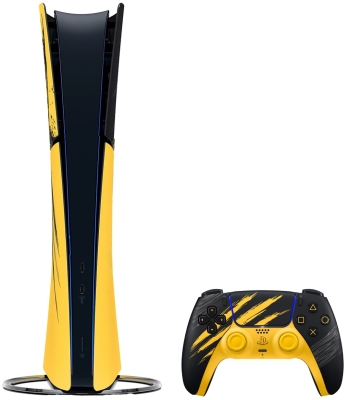










Если ребёнок уже нашёл дорогу к вашей PlayStation 5, самое время навести порядок: ограничить время за экраном, закрыть взрослый контент и пресечь случайные траты в PlayStation Store. В этой инструкции разберём родительский контроль на PS5: как его включить, настроить под возраст ребёнка и при необходимости безопасно отключить.

Родительский контроль на PS5 — это набор встроенных инструментов, которые помогают управлять тем, во что, когда и как играет ребёнок. Проще говоря, вы решаете, сколько времени он проводит за консолью, какие игры видит и какие покупки может совершать.
Главная цель — безопасность детей на PS5 без превращения консоли в наказание. Вы не запрещаете игры как явление, а задаёте разумные рамки: подходящий по возрасту контент, адекватное время игры и контролируемый онлайн-доступ. Всё это настраивается один раз, а дальше работает автоматически.
Миф «если настрою родительские настройки PlayStation, ребёнок ничего не сможет делать» живуч, но неправильный. Правильно настроенный контроль почти не мешает ребёнку играть, но надёжно фильтрует лишнее: взрослые игры, агрессивный чат, непрошенные «подарки» в виде покупок с карты.
Основные возможности контроля
PS5 предлагает достаточно гибкие инструменты, чтобы подстроить консоль под возраст и привычки ребёнка. Не обязательно включать всё сразу — можно начать с базовых ограничений и постепенно добавлять новые, если видите в этом смысл.
Ключевые возможности выглядят так:
- Ограничение времени игры на PS5: вы задаёте дневной лимит, временные окна (например, «не позже 21:00») и правила, что делать, когда время вышло — автоматически выходить из игры или просто предупреждать.
- Блокировка игр на PS5 по рейтингу или по отдельным тайтлам: можно запретить всё, что старше определённого возраста, или скрыть конкретные игры от детского аккаунта.
- Регулировка онлайн-доступа: ограничения чатов, голосовых сообщений, добавления в друзья и участия в мультиплеерных сессиях.
- Контроль покупок в PS5: запрет трат без вашего разрешения, лимиты на покупки в PlayStation Store и внутриигровые платежи.
Важный плюс — вы можете управлять аккаунтами PS5 как с самой консоли, так и через браузер или мобильное приложение PlayStation. То есть менять настройки не обязательно из гостиной — достаточно телефона.
Как создать семейный менеджер и детский аккаунт
Чтобы настройка родительского контроля PlayStation 5 работала правильно, нужна простая структура: взрослый отвечает за правила, детский профиль живёт по этим правилам. Для этого в системе есть семейный менеджер PS5 и отдельные аккаунты детей.
Семейный менеджер — это главный взрослый аккаунт, который управляет ограничениями, временем игры и покупками. На него привязан общий кошелёк, и именно он решает, какие права есть у остальных участников семьи. Под ним создаются детские профили — у каждого ребёнка свой.
Регистрация родительского аккаунта
Если у вас уже есть родительский аккаунт Sony (PSN-профиль, которым вы пользуетесь на PS4/PS5), можно сразу перейти к созданию семейной группы. Если нет — начните с регистрации взрослого аккаунта.
Базовая схема такая:
1. Включите PS5 и на экране входа выберите создание нового пользователя.
2. Зарегистрируйте учётную запись PlayStation Network на себя: укажите реальный возраст, e-mail, регион.
3. Подтвердите почту и войдите под этим аккаунтом на консоли.
4. В меню перейдите в раздел с настройками пользователей и семейных настроек и создайте «семью» — семейную группу, где ваш аккаунт автоматически станет семейным менеджером.
Дальше создаём детский аккаунт PS5: добавьте нового пользователя, укажите, что это ребёнок, введите его возраст и свяжите профиль с вашей семейной группой. После этого все ограничения будут применяться именно к этому детскому профилю, а не ко всей консоли сразу.
Пошаговая настройка родительского контроля на PS5
Когда семейный менеджер и детский профиль готовы, можно переходить к конкретике: выставить лимиты, фильтры контента и правила покупок. Ничего сложного, но меню у PS5 богатое, поэтому удобнее идти по шагам.
Общая логика такая: заходите в семейные настройки, выбираете нужного ребёнка и включаете нужные ограничения. Для каждого параметра PS5 предлагает готовые предустановки по возрасту, но вы всегда можете их подправить вручную под своего ребёнка.
Ограничение времени игры и ежедневный лимит
Если цель — не «запретить всё», а именно настроить управление временем экрана на PS5, начните с дневного лимита. Так ребёнок будет понимать, сколько у него есть «времени на игры», а вы — что день не уйдёт в бесконечный онлайн.
Обычно используется следующая схема:
1. В семейных настройках выберите профиль ребёнка и найдите раздел с ограничениями времени игры.
2. Включите отслеживание времени: консоль начнёт считать минуты, проведённые в играх под этим аккаунтом.
3. Установите ограничение времени игры на PS5 — примерно по возрасту ребёнка (например, 1 час в будни и чуть больше в выходные).
4. Уточните правило при превышении лимита: просто уведомление или автоматический выход из игры.
Лимиты можно задавать по дням недели: да, PS5 умеет учитывать, что в субботу и воскресенье режим попроще. Это удобно, если вы хотите, чтобы учёба и сон не страдали, а в выходные было чуть больше свободы.
Фильтры контента и возрастные ограничения
Следующий ключевой инструмент — фильтры контента PS5. Они опираются на возрастные рейтинги игр (PEGI, ESRB и т.п.) и позволяют автоматически скрыть неподходящие проекты. Это проще, чем вручную отслеживать каждую новую игру.
Как это обычно настраивается:
1. В профиле ребёнка откройте раздел возрастных ограничений.
2. Выберите допустимый уровень рейтинга — например, до 7+, 12+ или 16+.
3. Консоль сама определит, какие игры и приложения отображать в библиотеке ребёнка, а какие заблокировать.
Эти возрастные ограничения контента работают не только для игр, но и для видео, браузера и некоторых сервисов. При желании вы можете отдельно заблокировать браузер на PS5 или ограничить приложения с видео и стримингом, чтобы ребёнок не нырял в бесконечные ролики.
Контроль покупок и расходов в PlayStation Store
Отдельная боль многих родителей — «случайные» покупки. Ребёнок нажал пару кнопок, и карта уже списала сумму за скин, донат или подписку. Чтобы такого не происходило, используйте контроль покупок на PS5.
Базовая логика:
1. Все платежи идут через кошелёк семейного менеджера — детский аккаунт сам по себе платить не умеет.
2. В настройках ребёнка включите обязательное подтверждение каждой покупки — без вашего разрешения консоль просто не даст завершить платёж.
3. При желании задайте лимит максимальных трат за день/месяц или полностью запретите любые покупки для детского профиля.
Заодно полезно установить пароль на PS5 для подтверждения покупок — PIN-код или пароль к кошельку. Даже если ребёнок наизусть знает все меню, без пароля оплата не пройдёт.
Как отключить или изменить родительский контроль на PS5
Жизнь меняется: ребёнок растёт, режим учёбы и отдыха перестраивается, да и доверие со временем увеличивается. Логично, что жёсткие ограничения для 10-летнего подростку в 15 лет уже ни к чему. Поэтому важно понимать, не только как настроить родительский контроль PS5, но и как его корректировать.
Изменение настроек делается из того же меню: семейный менеджер выбирает профиль ребёнка и ослабляет ограничения — добавляет время, снимает блокировку некоторых игр, разрешает онлайн-доступ. При желании можно полностью снять ограничения и перевести аккаунт в «взрослый» режим.
Если нужно отключить родительский контроль PS5 для уже взрослого ребёнка, есть два пути: либо вы меняете возрастные и временные ограничения на максимально свободные, либо выводите его аккаунт из семейной группы. В обоих случаях контроль перестаёт действовать, а профиль получает обычные права взрослого пользователя.
Если забыли пароль
Классическая ситуация: контроль настроили давно, ребёнок подрос, вы решили что-то изменить — а пароль от ограничений или PIN-код давно вылетел из головы. Паниковать не нужно: у Sony предусмотрены способы восстановления пароля PS5.
Обычно помогает один из вариантов:
1. Воспользоваться функцией восстановления через e-mail: на адрес, привязанный к родительскому аккаунту, придёт письмо для сброса пароля.
2. Сбросить PIN-код родительских настроек через меню восстановления, снова подтвердив личность владельца учётной записи.
3. В крайнем случае — обратиться в поддержку PlayStation, подтвердить владение аккаунтом и попросить о помощи с доступом.
Главное — не пытаться «обойти» собственные ограничения хаками и сомнительными инструкциями из интернета. Это риск и для учётной записи, и для сохранённых игр. Гораздо безопаснее восстановить доступ официальным способом.
Расширенный ответ: как быстро включить родительский контроль на PS5
Если нужен короткий путь без лишних деталей, действуйте так: зайдите под взрослым аккаунтом, создайте семейную группу и добавьте детский профиль. Затем в семейных настройках выберите ребёнка, включите подсчёт времени игры, задайте дневной лимит и допустимый возрастной рейтинг игр, а также запретите покупки без вашего подтверждения. Всё — базовый родительский контроль на PS5 включён, ребёнок играет по правилам, а вы контролируете время, контент и расходы.
Дополнительные настройки безопасности для детей
Базовые ограничения — это хорошо, но современный гейминг почти всегда связан с онлайн-режимом: чаты, голосовые беседы, мультиплеер, добавление в друзья. Именно там дети чаще всего сталкиваются с грубостью, навязчивыми знакомствами и странным контентом.
Поэтому стоит потратить ещё 10–15 минут на управление онлайн-доступом PS5. В тех же семейных настройках вы можете детально задать, с кем ребёнок может общаться, видеть ли его профиль другим игрокам и участвовать ли в мультиплеерных матчах вообще.
Контроль общения и друзей
Чтобы защитить ребёнка от нежелательных контактов, используйте ограничение чата и сообщений на PS5. Это позволит убрать лишние «голоса из интернета» и сделать мультиплеер менее токсичным.
Обычно настраивают так:
1. Запрещают или ограничивают голосовой чат с незнакомыми игроками.
2. Отключают личные сообщения от тех, кто не в списке друзей.
3. Настраивают разрешение на добавление в друзья — только с одобрения семейного менеджера.
Заодно стоит заглянуть в настройки приватности PSN: там задаётся, кто видит активность ребёнка, список его игр и трофеев. Чем младше ребёнок, тем жёстче можно выставить эти параметры. Для подростка ограничения обычно мягче, но базовый фильтр общения всё равно не помешает.
Частые проблемы и их решения
Иногда родительский контроль ведёт себя не так, как вы ожидали: ребёнок не может запустить игру, которая вроде бы разрешена, или, наоборот, получает доступ к тому, что вы считали заблокированным. Чаще всего проблема не в консоли, а в мелкой настройке, о которой забыли.
Типичные случаи:
— Лимит времени срабатывает «слишком рано»: возможно, часть времени ребёнок проводит под другим аккаунтом, или консоль считает время в режиме ожидания — стоит проверить, под каким профилем он играет и как настроено отслеживание.
— Игра блокируется, хотя по возрасту подходит: иногда региональный рейтинг отличается от ожидаемого, или игра отнесена к более высокой категории. Помогает точечное разрешение конкретного тайтла в профиле ребёнка.
— Покупки всё ещё проходят: проверьте, действительно ли включено подтверждение каждой покупки и не запомнила ли консоль данные карты без ограничений.
Если настройки совсем «поехали», можно временно выключить отдельные ограничения и включить их заново. А при серьёзных проблемах — обновить прошивку PS5 и перепроверить семейные параметры после обновления.
Мониторинг и отчёты о деятельности ребёнка
Настроить ограничения — это только половина дела. Важно иногда проверять, как ребёнок реально использует консоль: какие игры выбирает, сколько времени проводит онлайн и не пытается ли обходить правила. Для этого есть отчёты о времени игры на PS5.
Семейный менеджер может просматривать обобщённую статистику: суммарные часы, любимые игры, периоды активности. Это удобный способ вести мониторинг активности ребёнка, не стоя у него за спиной каждую минуту. По сути, вы смотрите не «чем он занят прямо сейчас», а общую картину за день или неделю.
Такие отчёты помогают договариваться: видите перерасход времени — обсуждаете причины и корректируете лимиты. Видите, что ребёнок в основном играет в адекватные по содержанию игры — можно мягко снять часть ограничений и дать ему больше свободы. В идеале родительский контроль превращается не в кнут, а в прозрачные правила, которые обе стороны понимают и принимают.
Как включить родительский контроль на PS5?
Войдите под взрослым аккаунтом, создайте семейную группу и добавьте детский профиль. Затем в настройках семей и родительского контроля выберите аккаунт ребёнка, включите подсчёт времени игры, выставьте возрастные ограничения и запрет на покупки без подтверждения. После сохранения настроек ограничения начнут действовать автоматически.
Что делать, если забыл пароль от родительского контроля PS5?
Используйте восстановление через e-mail, привязанный к вашему аккаунту PSN: запросите сброс пароля или PIN-кода в меню входа или в разделе безопасности. Если доступа к почте нет, обратитесь в поддержку PlayStation, подтвердите владение аккаунтом и попросите помочь сбросить родительские настройки официальным способом.
Можно ли ограничить время игры на PS5 по дням недели?
Да, в настройках родительского контроля для профиля ребёнка можно задать разные лимиты по дням недели. Например, в будни — час игры после уроков, а в выходные — по два-три часа. Консоль будет считать время отдельно по каждому дню и применять указанные ограничения автоматически.
Как заблокировать определённые игры для ребёнка на PS5?
В семейных настройках откройте профиль ребёнка и раздел с контентом. Там можно либо задать общий возрастной уровень, либо точечно заблокировать конкретные игры: они исчезнут из его библиотеки, пока вы не разрешите доступ вручную.
Работает ли родительский контроль PS5 с мобильного приложения?
Часть функций доступна через мобильное приложение PlayStation: вы можете следить за временем игры, получать уведомления и менять некоторые параметры удалённо. Это удобно, если нужно скорректировать лимиты или временно ослабить ограничения, не включая саму консоль.