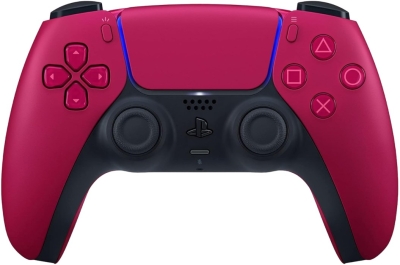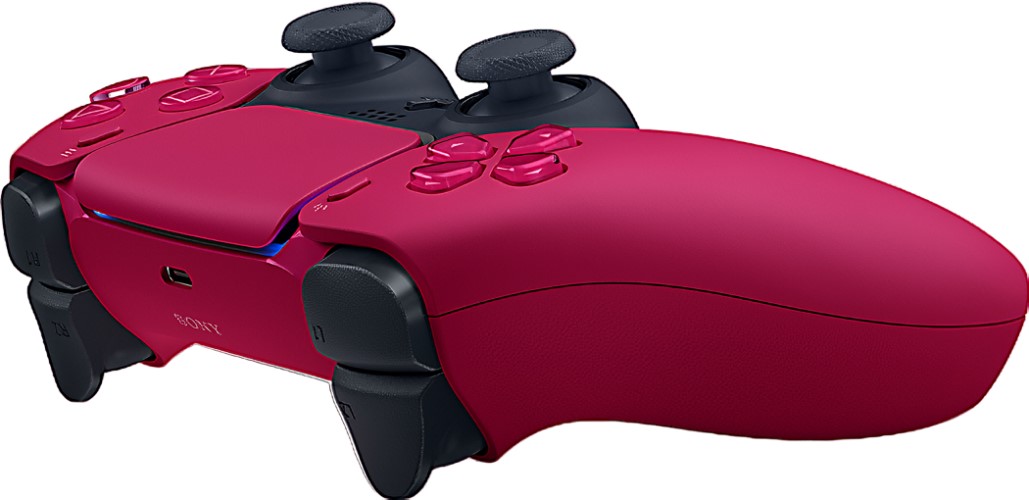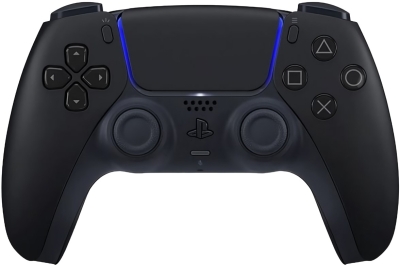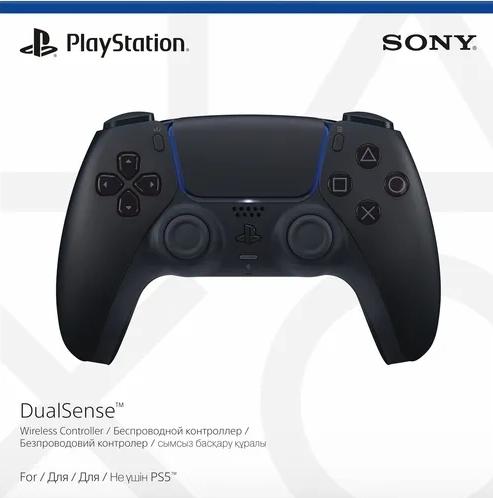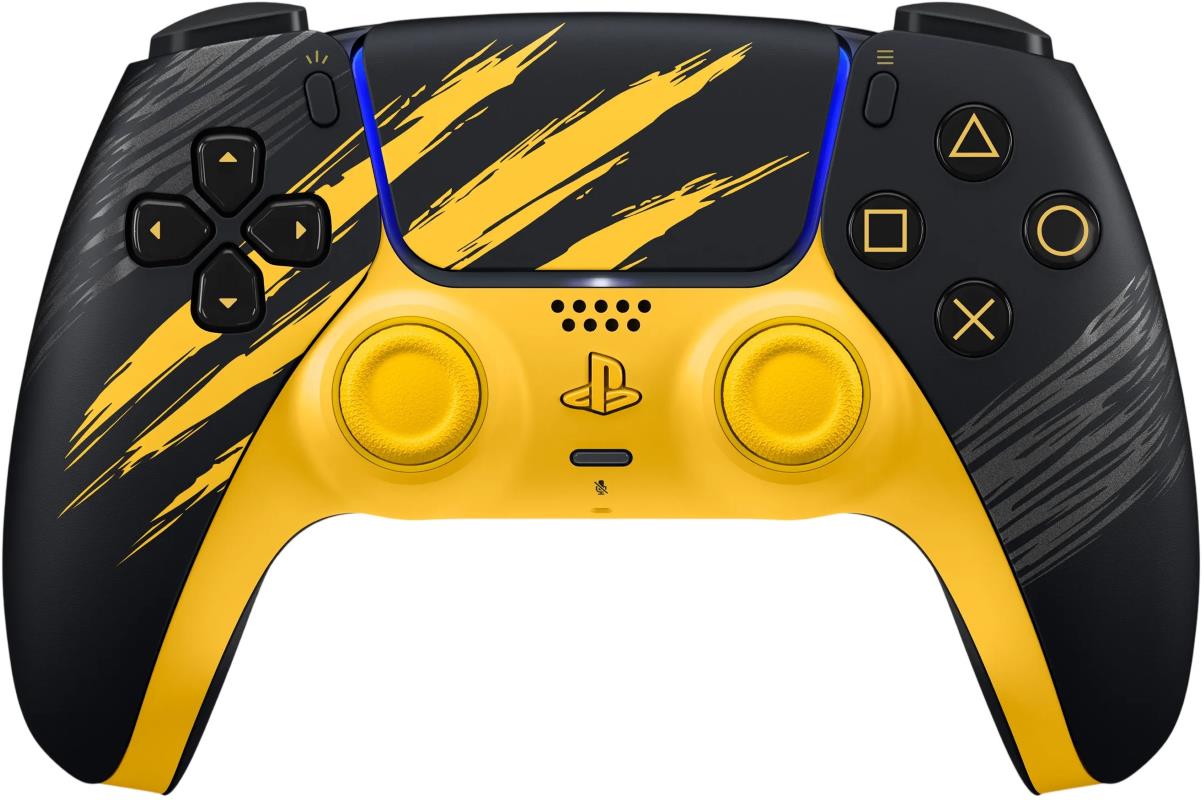










DualSense — отличный геймпад, но у него есть любимая шутка: «разряжусь на самом интересном». Чтобы не гадать по миганию подсветки и не искать кабель в темноте, разберём, где быстро посмотреть уровень заряда на PS5 и на ПК.
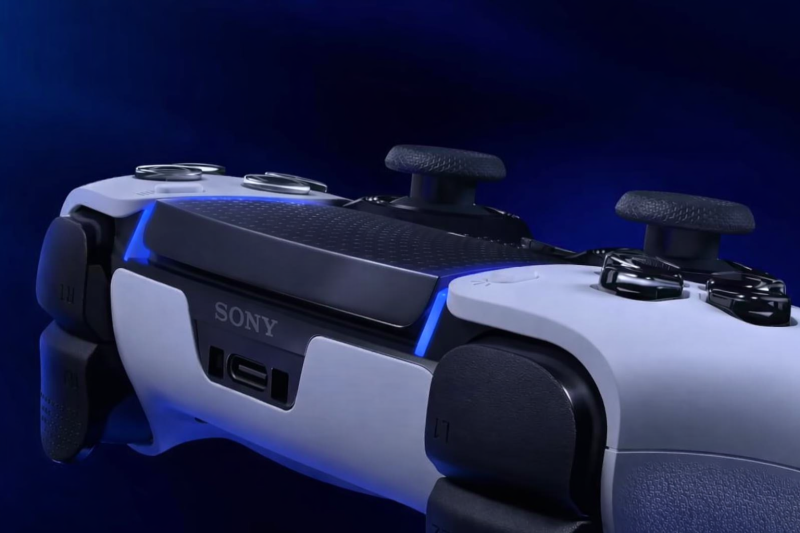
Как узнать заряд DualSense: где посмотреть уровень батареи на PS5 и на ПК? DualSense умеет разряжаться ровно в тот момент, когда вы дошли до босса (совпадение? не думаю). Хорошая новость: посмотреть заряд DualSense можно быстро — и на PS5, и на ПК. Плохая новость: на ПК «процент заряда DualSense» иногда зависит от того, как именно вы подключили геймпад и через что играете.
Как посмотреть заряд геймпада PS5 на консоли
На PS5 всё максимально удобно: нажимаете кнопку PS, открывается центр управления, и там отображается индикатор заряда DualSense — иконка батареи с полосками. Если геймпад заряжается, рядом будет анимация/значок зарядки, а при полном заряде вы увидите три полоски.
Если у вас несколько аксессуаров (второй DualSense, наушники и т.п.), заряд каждого обычно виден в разделе аксессуаров/контроллеров в меню — это и есть самый быстрый способ «как проверить заряд DualSense» без лишних настроек.
Что означает индикатор
Логика простая: чем больше полосок на батарейке, тем больше осталось заряда. При зарядке значок батареи анимируется (или появляется символ зарядки), а когда геймпад полностью заряжен — индикатор перестаёт «двигаться» и показывает полный уровень.
Как узнать заряд DualSense на ПК
Вот тут начинается классика: на ПК можно проверить заряд разными способами, но точность и удобство зависят от подключения (USB или Bluetooth) и приложения (Steam, утилиты, системные настройки).
Способ 1: Steam — самый простой вариант для игр
Если вы играете через Steam, чаще всего заряд геймпада отображается прямо в интерфейсе (особенно в Big Picture/режиме для геймпада): там появляется значок батареи, по которому можно понять уровень заряда DualSense на ПК.
Нюанс: Steam может показывать заряд не как точный процент, а «ступеньками» (условно высокий/средний/низкий). Для бытового контроля этого обычно хватает: вы хотя бы не узнаете о 3% в момент катсцены.
Способ 2: Windows (Bluetooth) — иногда показывает заряд прямо в системе
Если DualSense подключён по Bluetooth, в Windows 11/10 иногда можно увидеть базовый статус батареи в разделе Bluetooth-устройств. Это не всегда идеально и зависит от того, как система и драйверы отдают информацию, но как «быстро глянуть» — работает у многих.
Способ 3: PlayStation Accessories — официальный софт на Windows
Sony выпускает приложение PlayStation Accessories для Windows: оно позволяет обновлять прошивку DualSense (а для DualSense Edge — ещё и настраивать). Если вам важно держать контроллер обновлённым и иметь «официальный» инструмент, это самый безопасный путь.
Плюс такого способа — минимум шаманства. Минус — это не универсальный «оверлей процента» во всех играх, а отдельное приложение (хорошо для обслуживания, не всегда удобно для постоянного мониторинга).
Способ 4: сторонние утилиты — если нужен именно процент
Если вам принципиально нужен процент заряда DualSense на ПК, иногда помогают небольшие утилиты, которые выводят заряд в трее/панели задач. Но тут уже включается правило: скачивайте только из понятных источников и не ставьте “что попало”, потому что геймпад вам нужен, а приключения — нет. Пример таких утилит существует даже в виде open-source решений.
Заряд DualSense на ПК: USB или Bluetooth — что лучше
USB — стабильнее: и задержка минимальная, и заряд идёт сразу, и «отвалов» меньше. Минус — провод.
Bluetooth — свобода и диван-режим, но иногда капризнее с отображением батареи в системе и может зависеть от адаптера/драйверов. Если вы часто спрашиваете «dualsense уровень заряда на пк», обычно проще жить через Steam или утилиту.
Сколько держит заряд DualSense и почему со временем меньше
Если вы ищете «сколько держит заряд геймпад PS5» и «на сколько хватает заряда DualSense», важно понимать базовую вещь: аккумулятор изнашивается. Sony прямо отмечает в руководстве, что ёмкость батареи и длительность работы постепенно уменьшаются с возрастом и зависят от условий использования и среды.
На практике сильнее всего «едят» заряд вибрация и адаптивные триггеры, плюс громкость встроенного динамика и яркость подсветки (если активна). Поэтому у двух людей один и тот же DualSense может жить по-разному: один играет в тихие инди, второй — в шутер с триггерами, хаптикой и взрывами каждые 10 секунд.
Короткий чек-лист: как проверить заряд DualSense быстро
- На PS5: нажмите PS → посмотрите иконку батареи (полоски/зарядка/полный заряд).
- На ПК через Steam: откройте Big Picture/настройки контроллера → найдите значок батареи.
- На ПК через Windows: Bluetooth & devices → Devices (если система показывает батарею).
- Обслуживание на ПК: PlayStation Accessories (обновление прошивки и контроль состояния).
FAQ
Как узнать заряд DualSense на PS5 прямо во время игры?
Нажмите кнопку PS, откройте центр управления и посмотрите на иконку батареи (полоски). При зарядке значок анимируется/показывает зарядку, при полном заряде — три полоски.
Как узнать заряд DualSense на ПК, если играю в Steam?
В Steam заряд обычно виден через интерфейс (особенно в Big Picture): там есть значок батареи контроллера. Учтите, что отображение может быть не в процентах, а уровнями.
Можно ли посмотреть процент заряда DualSense на ПК в Windows?
Иногда Windows показывает статус батареи для Bluetooth-устройств в настройках Bluetooth, но это зависит от системы и адаптера. Если нужен именно процент, чаще помогает Steam или отдельная утилита.
Почему DualSense стал меньше держать заряд?
Аккумулятор со временем изнашивается — длительность работы уменьшается от возраста и условий использования/окружающей среды.