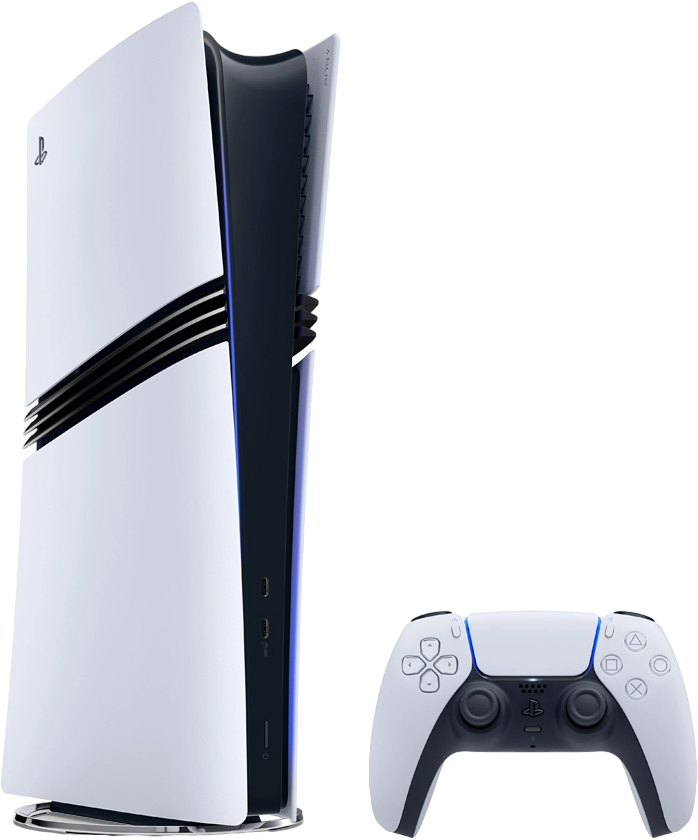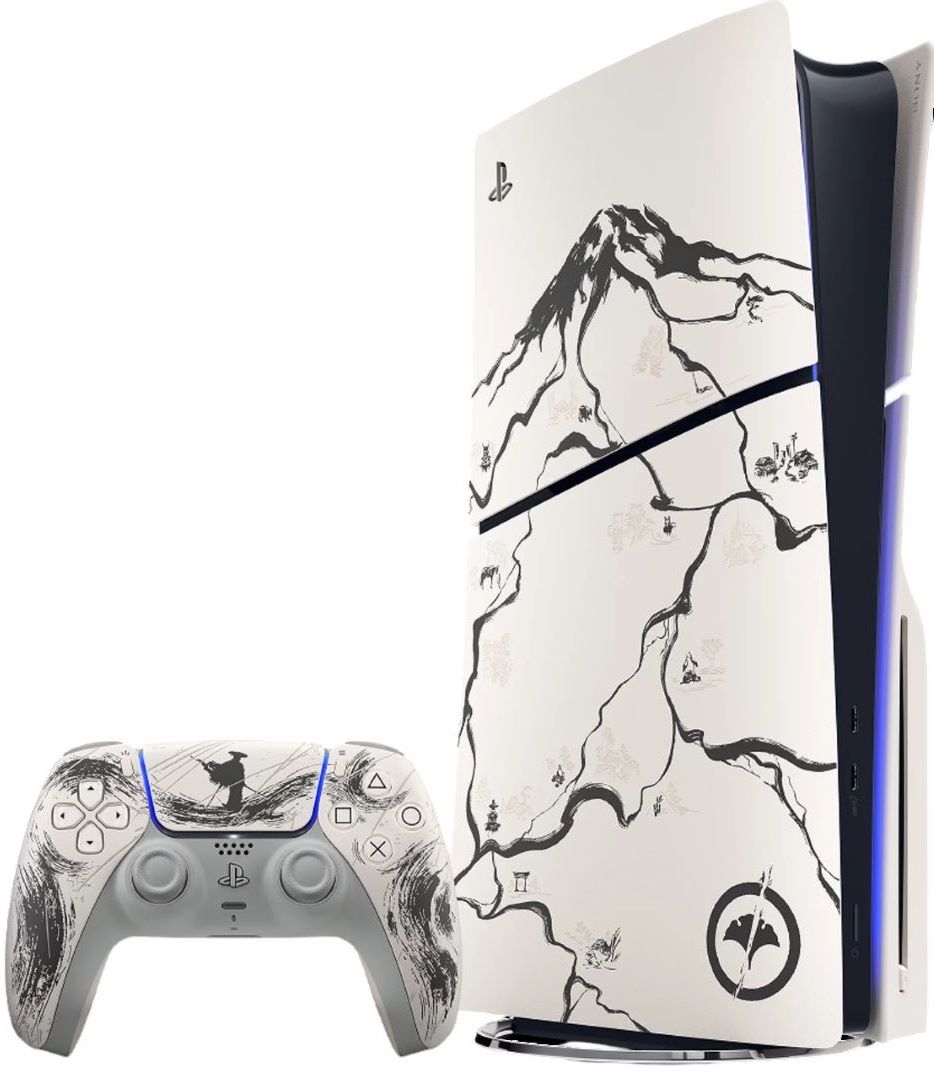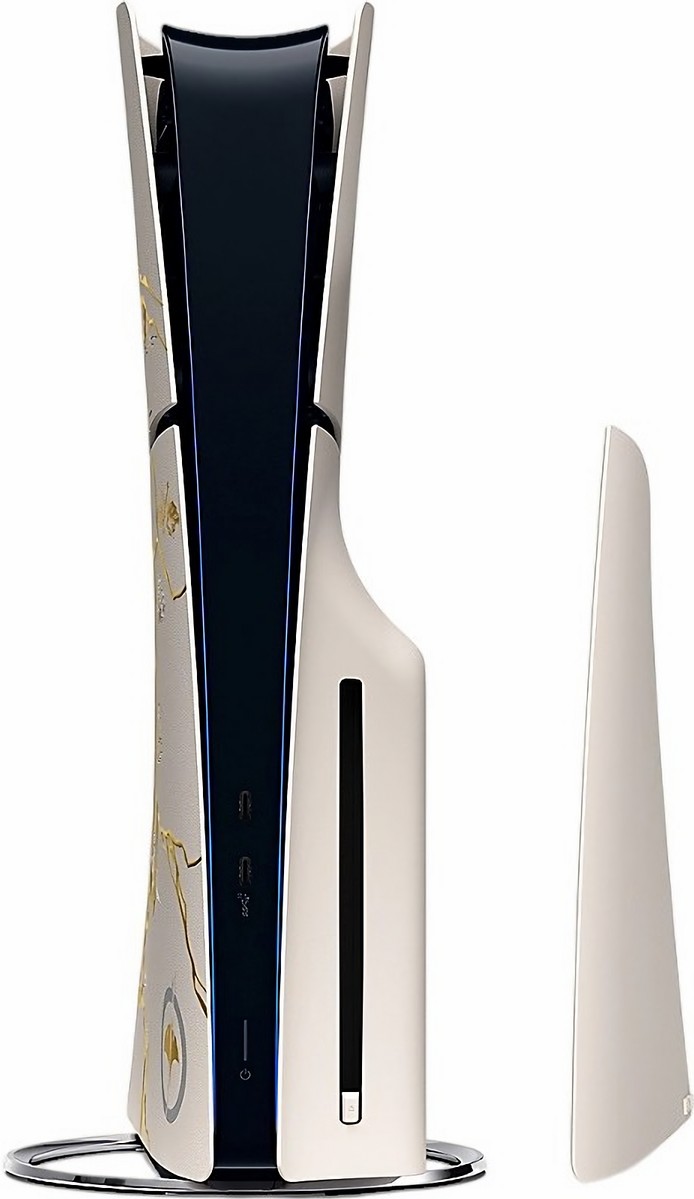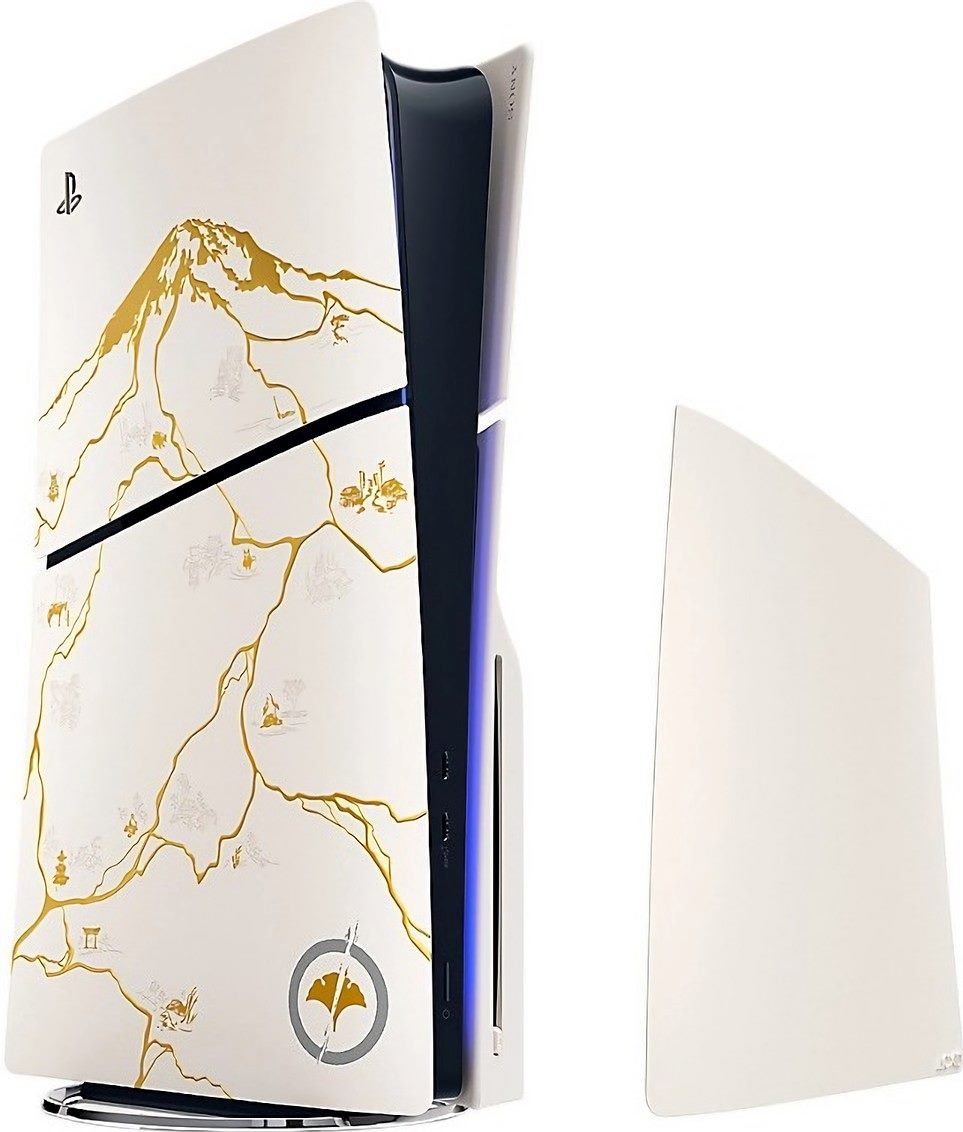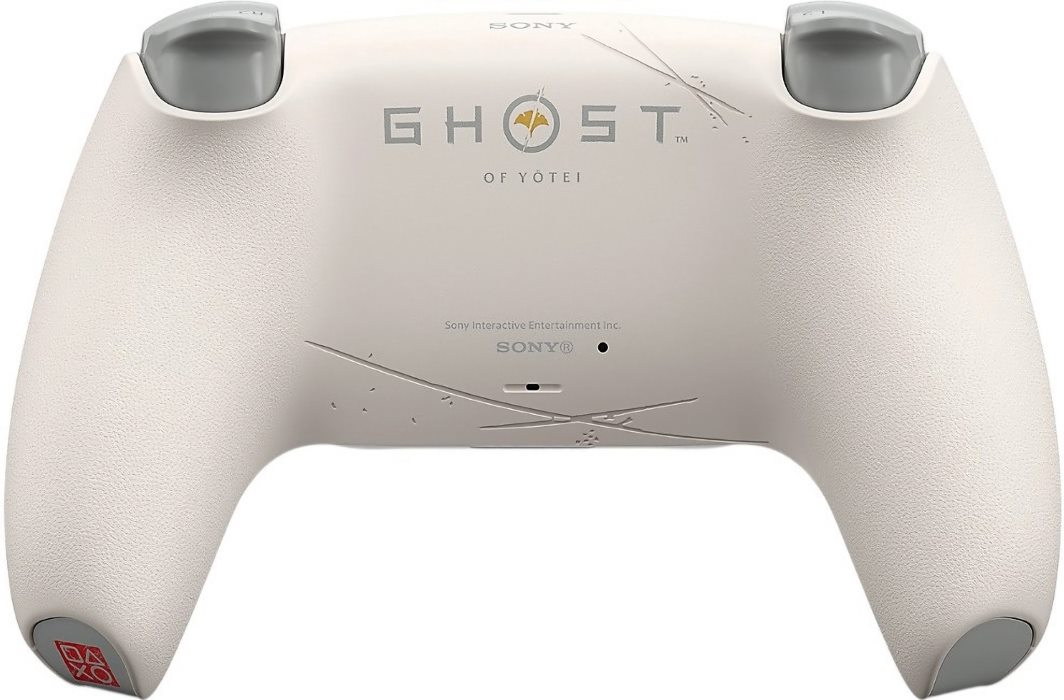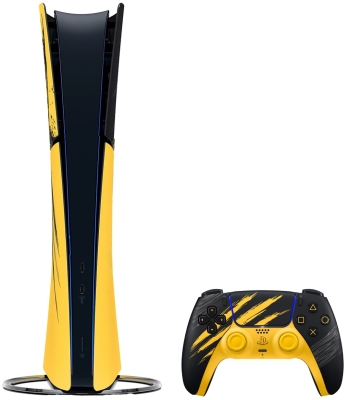








Купили приставку? Не спешите сразу качать игры: сначала проверьте комплектность, порты, геймпад, привод, интернет и гарантию. Этот чек-лист поможет выявить проблемы в первые минуты и настроить консоль так, чтобы потом не бегать по сервисам.
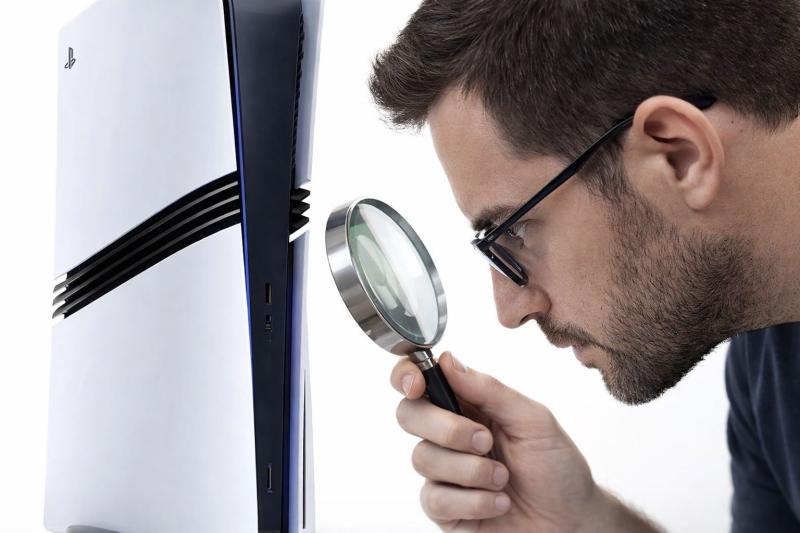
Купили приставку — поздравляю: теперь главный квест не «пройти первую игру», а не нарваться на мелкие косяки и сразу настроить всё так, чтобы потом не ловить сюрпризы. Ниже — чек-лист, что важно проверить сразу после покупки игровой консоли (PS5/Xbox/Switch), чтобы и гарантия была спокойна, и нервы целы.
1) Комплектация и состояние коробки
Начинаем с банального, но именно тут чаще всего всплывают «ой, а кабель не положили». Проверьте, что пломбы/наклейки целые (если они предусмотрены), коробка не выглядит как пережившая крушение, а внутри всё лежит аккуратно.
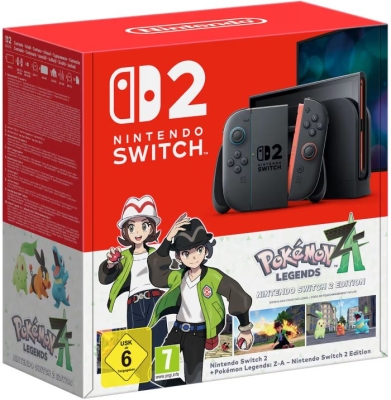
Комплектация зависит от модели, но обычно должны быть: сама консоль, геймпад(ы), кабель питания, HDMI-кабель, документация, иногда — батарейки/ремешки (у Switch). Если чего-то нет — фиксируйте сразу: фото, видео распаковки, чек.
Если покупали с рук или «витринный вариант», особенно внимательно смотрите на следы вскрытия, потертости, нестандартные пломбы и запах «переупаковано любовью».
2) Внешний осмотр: корпус, порты, вентиляторы
Осмотрите корпус со всех сторон при хорошем свете. Трещины, сколы, люфты панелей, перекосы — всё это повод не «ну ладно», а сразу решать с продавцом.
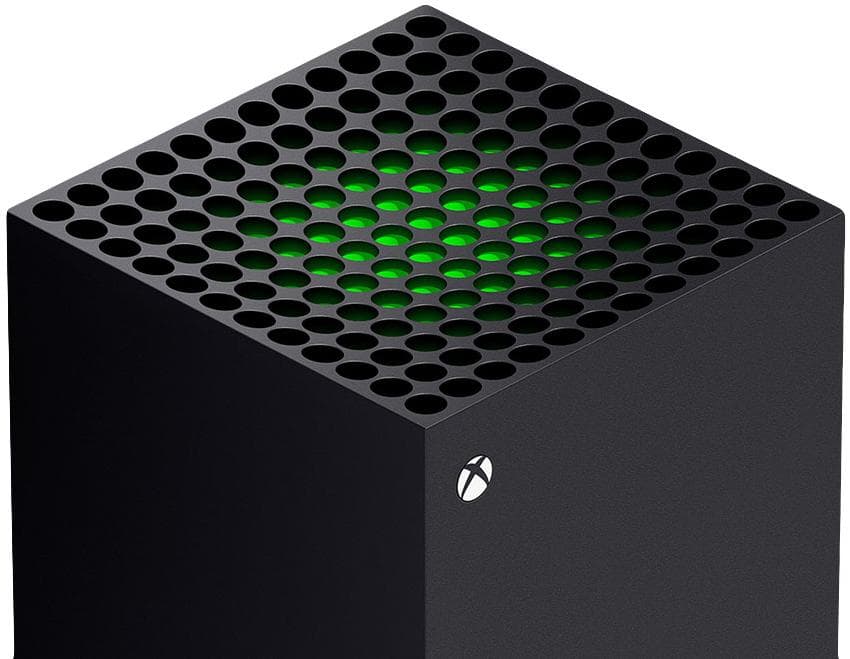
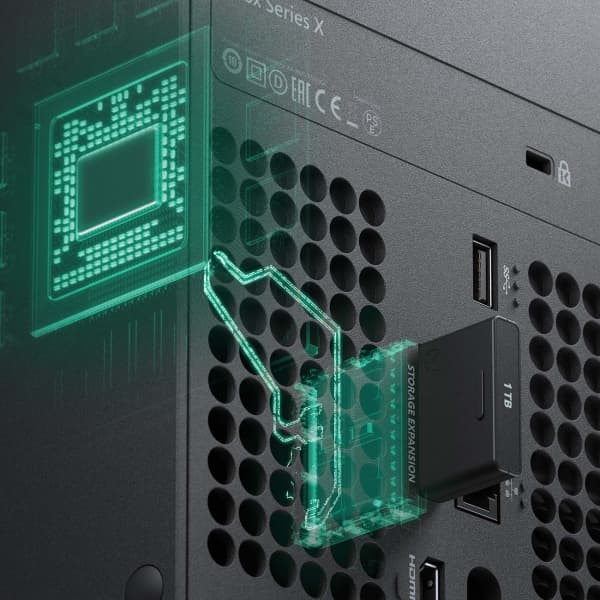
Проверьте порты: HDMI, USB, питание, LAN. Они должны быть ровными, без шатания и следов «кто-то уже пытался попасть кабелем с закрытыми глазами». Загляните в вентиляционные решётки: там не должно быть пыли, волос и ощущения, что консоль уже жила у кого-то на ковре.
Если консоль шумит «как фен» уже на первом включении в меню — это не норма. Лёгкий шум — ок, турбина на взлёт — нет.
3) Первое включение: нет ли критических проблем
Подключите консоль напрямую к розетке или хорошему сетевому фильтру, включите и убедитесь, что всё стартует без ошибок. На этом этапе важно: нет ли артефактов на экране, пропадания сигнала, циклических перезагрузок.
Если картинка мигает или периодически «чёрный экран» — чаще всего проблема в HDMI-кабеле или порте ТВ, но лучше проверить сразу: другой HDMI-порт на телевизоре, другой кабель, и только потом грешить на консоль.
Сразу проверьте звук: есть ли он вообще, корректно ли выводится на ТВ/саундбар, не хрипит ли.
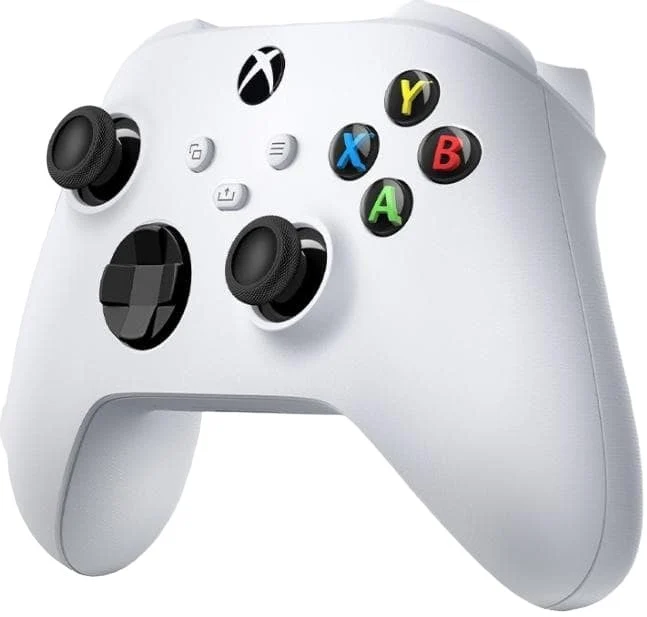
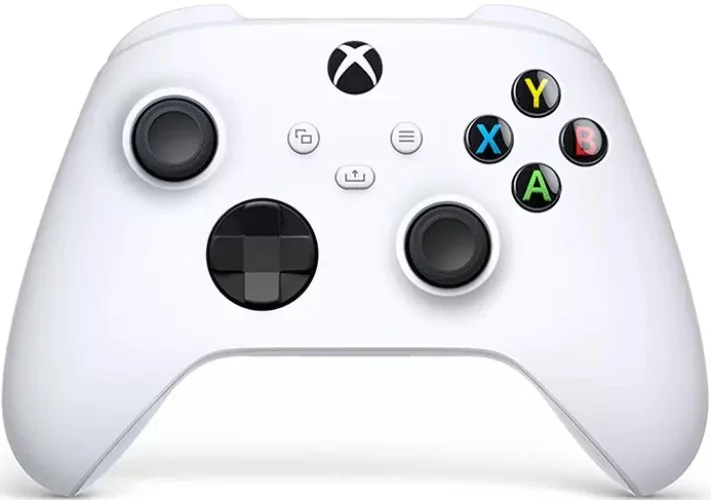
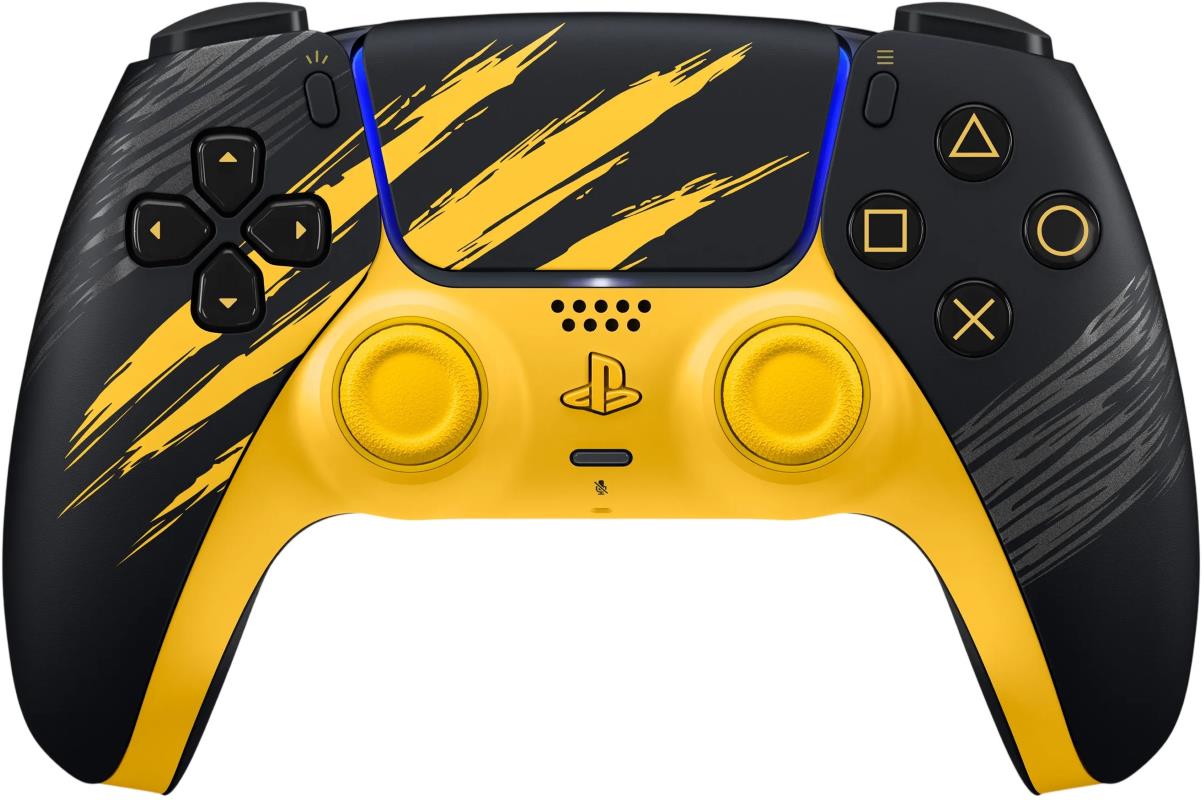
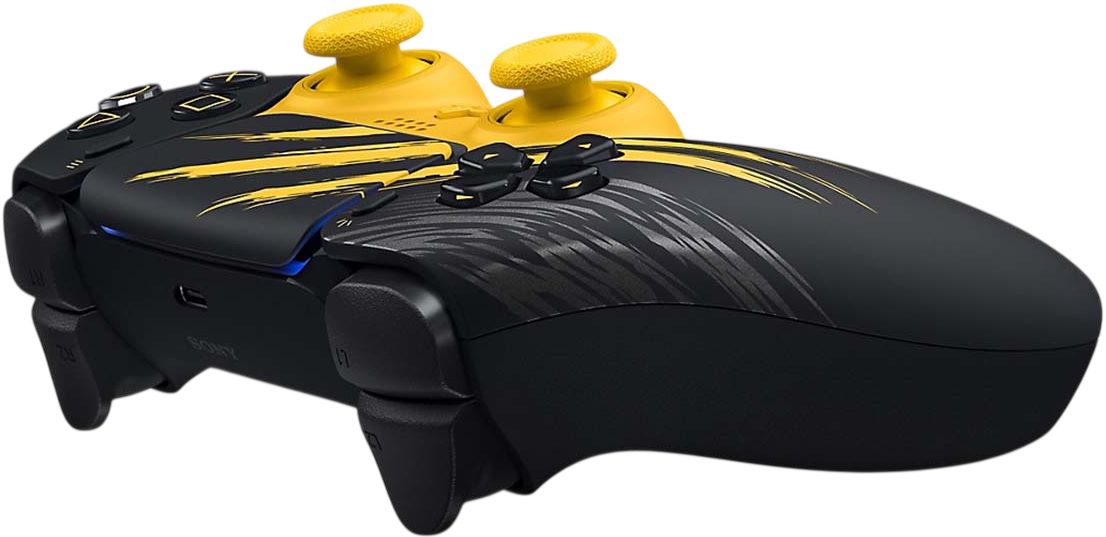
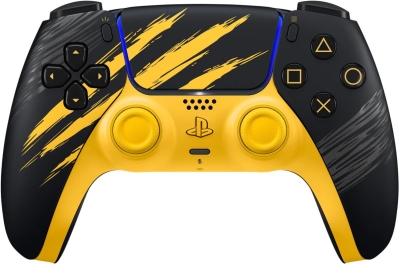
4) Геймпад: стики, кнопки, вибрация, зарядка
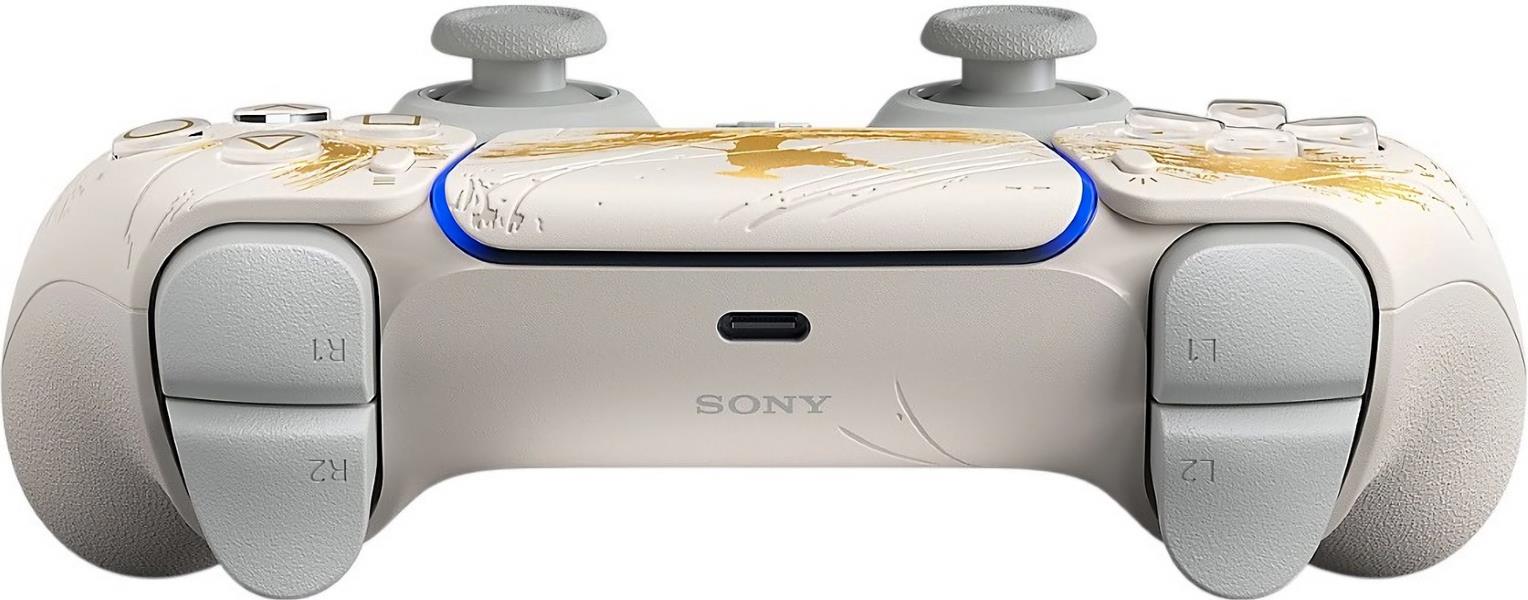
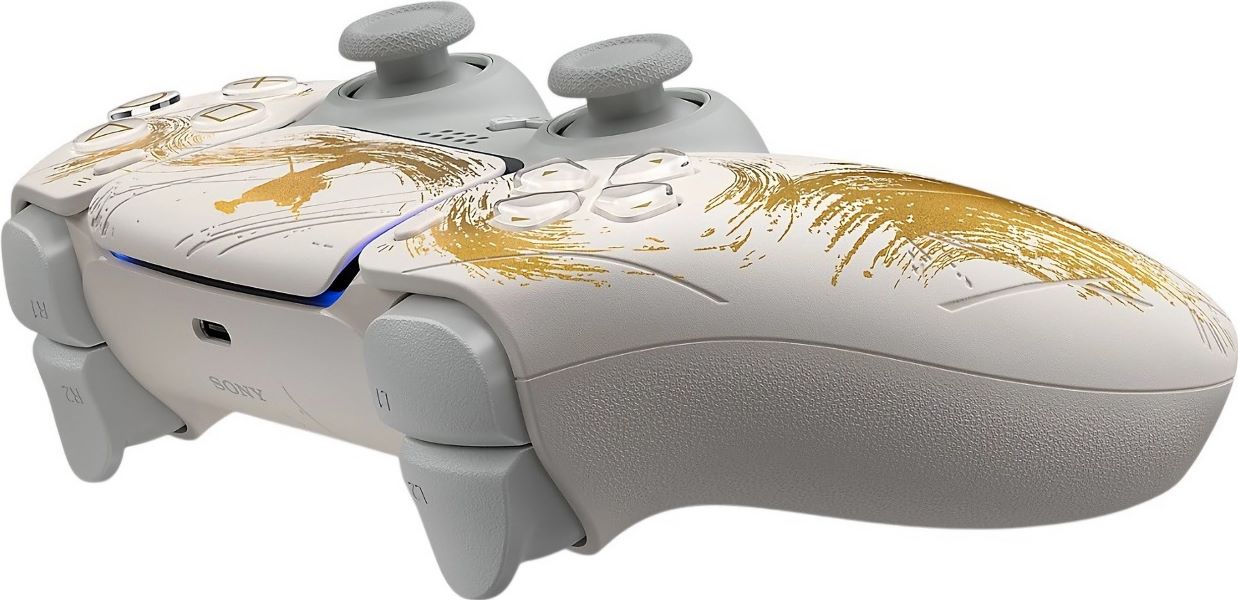
Это один из самых важных пунктов, потому что «дрейф стиков» и проблемы с кнопками могут проявиться быстро — и лучше это выявить в первые дни.
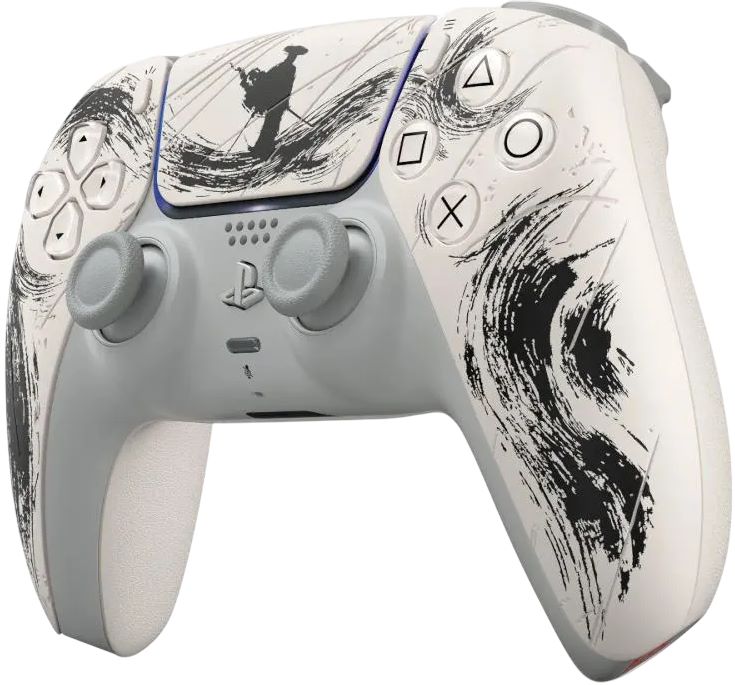
Проверьте: все кнопки нажимаются одинаково, стики возвращаются в центр, курки работают плавно, вибрация включается, геймпад заряжается от консоли. Если есть приложение/тесты в настройках — используйте.
Если у вас второй геймпад — тестируйте оба. И да, «потом проверю» обычно означает «потом будет поздно».
5) Обновления системы и базовые настройки
После первого запуска почти всегда прилетает обновление системы. Ставьте его сразу: это и стабильность, и исправления, и безопасность. Не откладывайте на «как-нибудь потом», особенно если планируете играть онлайн.
Дальше настройте базовые вещи: язык, регион, время, подключение к сети, энергосбережение. Если используете режим ожидания — включите только те функции, которые реально нужны (например, обновления и зарядку по USB).
6) Проверка аккаунта, подписок и привязок
Убедитесь, что вы вошли в правильный аккаунт (PSN/Xbox/Nintendo) и что двухфакторная защита включена. Это скучно ровно до момента, пока кто-то не попытается войти в ваш профиль.
Если у вас есть подписка (PS Plus/Game Pass/Nintendo Switch Online) — проверьте статус, срок, активные преимущества. Лучше потратить 2 минуты сейчас, чем потом выяснять, почему «онлайн не работает».
7) Диск/привод (если он есть)
Если у вас версия с дисководом, обязательно проверьте его сразу: вставьте диск, запустите игру, послушайте звук. Короткий шум при старте — нормально, постоянный треск и ощущения «грызёт пластик» — не нормально.
Если привод не видит диск или часто выдаёт ошибку — фиксируйте проблему немедленно. Это как раз тот случай, когда время критично.
8) Интернет: скорость, стабильность, NAT
Для онлайна важно не только «есть Wi-Fi», но и стабильность. Проверьте скорость загрузки, пинг (если есть тест), и статус NAT. Если NAT строгий, могут быть проблемы с голосовым чатом и матчмейкингом.
Если есть возможность — подключите LAN-кабель: это почти всегда стабильнее. Wi-Fi тоже ок, но для соревновательных игр провод обычно выигрывает.
9) Хранилище и установка игр
Проверьте, сколько свободного места доступно и корректно ли устанавливаются игры. Если планируете расширение памяти (SSD/карта памяти) — сначала убедитесь, что базово всё работает нормально, а потом уже апгрейдите.
Поставьте одну «тяжёлую» игру и посмотрите, нет ли ошибок при загрузке/установке. Это простой стресс-тест на раннем этапе.
10) Гарантия, чек и серийный номер
Сфотографируйте чек, коробку и серийный номер устройства. Проверьте, что продавец дал гарантийный талон (если предусмотрен), и что в документах нет ошибок. Это не паранойя, это нормальная практика.
Если покупали в магазине — уточните условия возврата/обмена в первые дни. Иногда проще решить вопрос сразу, чем потом доказывать, что «оно так было».
Быстрый чек-лист на 5 минут
- Комплектация: консоль, геймпад, HDMI, питание, документы.
- Внешний вид: корпус, порты, нет ли пыли/повреждений.
- Включение: стабильная картинка и звук, без ошибок.
- Геймпад: стики, кнопки, зарядка, вибрация.
- Диск/интернет: привод читает диск (если есть), сеть стабильна.
Вывод
После покупки приставки важно проверить не «всё на свете», а именно то, что влияет на гарантию и комфорт: комплектность, состояние корпуса и портов, стабильность картинки, работу геймпада, обновления и сеть. Потратите 20–30 минут сегодня — сэкономите часы нервов завтра.
Если скажете, какая у вас консоль (PS5, Xbox Series X/S или Switch) и как подключаете (ТВ/монитор, Wi-Fi/LAN), я сделаю короткий чек-лист именно под вашу модель и сценарий.
FAQ
Нужно ли снимать распаковку на видео?
Желательно, особенно если покупка дорогая или доставка. Видео помогает доказать комплектацию и состояние товара в момент получения.
Что делать, если консоль шумит сразу после покупки?
Лёгкий шум — нормально, особенно при установке игры или обновлений. Но если шум постоянный и очень громкий уже в меню — проверьте вентиляцию и место установки. Если не помогает — лучше обратиться к продавцу.
Надо ли сразу покупать второй геймпад?
Не обязательно, но это один из самых полезных апгрейдов: кооператив, запас на зарядке и подстраховка, если первый контроллер начнёт капризничать.