









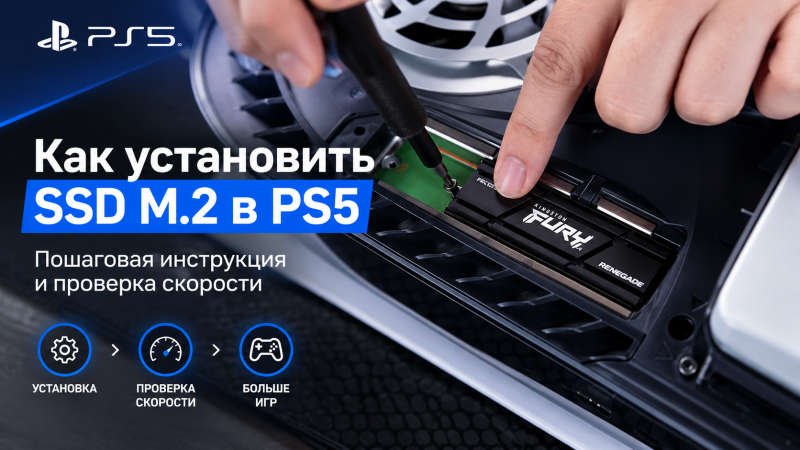
Установка SSD M.2 в PS5 увеличивает место для игр и позволяет запускать их прямо с дополнительного накопителя. В отличие от внешнего USB-диска, совместимый M.2 подходит для установки и запуска игр PS5. Он устанавливается в отдельное гнездо расширения: встроенную память консоли заменять не нужно.
Главное — заранее проверить совместимость SSD, подобрать охлаждение и правильно установить распорную втулку. После сборки консоль предложит отформатировать новый накопитель. Затем стоит проверить не только показанную скорость чтения, но и перенос игр, загрузки и стабильность работы.
| Этап | Что нужно сделать | Главное ограничение |
|---|---|---|
| Выбор SSD | Проверить интерфейс, объём и размеры | Одного обозначения M.2 недостаточно |
| Подготовка охлаждения | Использовать SSD с радиатором или установить совместимый теплоотвод | Габариты проверяются вместе с охлаждением |
| Установка | Открыть гнездо расширения, вставить и закрепить SSD | Работать только с выключенной и отключённой консолью |
| Первый запуск | Выполнить форматирование по подсказкам PS5 | Данные на форматируемом SSD удаляются |
| Проверка | Записать результат чтения и протестировать игру | Одна цифра не описывает всю производительность |
SSD M.2 для PS5 — короткая рекомендация
Для простой установки выбирайте накопитель, совместимость которого с PS5 подтверждена производителем, с уже установленным радиатором подходящего размера. Это избавляет от отдельного подбора теплоотвода и термопрокладок.
Объём выбирайте по своей библиотеке. Сначала посчитайте, сколько места занимают игры, которые хочется держать установленными одновременно, затем добавьте запас для обновлений и новых покупок. Максимальная ёмкость сама по себе не делает накопитель быстрее.
Цель такой модернизации — больше места для активной библиотеки. Рассчитывать на рост FPS или одинаковое ускорение загрузок во всех играх не следует.
Для каких задач устанавливают M.2 SSD
Большая библиотека PS5
Дополнительный накопитель полезен, когда приходится регулярно удалять игры ради одной новой установки. На M.2 можно разместить часть библиотеки и запускать её без предварительного переноса во встроенную память.
Игры PS4 на PS5
M.2 подходит и для совместимых игр PS4. Однако перед покупкой стоит оценить задачу: если нужно только освободить место под старую библиотеку, сравните стоимость внутреннего расширения и внешнего USB-хранилища.
Меньше повторных загрузок
Дополнительное место особенно удобно при медленном интернете. Можно оставить несколько крупных игр установленными и переключаться между ними, не скачивая десятки гигабайт заново.
Ключевые характеристики и совместимость
Интерфейс
Sony указывает M.2 NVMe PCIe Gen4 x4 с ключом M. Накопители M.2 SATA не поддерживаются. Проверяйте полное обозначение интерфейса, а не только форму платы или наличие слова SSD в названии.
Объём и форм-фактор
Поддерживаемая ёмкость — от 250 ГБ до 8 ТБ. Допустимые форм-факторы: 2230, 2242, 2260, 2280 и 22110. Например, 2280 обозначает плату шириной 22 мм и длиной 80 мм.
Скорость чтения
Sony рекомендует последовательное чтение 5500 МБ/с или выше. Это ориентир выбора накопителя, а не обещание конкретного времени загрузки игры или копирования файлов.
Габариты вместе с охлаждением
| Параметр | Требование Sony |
|---|---|
| Максимальная ширина | 25 мм |
| Допустимая длина | 30, 42, 60, 80 или 110 мм |
| Максимальная общая толщина | 11.25 мм |
| Высота над платой | До 8 мм |
| Высота под платой | До 2.45 мм |
Эти размеры относятся ко всей конструкции. Если плата помещается в отсек, а радиатор мешает закрыть его крышку, такой комплект не подходит для штатной установки.
Что подготовить перед установкой
- Совместимый SSD с подходящим охлаждением.
- Крестовую отвёртку, подходящую к винтам консоли.
- Ровный стол, мягкую чистую подложку и хорошее освещение.
- Небольшую ёмкость для винтов и распорной втулки.
- Инструкцию для своей модели PS5 и, при необходимости, радиатора.
Заранее обновите системное программное обеспечение консоли. Если SSD уже использовался в компьютере, скопируйте с него важные файлы до установки: форматирование PS5 удалит содержимое накопителя.
Перед работой снимите статический заряд, прикоснувшись к заземлённому металлическому предмету. Держите SSD за края платы, не касаясь контактов. Не кладите винты и инструменты внутрь корпуса.
PS5, PS5 Slim и PS5 Pro: в чём различается установка
Основной порядок работы с накопителем похож, но наружные панели снимаются по-разному. Определите модель по обозначению CFI на консоли и используйте соответствующую инструкцию.
| Консоль | Доступ к гнезду расширения | На что обратить внимание |
|---|---|---|
| PS5 первоначального корпуса | Снять большую панель без логотипа PlayStation | Панель снимается с приподниманием и сдвигом |
| PS5 Slim | Снять панель с обозначением треугольника | Панель удерживается защёлками |
| PS5 Pro | Снять панель с обозначением треугольника | Ориентироваться на схему своего корпуса |
Не переносите движения из видео для первоначальной PS5 на Slim или Pro. Если панель не снимается, остановитесь и проверьте положение консоли и расположение креплений.
Как установить SSD M.2 в PS5: пошаговая инструкция
Шаг 1. Полностью выключите консоль
Выберите выключение PS5 и дождитесь, пока индикатор питания погаснет. Режим покоя для установки не подходит. Отсоедините питание, HDMI и остальные кабели, затем дайте корпусу остыть.
Шаг 2. Снимите нужную наружную панель
Положите консоль на мягкую подложку. Снимите основание или ножки, если они мешают доступу.
У первоначальной PS5 расположите консоль логотипом PlayStation вниз, кнопкой питания к себе. Слегка приподнимите левый верхний угол панели без логотипа и сдвиньте её вправо, удерживая корпус.
У Slim и Pro найдите панель, отмеченную треугольником на внутренней стороне. На схеме Sony, где сторона с логотипом обращена вверх, а кнопка питания — к вам, она находится справа внизу. Аккуратно приподнимите панель, освобождая защёлки.
Шаг 3. Откройте гнездо расширения
Найдите металлическую крышку отсека M.2. Выкрутите её винт и снимите крышку. Вентилятор, блок питания и другие узлы для этой операции разбирать не нужно.
Шаг 4. Переставьте распорную втулку
Внутри отсека находятся крепёжный винт SSD и распорная втулка. Выкрутите винт и поставьте втулку в позицию, соответствующую длине платы: для SSD 2280 — в отверстие с отметкой 80.
Втулка должна находиться под крепёжным концом платы. Она поддерживает SSD на нужной высоте. Не заменяйте её случайной шайбой и не затягивайте плату непосредственно к дну отсека.
Шаг 5. Вставьте SSD в разъём
Совместите вырез на контактах с ключом разъёма. Держите плату под небольшим углом и вставьте её до правильной посадки. Не пытайтесь поставить SSD плашмя сверху и не используйте крепёжный винт, чтобы подтянуть недовставленную плату.
Шаг 6. Закрепите накопитель
Аккуратно опустите свободный конец SSD на втулку и закрепите винтом. Плата должна лежать ровно, без изгиба. Если отверстие не совпадает, проверьте положение втулки и посадку в разъёме, прежде чем затягивать крепление.
Шаг 7. Закройте отсек и установите панель
Верните металлическую крышку и её винт. Она должна закрываться без давления на радиатор. Затем установите наружную панель и основание или ножки. Подключайте питание и включайте консоль только после сборки.
Первое включение и форматирование SSD
При первом использовании нового накопителя PS5 предложит форматирование. Проверьте сообщение на экране и подтвердите операцию, если нужные файлы с SSD уже сохранены в другом месте.
Во время настройки не отключайте питание. После форматирования консоль покажет результат проверки скорости чтения. Сфотографируйте экран: так будет проще сравнить показание с характеристиками своей модели.
Форматирование касается дополнительного SSD. Тем не менее не подтверждайте другие операции очистки или сброса консоли, если они не относятся к установке накопителя.
Как проверить скорость SSD M.2 на PS5
Встроенный замер чтения
Показание после форматирования — результат проверки в условиях консоли. Паспортная скорость производителя может быть получена на другой системе и по другой методике, поэтому требовать точного совпадения цифр некорректно.
Не воспринимайте результат чтения как скорость записи, копирования между накопителями или загрузки игры. Это разные операции. Не форматируйте заполненный SSD только ради повторного замера: вы потеряете установленную библиотеку.
Проверка переноса игры
Выберите крупную установленную игру, запишите её объём и перенесите со встроенной памяти на M.2. Засеките время от начала переноса до завершения операции. Для сопоставимого результата приостановите загрузки и обновления.
Условную среднюю скорость можно оценить по формуле: объём в МБ / время в секундах. Например, при условном объёме 60 000 МБ и времени 60 секунд получится 1000 МБ/с. Это пример расчёта, а не норматив для PS5.
Если есть свободное место, проверьте обратный перенос. Результаты могут отличаться: в каждом направлении меняются накопитель-источник и накопитель, на который записываются данные. Такой тест оценивает весь процесс переноса, а не только возможности M.2.
Проверка загрузок в игре
Для сравнения используйте одну игру, одну версию и одно сохранение. Сначала измерьте загрузку со встроенной памяти, затем перенесите игру на M.2 и повторите тот же сценарий.
- Полностью закрывайте игру перед каждым измерением.
- Отсчитывайте время между одинаковыми событиями, например от выбора сохранения до возможности управлять персонажем.
- Повторите измерение несколько раз и сравните типичный результат.
- Для точности снимите загрузку на видео.
- Не используйте подключение к онлайн-серверу как тест SSD.
Это практическая методика сравнения, а не официальный тест Sony. Она помогает понять, влияет ли перенос на ваши игры, но не позволяет оценить все характеристики накопителя.
Какие результаты проверки действительно важны
| Проверка | Что показывает | Чего не доказывает |
|---|---|---|
| Чтение после форматирования | Показание встроенной проверки PS5 | Скорость всех операций и отсутствие любых неисправностей |
| Перенос игры | Время перемещения конкретного набора данных | Паспортную скорость одного накопителя |
| Загрузка сохранения | Поведение конкретной игры | Такое же ускорение всей библиотеки |
| Продолжительная игра | Стабильность в выбранном сценарии | Точную температуру контроллера SSD |
При оценке результата задавайте два отдельных вопроса: насколько быстро выполняется нужная операция и нет ли ошибок. Несколько удачных замеров не заменяют проверку стабильности, а небольшой разрыв во времени загрузки сам по себе не означает неисправность.
Как перенести игры и выбрать место установки
Для выбора накопителя по умолчанию откройте Настройки → Память → Место установки и укажите M.2 для нужной категории игр.
Уже установленные игры можно перенести через библиотеку: выделите игру, нажмите кнопку параметров на контроллере и выберите «Переместить игры и приложения». Отметьте нужные позиции и подтвердите перенос.
Занятое и свободное место проверяется в разделе Настройки → Память → Память SSD M.2. Сохранения хранятся отдельно во встроенной памяти: перенос игры на M.2 не превращает накопитель в резервную копию игрового прогресса.
Варианты для начального сценария
Если нужно оставить установленными несколько дополнительных игр, начните расчёт с 1 ТБ. Сопоставьте этот объём с фактическим размером своей библиотеки. Для первого самостоятельного монтажа удобнее готовый комплект с подходящим радиатором.
Варианты для среднего сценария
2 ТБ стоит рассмотреть, если вы регулярно переключаетесь между крупными играми и не хотите постоянно освобождать место. Сравнивайте стоимость одинаковой ёмкости с учётом охлаждения, а не только цену «голой» платы.
Варианты для продвинутого сценария
4–8 ТБ имеют смысл для действительно большой локальной библиотеки. Перед покупкой особенно внимательно проверяйте совместимость конкретной версии по объёму и её размеры: варианты одной серии могут отличаться конструкцией.
Что входит в комплект и что придётся докупить
У SSD с заводским радиатором охлаждение уже собрано. Для накопителя без него понадобится подходящий комплект теплоотвода, установленный по инструкции производителя. Проверяйте наличие термопрокладок и их расположение.
Крепление SSD выполняется штатным винтом и втулкой из отсека PS5. Не рассчитывайте, что их обязательно положат в коробку с накопителем. Если штатные детали потеряны, подберите корректную замену до монтажа.
Типичные ошибки при установке
Ошибка №1: выбирать SSD только по обозначению M.2
Сверяйте интерфейс и совместимость конкретной модели. Внешнее сходство плат недостаточно.
Ошибка №2: забывать о распорной втулке
Проверьте её положение до установки винта. Если плата изгибается при креплении, остановитесь и исправьте монтаж.
Ошибка №3: устанавливать радиатор без проверки размеров
Сравните габариты всей сборки с допустимыми. Не пытайтесь прижать слишком высокий радиатор крышкой отсека.
Ошибка №4: включать разобранную консоль
Проверку выполняйте после полной сборки, с установленными крышками.
Ошибка №5: сравнивать чтение с временем копирования
Результат встроенного замера и средняя скорость переноса игры относятся к разным операциям. Разница между ними ожидаема.
Ошибка №6: повторно форматировать SSD ради новой цифры
Сначала сохраните нужные данные. Для обычной проверки используйте перенос игры и сравнение загрузок.
Ошибка №7: ждать роста FPS
Расширение хранилища выбирают ради объёма и работы с библиотекой. Не закладывайте в покупку обещание дополнительной графической производительности.
Что делать, если PS5 не видит SSD или появляются ошибки
Запишите точный текст сообщения. Затем полностью выключите консоль и отключите кабели, прежде чем снова открывать корпус. Проверьте посадку SSD, положение втулки, совместимость модели и охлаждение.
Если ошибка возникает только в одной игре, сравните её работу после переноса во встроенную память. Если сбои повторяются при копировании разных игр, обращайтесь к продавцу или производителю накопителя с описанием условий и результатов проверки.
Низкое показание скорости само по себе не объясняет причину проблемы. Не объявляйте SSD неисправным только по одному замеру, но и не игнорируйте ошибки чтения, прерывания переноса или повторяющиеся сбои.
Как проверить товар после установки
- Сверьте модель и ёмкость с заказом и маркировкой упаковки.
- Убедитесь, что крепление и обе крышки установлены правильно.
- Завершите первоначальное форматирование.
- Сохраните показание скорости чтения.
- Проверьте доступное место в настройках памяти.
- Перенесите тестовую игру на M.2.
- Запустите её и загрузите сохранение.
- Проверьте несколько игровых сцен и повторный запуск.
- При необходимости измерьте перенос в обратном направлении.
- Зафиксируйте точный текст ошибок, если они появятся.
Фото для вставки: SSD с радиатором в открытом гнезде расширения PS5, с видимым креплением. Alt: «Установка SSD M.2 в гнездо расширения PS5».
Скриншот для вставки: результат проверки чтения после первоначального форматирования. Alt: «Проверка скорости SSD M.2 на PS5».
Таблица выбора по сценариям
| Сценарий | На что ориентироваться |
|---|---|
| Первая самостоятельная установка | Подтверждённая совместимость и готовое охлаждение |
| Несколько дополнительных игр | Расчёт библиотеки и вариант около 1 ТБ |
| Частое переключение между крупными играми | Вариант около 2 ТБ и запас под обновления |
| Большая локальная коллекция | 4–8 ТБ при обоснованной потребности |
| Проверка быстродействия | Замер чтения, перенос и одинаковый игровой сценарий |
| Поиск причины сбоев | Текст ошибки, проверка монтажа и сравнение со встроенной памятью |
FAQ
Нужно ли менять встроенный SSD PS5?
Нет. M.2 устанавливается в отдельное гнездо расширения и добавляет место для библиотеки.
Нужен ли радиатор?
Да, нужен эффективный теплоотвод. Проверьте не только его наличие, но и соответствие размеров требованиям консоли.
Почему скорость отличается от указанной на коробке?
Сравниваются результаты разных условий и методик. Оцените также переносы и работу игр, прежде чем делать вывод о накопителе.
Можно ли измерить скорость скачивания как скорость SSD?
Нет. На скачивание влияют интернет-соединение, сервер и другие этапы установки. Такой замер не изолирует производительность накопителя.
Можно ли установить SSD самостоятельно?
Для этого предусмотрен доступ к гнезду расширения. Следуйте инструкции своей модели; если крепления не поддаются или плата не садится правильно, не продолжайте с усилием.
Удаляются ли сохранения при переносе игры?
Сохранения находятся отдельно от установки игры. Перемещение игровых файлов на M.2 не является переносом или резервным копированием прогресса.
Итоговый чек-лист перед первым запуском
- Проверены интерфейс, ёмкость и совместимость SSD.
- Охлаждение установлено и подходит по размерам.
- Системное программное обеспечение обновлено.
- Важные файлы с нового SSD сохранены до форматирования.
- Распорная втулка стоит в правильной позиции.
- SSD полностью вставлен и закреплён без изгиба платы.
- Металлическая крышка закрывается без давления.
- Наружная панель и опора возвращены на место.
- После настройки выполнен перенос и запуск тестовой игры.
- Результаты чтения и игрового теста оцениваются отдельно.
Правильная установка SSD M.2 даёт PS5 больше места для игр без постоянного удаления библиотеки. Проверьте совместимость, аккуратно выполните монтаж и завершите проверку реальной игрой. Скорость на первом экране полезна как ориентир, но пользоваться накопителем предстоит в загрузках, переносах и длительных игровых сессиях.