









Переходите с обычной PS5 на PS5 Pro? Разбираем четыре способа переноса игр и сохранений и объясняем, какой из них удобнее в зависимости от объёма данных и используемых накопителей.
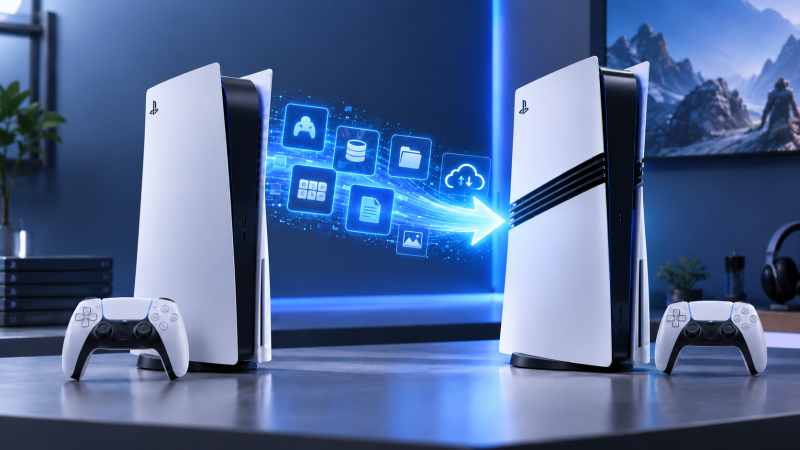
Перенести данные с PS5 на PS5 Pro можно без повторного прохождения игр и ручной установки всего с нуля. Самый полный способ — встроенный Data Transfer между двумя консолями в одной сети. Если нужны только игры и сохранения, часто быстрее заново скачать игры из библиотеки, а сохранения синхронизировать через PlayStation Plus. Внешний USB-накопитель и установленный M.2 SSD также можно перенести на новую консоль.
| Способ | Что переносит | Когда удобнее | Главное ограничение |
|---|---|---|---|
| Data Transfer между PS5 | Пользователей, сохранения, игры, снимки, видео и часть настроек | Нужно максимально сохранить состояние старой консоли | Обе консоли должны быть доступны и находиться в одной сети |
| PlayStation Plus + повторная загрузка игр | Облачные сохранения и цифровые игры из библиотеки | Нужно быстро перейти на PS5 Pro без копирования всей системы | Для облачных сохранений нужна подписка PlayStation Plus |
| USB Extended Storage | Установленные PS4 и сохранённые PS5-игры | Игры уже находятся на внешнем накопителе | PS5-игры с USB нужно копировать обратно на внутренний SSD или M.2 для запуска |
| Перенос M.2 SSD | Игры и приложения, хранящиеся на дополнительном M.2 SSD | В старой PS5 уже установлен совместимый M.2 | Нужно физически переставить накопитель по инструкции Sony |
| Полный USB-бэкап | Игры, сохранения, снимки, видео и настройки, выбранные при создании копии | Нужна резервная копия перед продажей или сбросом старой PS5 | Восстановление стирает данные, уже находящиеся на целевой PS5 |
Что понадобится для переноса данных на PS5 Pro
Для прямого переноса нужны обе консоли, один аккаунт PlayStation и домашняя сеть. Sony рекомендует обновить обе PS5 и синхронизировать трофеи перед началом.
Подготовьте:
- старую PS5 и новую PS5 Pro;
- вход в тот же аккаунт PlayStation на обеих консолях;
- подключение обеих консолей к одной сети;
- достаточно свободного места на PS5 Pro;
- LAN-кабель, если хотите ускорить перенос между консолями, которые обычно подключены по Wi-Fi;
- при необходимости — доступ к PlayStation Plus, внешнему USB-накопителю или вашему M.2 SSD.
Если PS5 Pro только приобретается, актуальные варианты собраны в разделе PlayStation 5 Pro. Например, в каталоге есть Sony PlayStation 5 Pro Digital Edition 2 ТБ. Наличие и комплектацию нужно проверять непосредственно перед заказом.
Проверка совместимости до начала настройки
PS5 Pro запускает игры PS5 и совместимые игры PS4. Цифровые покупки привязаны к аккаунту PlayStation и снова появляются в библиотеке после входа.
Перед переносом проверьте три вещи.
- Свободное место. Если на старой PS5 занято больше данных, чем доступно на PS5 Pro, выберите только нужные игры и сохранения либо перенесите часть библиотеки отдельно.
- Аккаунт. Для прямого переноса Sony требует войти на исходной консоли в тот же аккаунт, который используется на целевой.
- Дополнительные накопители. Игры на USB Extended Storage и M.2 SSD не обязательно включать в сетевой перенос — накопители можно подключить или переставить отдельно.
Если на старой PS5 установлен дополнительный M.2 SSD, Sony разрешает переставить его в PS5 Pro вместе с игровыми данными. Встроенный SSD консоли таким способом не переносится.
Подготовка устройства и резервная копия при необходимости
Data Transfer копирует данные и не удаляет их со старой PS5. Перед продажей или сбросом исходной консоли проверьте, что нужные сохранения уже находятся на новой системе или в облаке.
Перед переносом:
- обновите обе консоли через «Настройки → Система → Системное программное обеспечение»;
- войдите в один и тот же аккаунт PlayStation;
- синхронизируйте трофеи с PlayStation Network;
- закройте запущенные игры;
- подключите обе PS5 к одной домашней сети;
- не сбрасывайте старую консоль до проверки результата.
При наличии PlayStation Plus проверьте облачную синхронизацию через «Настройки → Сохранённые данные и настройки игр/приложений». Для игр PS5 доступна автоматическая синхронизация сохранений.
Важно: обычные сохранения игр PS5 нельзя просто скопировать по одному на USB-флешку так же, как сохранения PS4. Для PS5 Sony предлагает прямой перенос, облачное хранилище PlayStation Plus или полный системный бэкап.
Пошаговая настройка
Базовые параметры
Вариант 1 — прямой Data Transfer.
- Включите старую PS5 и PS5 Pro.
- Подключите обе системы к одной сети.
- На PS5 Pro откройте «Настройки → Система → Системное программное обеспечение».
- Выберите Перенос данных / Data Transfer.
- Нажмите Продолжить и дождитесь обнаружения исходной PS5.
- Следуйте инструкциям на экране и выберите данные для копирования.
- Не выключайте ни одну из консолей и не меняйте сетевые настройки во время передачи.
Если PS5 Pro настраивается впервые, перенос можно запустить прямо во время первоначальной настройки.
После запуска передачи PS5 Pro может перезагрузиться, а часть игровых данных продолжит копироваться в фоне. Прогресс отображается в Downloads/Uploads.
Вариант 2 — облачные сохранения и библиотека.
- На старой PS5 убедитесь, что сохранения синхронизированы с облаком PlayStation Plus.
- На PS5 Pro войдите в тот же аккаунт.
- Откройте Game Library и загрузите нужные цифровые игры заново.
- В «Сохранённые данные и настройки игр/приложений» скачайте или синхронизируйте нужные сохранения.
Этот вариант удобен, если не нужно переносить снимки, видео и много установленных игр.
Оптимальные параметры для качества и стабильности
Если обе консоли подключены по Wi-Fi, Sony позволяет ускорить передачу, соединив их LAN-кабелем. Если обе PS5 уже подключены к роутеру проводами, отдельный кабель между консолями не требуется.
Не запускайте во время переноса тест интернет-соединения и не меняйте параметры сети. Sony прямо предупреждает, что выключение консоли или изменение сетевых настроек в процессе может привести к повреждению или потере данных.
Большие игры необязательно переносить по сети: цифровые можно заново скачать из библиотеки, дисковые — установить с диска.
Как проверить, что всё работает правильно
Не сбрасывайте старую PS5 сразу после первого запуска PS5 Pro. Сначала проверьте несколько типов данных.
- Откройте Game Library и убедитесь, что покупки отображаются.
- Запустите несколько игр и проверьте наличие нужных сохранений.
- Откройте Media Gallery и проверьте важные скриншоты и видеоклипы, если они переносились.
- Проверьте пользователей и основные настройки.
- Синхронизируйте трофеи и убедитесь, что прогресс отображается в аккаунте.
- Если использовался M.2 SSD или USB Extended Storage, убедитесь, что накопитель определяется новой консолью.
Значок игры может появиться до завершения общего переноса; готовые к запуску игры можно открывать, пока остальные данные копируются.
Частые ошибки и способы исправления
PS5 Pro не находит старую консоль. Проверьте, что обе PS5 включены, используют одну сеть и обновлены. Перезапустите обе системы и роутер, затем повторите обнаружение.
Перенос идёт слишком долго. Для большого объёма данных используйте проводное соединение. Если игры можно скачать заново, передавайте только сохранения, настройки и медиа.
После входа нет сохранений. Цифровая библиотека и сохранения — разные типы данных. Наличие игры в аккаунте не означает автоматическое наличие локального сохранения. Проверьте прямой перенос или облачную синхронизацию PlayStation Plus.
Не запускается PS5-игра с внешнего USB. Это нормальное ограничение: PS5-игры можно хранить на USB Extended Storage, но для запуска их нужно скопировать обратно на внутреннее хранилище или совместимый M.2 SSD. PS4-игры можно запускать прямо с USB.
После восстановления USB-бэкапа пропали данные, созданные на PS5 Pro. Sony предупреждает, что Restore Your PS5 стирает данные, уже находящиеся на целевой консоли. Поэтому полный бэкап нужно использовать только с пониманием этого последствия.
Когда проблема связана с кабелем, сетью или аксессуаром
Если прямой Data Transfer обрывается, сначала исключите Wi-Fi. Подключите обе консоли проводом к одному роутеру либо используйте LAN-кабель между ними по схеме Sony. Не меняйте маршрутизатор или настройки сети во время уже запущенной передачи.
При переносе M.2 SSD полностью выключите обе консоли и следуйте официальной инструкции Sony. Не извлекайте накопитель при включённой системе или в режиме покоя.
Для USB Extended Storage достаточно корректно отключить накопитель от старой PS5 и подключить к новой. Игры и приложения на таком диске не входят в системный USB-бэкап, потому что накопитель используется отдельно.
Если хотите сравнить различия поколений перед переносом, пригодится статья «PS5 Pro или PS5 Slim — какую консоль выбрать в 2026 году». Общий каталог платформы находится в разделе Sony PlayStation 5.
Короткий чек-лист после настройки
- Обе консоли обновлены.
- Используется один и тот же аккаунт PlayStation.
- Трофеи синхронизированы.
- Сохранения проверены на PS5 Pro.
- Игры отображаются в библиотеке.
- USB Extended Storage определяется новой консолью.
- M.2 SSD при необходимости перенесён по инструкции Sony.
- Важные скриншоты и видео проверены.
- Старая PS5 ещё не сброшена.
- Только после проверки данных можно готовить старую консоль к продаже или передаче.
FAQ
Что нужно подготовить для переноса данных на PS5 Pro?
Нужны обе консоли, одна домашняя сеть и вход в тот же аккаунт PlayStation. Для ускорения можно использовать LAN, а для альтернативного переноса сохранений — облако PlayStation Plus.
Можно ли выполнить перенос без потери данных?
Да. Встроенный Data Transfer копирует данные и не удаляет их со старой PS5. Главное — не выключать консоли во время передачи и не сбрасывать старую систему до проверки результата.
Как проверить результат после переноса?
Запустите несколько игр на PS5 Pro и убедитесь, что загрузились правильные сохранения. Дополнительно проверьте библиотеку, медиафайлы, трофеи и подключённые накопители.
Что делать, если инструкция не помогла?
Попробуйте перенести данные частями: сохранения через PlayStation Plus, игры — через библиотеку или внешний накопитель. Если сама функция Data Transfer постоянно завершается ошибкой, обновите обе консоли и обратитесь в поддержку PlayStation.
Когда стоит прекратить самостоятельную диагностику?
Если накопитель физически повреждён, консоль регулярно выключается во время копирования или данные не читаются ни на старой, ни на новой системе, не выполняйте дальнейшие сбросы и форматирование. Сначала сохраните доступные данные и обратитесь в поддержку или сервис.