








Переходите на Switch 2? Перенести все данные со старой Switch — проще, чем кажется. Наш гайд покажет весь процесс шаг за шагом, чтобы вы быстро вернулись к игре с вашим прогрессом!

Вы стали счастливым обладателем новенькой Nintendo Switch 2, но не хотите терять прогресс в любимых играх, сохранения и настройки со старой консоли? Не волнуйтесь — Nintendo предусмотрела удобные инструменты для миграции. В этом руководстве мы подробно разберём, как перенести данные с первого Switch на Switch 2, на что обратить внимание, и какой способ выбрать в вашей ситуации.
Немного о Nintendo Switch 2: что изменилось?
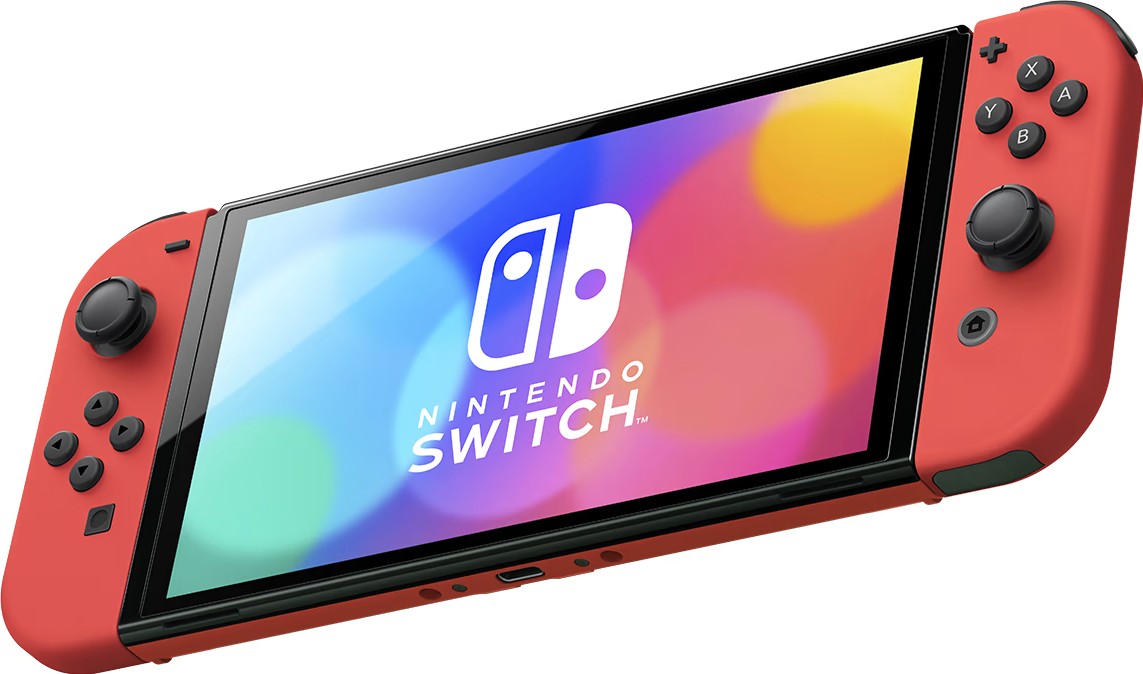
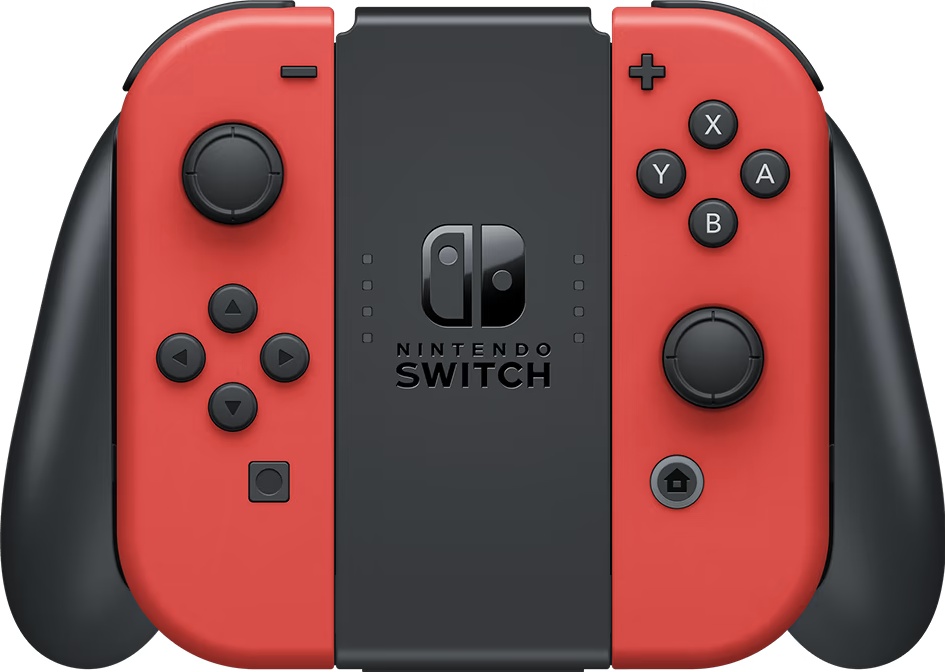
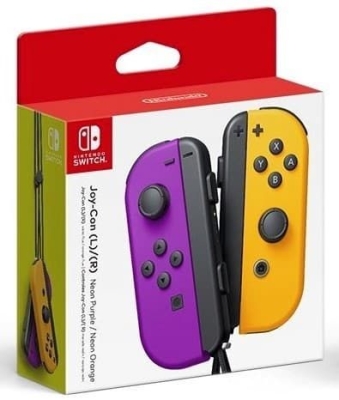
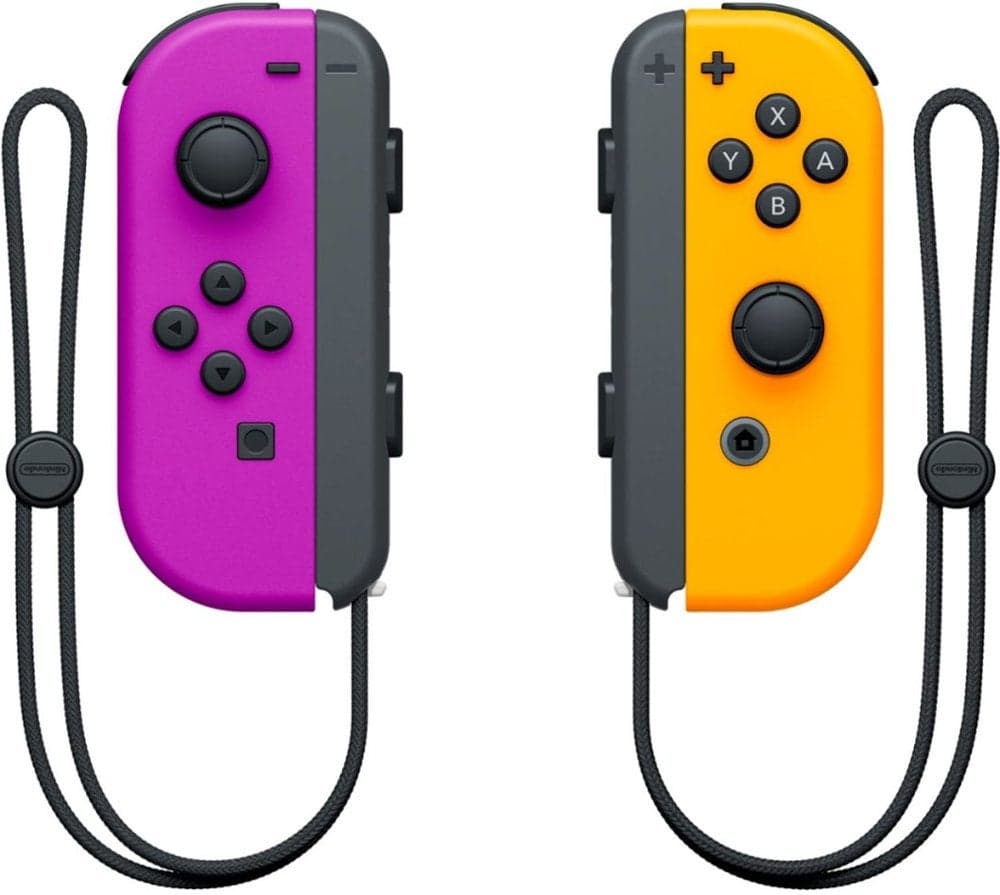
Прежде чем переходить к переносу данных, стоит понять, насколько новая консоль отличается от предшественницы. Switch 2, выпущенная в июне, получила не только обновлённый дизайн, но и серьёзные технические улучшения. Экран вырос до 7,9 дюймов с поддержкой адаптивной частоты обновления до 120 Гц, а при подключении к телевизору можно наслаждаться картинкой в 4K с HDR. Зарядка теперь осуществляется через USB Type-C, а джойконы крепятся при помощи магнитов — это лишь часть нововведений.
Но главное для нас — полная совместимость с играми и аккаунтами предыдущего поколения. Это значит, что ваши цифровые покупки, профиль и сохранения можно без проблем перенести на новую консоль. Давайте разберёмся, как это сделать.
Подготовка к переносу: что нужно сделать заранее
Чтобы процесс прошёл гладко, стоит выполнить несколько простых, но важных шагов. Во-первых, убедитесь, что ваш аккаунт Nintendo активен и доступен. Для этого на старой консоли зайдите в Настройки → Пользователь → Учётная запись Nintendo. Если там отображается ваш профиль — всё в порядке.
Во-вторых, обновите систему на обеих консолях до последней версии. Это критически важно, особенно для старого Switch — без последних обновлений пункт меню для переноса может не отображаться.
В-третьих, позаботьтесь о стабильном подключении к интернету через Wi-Fi и подключите обе консоли к зарядке. Перенос данных может занять от нескольких минут до часа, и прерывание из-за севшей батареи или слабого сигнала — последнее, чего вам хочется.
Способ 1: Прямой перенос данных между консолями (System Transfer)
Этот способ подходит, если у вас на руках и старая, и новая консоль. Вы сможете перенести не только профиль и сохранения, но и настройки системы, список друзей и многое другое.
Начните с настройки новой Switch 2. Включите её, выберите язык и регион, подключитесь к Wi-Fi. Когда в процессе настройки появится экран с вопросом о переносе данных, выберите «Передать данные с другой консоли».
Теперь возьмите старый Nintendo Switch. Зайдите в Настройки → Система → Перенос данных на Nintendo Switch 2. Следуйте инструкциям на экране: консоль попросит расположить устройства рядом и подключить их к питанию. После подтверждения начнётся процесс передачи.
Время переноса зависит от объёма данных. Обычно это занимает от 3 до 20 минут. Не выключайте и не перезагружайте консоли до завершения. Как только процесс закончится, Switch 2 перезагрузится, и вы сможете завершить настройку. Все игры, которые были установлены на старом устройстве, автоматически начнут загружаться на новое (при наличии подключения к интернету).
Способ 2: Перенос через облако (резервная копия на сервере Nintendo)
А что делать, если вы уже продали старый Switch или планируете сделать это до покупки новой консоли? Nintendo предлагает альтернативу — облачный перенос. Ваши данные будут загружены на защищённый сервер, а затем вы сможете скачать их на Switch 2 в течение года.
На старом Nintendo Switch зайдите в Настройки → Система → Перенос данных на Nintendo Switch 2. Вместо выбора прямой передачи укажите, что у вас пока нет новой консоли. Система предложит загрузить данные в облако. Подтвердите действие — после этого все данные вашего профиля, сохранения и настройки будут выгружены, а сама консоль вернётся к заводским настройкам (это важно учитывать!).
Когда вы получите Switch 2, в процессе начальной настройки просто войдите в свой аккаунт Nintendo. Система автоматически обнаружит резервную копию в облаке и предложит её загрузить. Подтвердите — и все ваши данные будут восстановлены на новой консоли.
Возможные проблемы и их решение
Несмотря на отлаженность процесса, иногда могут возникать трудности. Например, перенос может «зависнуть» на определённом проценте. В этом случае попробуйте перезагрузить обе консоли и начать заново, убедившись в стабильности Wi-Fi.
Отдельные игры, такие как Animal Crossing: New Horizons или Pokémon, требуют специальных процедур переноса через отдельные приложения (например, Pokémon HOME). Если вы столкнётесь с этим, зайдите в eShop и скачайте соответствующее приложение для миграции сохранений.
Ещё одна частая проблема — слабый сигнал Wi-Fi. Для прямого переноса консоли должны быть не только рядом, но и в зоне уверенного приёма сети. Если возникают ошибки подключения, попробуйте переместиться ближе к роутеру.
Итоги: какой способ выбрать?
Если у вас есть доступ к обеим консолям — однозначно выбирайте прямой перенос через System Transfer. Он быстрее, надёжнее и не требует сброса старого устройства. Если же старая консоль уже недоступна — облачный способ станет вашим спасением, позволяя не терять прогресс даже спустя месяцы после продажи Switch.
Главное — не торопитесь, следуйте инструкциям на экране и заранее подготовьте консоли. Тогда переход на Nintendo Switch 2 пройдёт гладко, и вы сможете сразу погрузиться в игры нового поколения, не начиная всё с чистого листа.
Удачного апгрейда и приятной игры!