






Внешний SSD на Xbox может быть очень быстрым, но это ещё не делает его заменой Storage Expansion Card. Разбираемся, с каких накопителей запускаются Series X|S-игры и когда выгоднее обычный HDD.
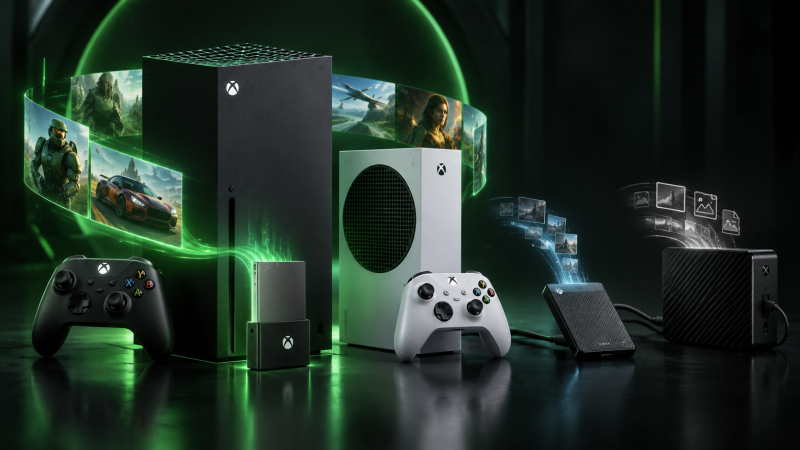
Если нужно запускать игры, оптимизированные для Xbox Series X|S, непосредственно с дополнительного накопителя, выбирайте Storage Expansion Card. Внешний USB SSD или HDD намного дешевле в пересчёте на терабайт, но для современных Series X|S-игр он в основном работает как архив: игру можно хранить на USB-диске, однако перед запуском её придётся перенести во внутренний SSD или на карту расширения.
При этом USB-накопитель совсем не бесполезен. Игры Xbox One, Xbox 360 и оригинального Xbox из обратной совместимости можно хранить и запускать непосредственно с совместимого внешнего HDD или SSD. Поэтому лучший вариант зависит не столько от скорости накопителя, сколько от состава библиотеки.
Для большой современной библиотеки — Storage Expansion Card. Для дешёвого хранения нескольких терабайт — внешний HDD. Для старых игр и более быстрых переносов — внешний SSD.
| Параметр | Storage Expansion Card | Внешний USB SSD | Внешний USB HDD |
|---|---|---|---|
| Запуск игр Optimized for Xbox Series X|S | Да | Нет, используются как архив | Нет, используются как архив |
| Хранение Series X|S-игр | Да | Да | Да |
| Xbox One игры | Хранение и запуск | Хранение и запуск | Хранение и запуск |
| Xbox 360 / Original Xbox | Хранение и запуск совместимых игр | Хранение и запуск совместимых игр | Хранение и запуск совместимых игр |
| Xbox Velocity Architecture | Да | Нет | Нет |
| Quick Resume | Полная интеграция | Зависит от игры и сценария | Зависит от игры и сценария |
| Скорость переноса игр | Очень высокая | Высокая | Ниже |
| Цена за 1 ТБ | Самая высокая | Средняя | Самая низкая |
| Подключение | Специальный Expansion Slot | USB 3.0/3.1 и выше | USB 3.0/3.1 и выше |
| Лучший сценарий | Активная библиотека Series X|S | Старые игры + быстрый архив | Максимум дешёвого места |
Дата проверки фактов: 9 сентября 2026 года.
Карта расширения Xbox и внешний SSD и HDD — краткий ответ
Выбор удобно свести к трём сценариям.
Хочу установить игру Series X|S и сразу запускать её
Нужен:
- внутренний SSD консоли;
- или официально совместимая Storage Expansion Card.
Хочу дешёво хранить много Series X|S-игр
Подойдёт внешний USB HDD.
Игру можно перенести туда вместо удаления и повторного скачивания.
Когда захочется играть, её нужно вернуть:
- во внутренний SSD;
- или на Storage Expansion Card.
Хочу запускать Xbox One и старые игры и быстро переносить новые
Хороший внешний USB SSD — удобный компромисс.
Он дороже HDD, но:
- быстрее копирует игры;
- быстрее загружает многие обратно совместимые игры;
- не имеет механических пластин;
- компактнее.
Почему Xbox устроена иначе, чем PS5
У PS5 пользователь устанавливает обычный совместимый M.2 NVMe SSD внутрь консоли.
У Xbox Series X|S Microsoft выбрала другую схему.
На задней панели находится специальный:
Storage Expansion Port.
В него устанавливается компактная проприетарная карта расширения.
Не нужно:
- открывать корпус;
- снимать крышки;
- закручивать винты;
- подбирать M.2;
- устанавливать радиатор.
Карту достаточно вставить в разъём.
Что такое Storage Expansion Card
Это не обычный внешний USB SSD.
Карта использует специальный разъём Xbox и интегрируется с Xbox Velocity Architecture.
Microsoft заявляет, что Storage Expansion Card обеспечивает ту же производительность хранилища, что и внутренний SSD Xbox Series X|S.
Поэтому с неё можно непосредственно запускать игры нового поколения без предварительного копирования.
Какие карты расширения существуют
На рынке есть официально лицензированные решения как минимум двух основных линеек:
- Seagate Storage Expansion Card for Xbox Series X|S;
- WD_BLACK C50 Expansion Card for Xbox.
У актуальной линейки Seagate встречаются варианты:
- 512 ГБ;
- 1 ТБ;
- 2 ТБ;
- 4 ТБ.
WD_BLACK C50 представлена вариантами:
- 512 ГБ;
- 1 ТБ;
- 2 ТБ.
Доступность конкретных объёмов зависит от страны и продавца.
Seagate или WD_BLACK — есть ли принципиальная разница
С точки зрения основного назначения — нет.
Обе официально совместимые карты:
- подключаются к Expansion Slot;
- предназначены для Xbox Series X|S;
- интегрируются с Xbox Velocity Architecture;
- позволяют запускать оптимизированные Series X|S-игры непосредственно с карты.
Поэтому при одинаковом объёме логично сравнивать:
- цену;
- гарантию;
- доступность;
- акции конкретного магазина.
Почему нельзя поставить обычный NVMe SSD
Xbox Series X|S не имеет пользовательского M.2-слота, аналогичного PS5.
Поэтому купить обычный:
- PCIe 4.0 SSD;
- M.2 2280;
- NVMe 2 ТБ
и установить его внутрь штатным пользовательским способом нельзя.
Для полноценного расширения высокоскоростной памяти используется Expansion Card.
Почему внешний NVMe в USB-боксе не заменяет карту
Даже если внутри внешнего бокса находится очень быстрый NVMe SSD на 7000 МБ/с, после подключения через USB Xbox рассматривает его именно как USB-накопитель.
Он не получает доступ к Xbox Velocity Architecture так же, как официальная карта расширения.
Поэтому вопрос решает не только скорость самого SSD, а способ подключения и интеграция с платформой.
Какие игры можно запускать с USB SSD и HDD
Внешний USB-накопитель отлично подходит для обратной совместимости.
С него можно непосредственно запускать совместимые:
- Original Xbox;
- Xbox 360;
- Xbox One
игры.
Для большой библиотеки прошлого поколения это очень выгодный сценарий.
А игры Optimized for Xbox Series X|S?
Для современных игр правило другое.
Игры, оптимизированные под Series X|S и использующие Xbox Velocity Architecture, можно хранить на USB HDD или SSD.
Но для запуска их нужно перенести:
- во внутренний SSD;
- либо на Storage Expansion Card.
Таким образом, USB-накопитель работает как библиотечный архив.
Зачем архивировать игру вместо удаления
Представим игру объёмом 150 ГБ.
Если внутренний SSD заполнен, есть два варианта:
- удалить игру и потом скачать 150 ГБ заново;
- переместить её на внешний USB-диск.
Второй способ особенно полезен при:
- медленном интернете;
- лимитном соединении;
- нестабильном Wi-Fi;
- очень большой библиотеке.
Обратный перенос с локального USB-диска обычно намного удобнее повторной загрузки из сети.
HDD или SSD для архива
Оба варианта выполняют одну и ту же базовую задачу, но делают это с разной скоростью.
Внешний HDD
Главные преимущества:
- низкая цена за терабайт;
- большие объёмы;
- идеален как «склад» игр.
Недостатки:
- медленнее переносит данные;
- есть механические детали;
- может шуметь и вибрировать;
- хуже переносит удары во время работы.
Внешний SSD
Преимущества:
- быстрее копирование;
- выше скорость загрузки старых игр;
- компактность;
- нет движущихся частей;
- тихая работа.
Главный минус — более высокая цена за терабайт.
Что быстрее при переносе Series X|S-игр
Порядок обычно очевиден:
- Storage Expansion Card — наиболее быстрый и вообще не требует переноса перед запуском;
- USB SSD — быстрее как архив;
- USB HDD — медленнее, но дешевле.
Поэтому SSD имеет смысл тому, кто регулярно меняет набор установленных игр.
HDD — тому, кто переносит проекты редко и хочет максимум объёма.
Цена владения
Storage Expansion Card обычно является самым дорогим вариантом в пересчёте на терабайт.
Но пользователь платит не только за саму флеш-память.
В цену входит возможность:
- запускать Series X|S-игры напрямую;
- получать производительность уровня внутреннего SSD;
- использовать Quick Resume;
- подключать накопитель без инструментов;
- переносить его между Series X и Series S.
Почему внешний HDD настолько дешевле
HDD использует традиционные магнитные пластины.
Это позволяет относительно недорого получать:
- 4 ТБ;
- 5 ТБ;
- 8 ТБ;
- и ещё большие объёмы.
Если задача — держать десятки игр в архиве, конкурировать с HDD по цене за терабайт SSD сложно.
Стоит ли покупать USB SSD только для хранения
Да, если время тоже имеет цену.
При регулярном цикле:
архив → внутренний SSD → архив
быстрый внешний SSD заметно удобнее HDD.
Если игра переносится раз в несколько месяцев, разница уже менее принципиальна.
Минимальные требования к внешнему USB-диску
Для игрового внешнего накопителя Xbox требуется:
- ёмкость от 128 ГБ;
- USB 3.0 или более новая версия интерфейса.
Если устройство не соответствует требованиям, Xbox может использовать его только для мультимедийных файлов, а не как полноценное игровое хранилище.
Нужно ли покупать «Xbox Gaming HDD»
Не обязательно.
Фирменные Game Drive удобны тем, что совместимость уже заявлена производителем.
Но Xbox может работать и с обычным подходящим USB 3.x HDD или SSD при соблюдении системных требований.
Поэтому логотип Xbox на корпусе сам по себе не должен быть главным критерием.
Что происходит при первом подключении USB-диска
Консоль предложит настроить накопитель.
Для хранения игр он форматируется под Xbox.
Если на диске есть важные файлы, заранее сделайте резервную копию.
После игрового форматирования прежние данные могут быть удалены.
А Storage Expansion Card нужно форматировать?
Официальные карты создавались как plug-and-play решение.
Карту:
- вставляют в Expansion Slot;
- Xbox определяет её;
- после этого можно устанавливать и перемещать игры.
Сложной установки не требуется.
Можно ли вынимать карту расширения
Да.
Именно компактность — один из плюсов формата.
Например, карту с играми можно переносить между:
- Series X;
- Series S.
Но права на игру от этого не меняются.
Физические игры и Storage Expansion Card
Если игра установлена с диска на Series X, её данные можно хранить на совместимом внутреннем или расширенном накопителе.
Но сама карта памяти не заменяет лицензионный диск.
Для запуска физической версии диск по-прежнему должен находиться в приводе консоли, если игра использует его для подтверждения лицензии.
На Series S физические диски вообще не поддерживаются.
Цифровые игры
Для цифровой библиотеки карта особенно удобна:
- игра остаётся установленной;
- не требуется перенос перед запуском;
- на другой консоли достаточно авторизоваться и иметь право на игру.
Quick Resume
Expansion Card интегрируется с Xbox Velocity Architecture и Quick Resume.
Официальные производители прямо заявляют поддержку этой функции.
Это позволяет карте ощущаться не как внешний USB-диск, а как продолжение внутреннего хранилища.
USB SSD и Quick Resume
С обратной совместимостью поведение зависит от конкретной игры и состояния системы.
Но при выборе USB SSD не стоит ориентироваться на Quick Resume как на его главное преимущество.
Основные преимущества здесь:
- быстрый архив;
- запуск Xbox One и более старых игр;
- низкая задержка самого SSD.
Влияет ли накопитель на качество изображения
Нет.
Storage Expansion Card не делает игру:
- красивее;
- выше разрешением;
- быстрее по FPS.
Её задача — обеспечить такой класс доступа к данным, который требуется Series X|S-играм.
А внешний HDD снижает FPS Xbox One-игр?
Сам по себе тип накопителя не меняет графические настройки игры.
Но медленный диск может влиять на:
- время первоначальной загрузки;
- загрузочные экраны;
- скорость подгрузки данных в отдельных старых проектах.
SSD в таких сценариях обычно ощущается быстрее.
Сколько внутренней памяти у Xbox
Текущие Series X|S существуют в нескольких конфигурациях.
Series S
- 512 ГБ SSD;
- 1 ТБ SSD.
Series X
- 1 ТБ SSD;
- в отдельных версиях — 2 ТБ SSD.
При этом доступный пользователю объём меньше номинального, поскольку часть пространства занимает система.
Кому особенно нужна Expansion Card
Владельцу Series S 512 ГБ.
Причина очевидна: современная библиотека быстро заполняет штатный накопитель.
Если одновременно используются:
- несколько крупных AAA;
- спортивные игры;
- Game Pass;
- онлайн-проекты, которые не хочется удалять,
дополнительные 1–2 ТБ сильно упрощают использование консоли.
А владельцу Series X 2 ТБ?
Здесь карта нужна гораздо реже.
Разумнее сначала использовать встроенное пространство и оценить реальную библиотеку.
Покупать ещё 2–4 ТБ сразу «на всякий случай» необязательно.
Какой объём карты выбрать
512 ГБ
Небольшой апгрейд.
Имеет смысл:
- при хорошей цене;
- для нескольких крупных игр;
- как дополнение к Series S.
1 ТБ
Наиболее универсальный вариант.
Существенно увеличивает пространство и обычно проще оправдать по бюджету, чем 2–4 ТБ.
2 ТБ
Для активного пользователя:
- Game Pass;
- большая digital-библиотека;
- много постоянно установленных AAA.
4 ТБ
Максимальный сценарий для действительно большой активной библиотеки.
Он удобен, но цена уже становится главным ограничением.
Сколько брать внешнего HDD
Здесь логика другая.
Если HDD покупается как архив, небольшой объём 1 ТБ часто не раскрывает главное преимущество технологии.
Рациональнее смотреть на:
- 2 ТБ;
- 4 ТБ;
- 5 ТБ;
- или больше.
Главный критерий — цена одного терабайта.
Какой объём USB SSD
Для быстрого архива обычно достаточно:
- 1 ТБ;
- 2 ТБ.
На очень больших объёмах преимущество HDD по цене становится особенно заметным.
Кому лучше Storage Expansion Card
Выбирайте карту расширения, если:
- играете преимущественно в Series X|S-игры;
- не хотите ничего переносить перед запуском;
- часто переключаетесь между играми;
- используете Game Pass;
- готовы заплатить больше за удобство;
- особенно мало места на Series S 512 ГБ.
Кому лучше внешний SSD
Выбирайте USB SSD, если:
- нужен быстрый архив Series X|S;
- много Xbox One-игр;
- важна скорость копирования;
- нужна компактность;
- не хочется платить цену Expansion Card.
Кому лучше внешний HDD
Выбирайте HDD, если:
- нужно несколько терабайт максимально дёшево;
- игры удалять не хочется;
- скорость переноса не критична;
- много Xbox One и старых проектов;
- интернет медленный.
Лучший вариант — использовать два типа памяти
Для большой библиотеки особенно удобна комбинация:
- внутренний SSD + Expansion Card — активные Series X|S-игры;
- USB HDD — архив;
Либо:
- внутренний SSD — современные игры;
- USB SSD — Xbox One и быстрый архив.
Необязательно решать всю задачу одним накопителем.
Типичные ошибки перед покупкой
Ошибка №1: купить дорогой USB NVMe и ждать запуска Series X|S-игр
Скорость SSD не отменяет ограничения USB-хранилища.
Ошибка №2: считать Expansion Card обычной картой памяти
Она интегрирована с Xbox Velocity Architecture и является полноценным высокоскоростным расширением.
Ошибка №3: считать HDD бесполезным для Series X|S
Он отлично подходит для архива современных игр и прямого запуска старых.
Ошибка №4: переплачивать за внешний SSD, если игры почти никогда не переносятся
Для холодного архива HDD может быть намного выгоднее.
Ошибка №5: покупать слишком маленькую карту
Если библиотека уже занимает несколько терабайт, 512 ГБ проблему решат ненадолго.
Ошибка №6: форматировать USB-диск с важными файлами
Перед настройкой игрового хранилища обязательно сохраните данные.
Ошибка №7: считать физическую игру независимой от диска после установки
Expansion Card хранит данные игры, но не заменяет лицензию физической копии.
Как проверить Storage Expansion Card при получении
Проверьте:
- точное название модели;
- объём;
- совместимость именно с Xbox Series X|S;
- состояние коннектора;
- отсутствие повреждений корпуса.
Вставьте карту в Expansion Slot.
Консоль должна определить дополнительное игровое хранилище.
Главная проверка карты
Установите или перенесите на неё игру с маркировкой Optimized for Xbox Series X|S.
Затем запустите её непосредственно с карты.
Проверьте:
- запуск;
- загрузки;
- Quick Resume;
- отсутствие ошибок хранения.
Как проверить USB SSD или HDD
После форматирования:
- перенесите Xbox One-игру;
- запустите её непосредственно с USB;
- перенесите Series X|S-игру;
- убедитесь, что она хранится на диске;
- проверьте перенос обратно во внутреннее хранилище.
Если диск периодически исчезает, попробуйте другой USB-порт и подключите накопитель непосредственно к консоли без хаба.
Таблица выбора по сценариям
| Сценарий | Что выбрать |
|---|---|
| Запускать Series X|S-игры напрямую | Storage Expansion Card |
| Нужно ещё 1 ТБ активной памяти | Expansion Card 1 ТБ |
| Большая современная библиотека | Expansion Card 2 ТБ и больше |
| Самый дешёвый архив | USB HDD 4–5 ТБ |
| Быстрый архив | USB SSD 1–2 ТБ |
| Много Xbox One-игр | USB SSD или HDD |
| Медленный интернет | Большой внешний HDD как Game Vault |
| Series S 512 ГБ | Expansion Card особенно полезна |
| Series X 2 ТБ и игр немного | Пока ничего не докупать |
| Максимум места за минимальные деньги | USB HDD |
| Максимум удобства | Storage Expansion Card |
FAQ
В чём главное отличие Storage Expansion Card и внешнего SSD?
С карты расширения можно непосредственно запускать игры, оптимизированные для Xbox Series X|S. USB SSD может хранить такие игры, но перед запуском их нужно перенести во внутренний SSD или на Expansion Card.
Можно ли запускать Series X|S-игры с внешнего HDD?
Оптимизированные Series X|S-игры — нет. HDD используется для их хранения. Xbox One, Xbox 360 и Original Xbox-игры из обратной совместимости можно запускать непосредственно с совместимого USB-накопителя.
Что лучше по соотношению цены и возможностей?
Зависит от задачи. Для активных Series X|S-игр — Expansion Card. Для большого архива — HDD. Для старых игр и быстрого переноса — USB SSD.
Можно ли поставить обычный M.2 SSD в Xbox?
Нет. Xbox Series X|S не предоставляет пользователю стандартный внутренний M.2-слот. Для штатного высокоскоростного расширения предусмотрена Storage Expansion Card.
Можно ли использовать USB SSD на 2000 МБ/с вместо Expansion Card?
Он может быть быстрым архивом, но подключение по USB не превращает его в накопитель Xbox Velocity Architecture. Для оптимизированных Series X|S-игр действуют те же ограничения USB-хранилища.
Какой объём карты расширения выбрать?
1 ТБ — универсальный вариант. 2 ТБ подходят большой библиотеке. 512 ГБ имеют смысл при ограниченном бюджете, а 4 ТБ — для пользователя, которому действительно нужно хранить очень много современных игр одновременно.
Можно ли переносить Expansion Card между Series X и Series S?
Да. Карта совместима с обеими консолями и рассчитана на простое подключение через Expansion Slot.
Стоит ли доплачивать за Expansion Card?
Да, если основная библиотека состоит из современных Series X|S-игр и не хочется постоянно перемещать данные. Если нужна прежде всего большая библиотека хранения, USB HDD заметно выгоднее.
Итог
Storage Expansion Card и внешний USB SSD или HDD нельзя сравнивать только по цене и объёму — они выполняют разные задачи.
Карта расширения — это продолжение высокоскоростного хранилища Xbox Series X|S. Она работает с Xbox Velocity Architecture, позволяет запускать оптимизированные игры непосредственно с карты и по производительности соответствует внутреннему SSD.
USB SSD и HDD этого не умеют. Современные Series X|S-игры можно держать на них в архиве, но для запуска приходится переносить во внутренний SSD или на Expansion Card.
Зато внешнее USB-хранилище значительно дешевле. HDD позволяет получить несколько терабайт за разумные деньги, а SSD ускоряет перенос данных и отлично подходит для непосредственного запуска Xbox One и более старых игр.
Поэтому наиболее выгодная система нередко состоит сразу из двух накопителей: быстрого внутреннего SSD или Expansion Card для текущих игр и большого USB-диска для архива.
Современные Series X|S-игры без переносов — Storage Expansion Card.
Самый дешёвый большой архив — внешний HDD.
Быстрый архив и обратная совместимость — внешний SSD.